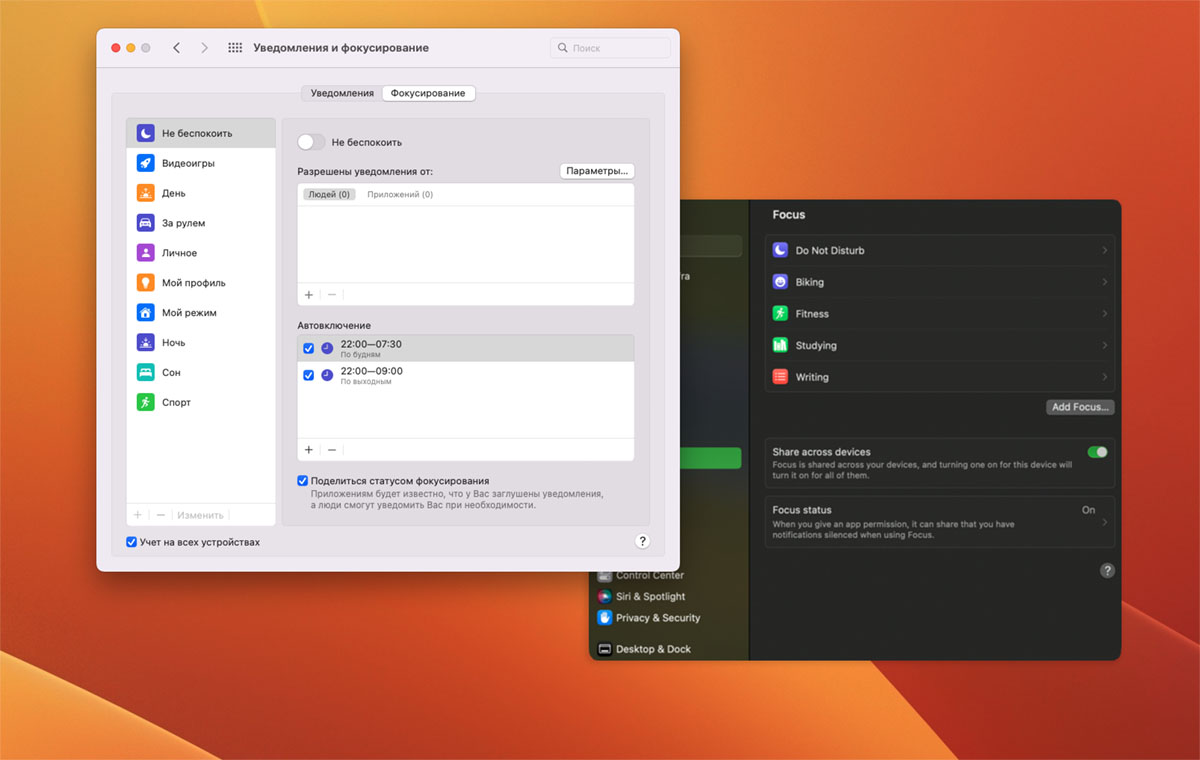
Шум и гам стали неотъемлемой частью нашей жизни. Однако, порой, мы стремимся найти уединение в динамическом мире технологий, которыми обволакивает нас каждый день. Когда наши глаза и уши устали от непрестанных уведомлений, почему бы не настроить свой личный оазис беззвучного покоя на всех устройствах?
Это означает, что даже ваше iPhone, iPad и Mac смогут насолить вашему окружению предельно минимальным звуковым фоном. Благодаря этому, вы сможете наслаждаться работой, развлечениями или просто погружением в свои мысли без внезапных писков и звонов, которые иногда бывают слишком назойливыми. Выберите путь спокойствия и комфорта, позволяющий вам контролировать атмосферу, в которой обитаете.
Итак, если вы ищете способ найти баланс между насыщенной цифровой жизнью и мировым спокойствием, то вы попали по адресу. В этой статье мы расскажем вам о проверенных и простых методах, которые позволят вам достичь гармонии и позволить вам контролировать беззвучный режим на всех своих устройствах без лишних хлопот и сложностей. Время начать управлять своим окружающим звуковым полем и создать пространство для настоящего покоя.
Шаг 1: Откройте Настройки на вашем Mac
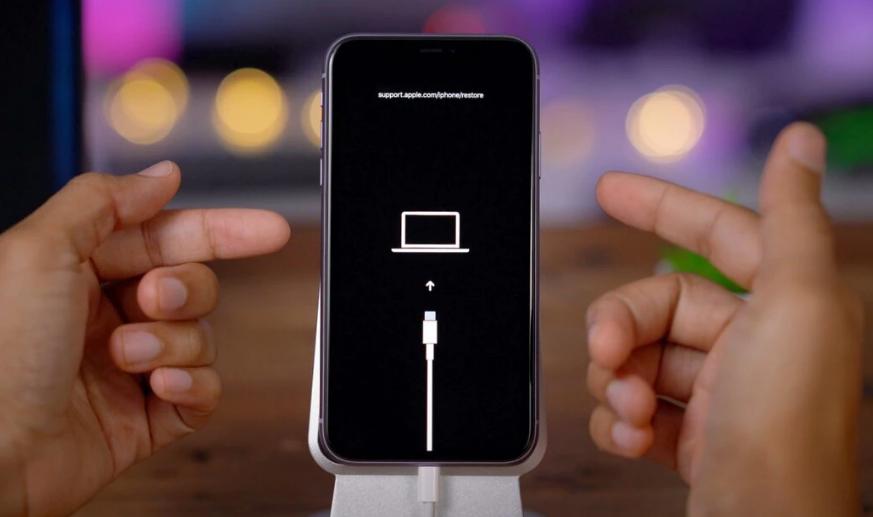
Чтобы начать, найдите иконку «Настройки» на вашем экране. Убедитесь, что вы нажали правильную иконку, чтобы получить доступ к персонализации вашего Mac. Когда вы откроете Настройки, вам предоставят доступ к различным параметрам, включая звуковые настройки, которые позволят вам настроить беззвучный режим.
Необходимо отметить, что в зависимости от версии вашей операционной системы Mac, могут появиться небольшие отличия в интерфейсе и доступных опциях. Однако, основная идея, направленная на настройку беззвучного режима останется прежней. Будьте внимательны и следуйте указаниям, чтобы успешно настроить беззвучный режим на вашем Mac.
Шаг 2: Просмотрите нижнюю часть экрана и выберите пункт «Звук и тактильные сигналы»
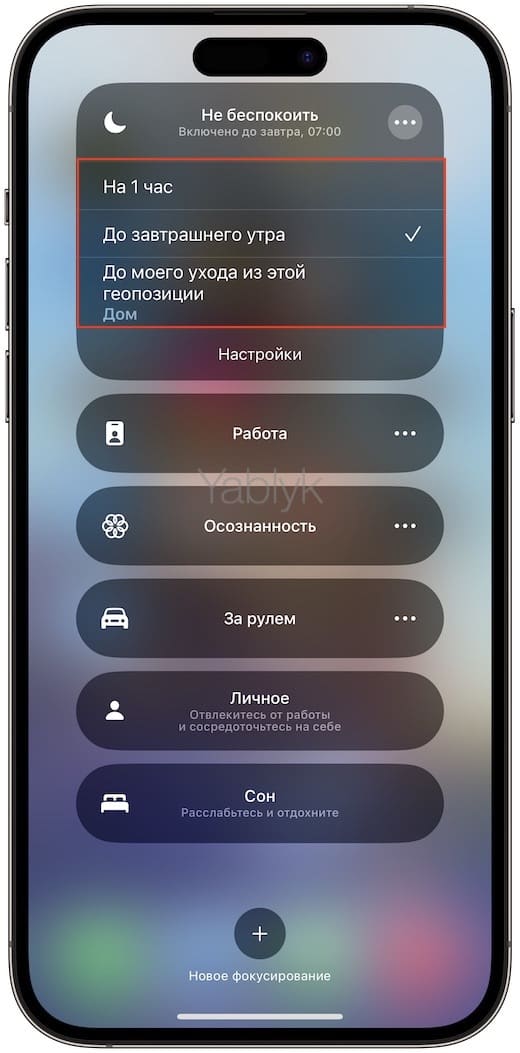
В этом шаге вам предстоит перейти к определенным настройкам, которые позволят вам регулировать звуковые и тактильные сигналы на различных устройствах Apple. Для этого вам понадобится прокрутить экран вниз и выбрать нужный пункт в меню.
На этом этапе вы сможете настроить различные параметры, связанные с аудио и тактильными сигналами, чтобы создать комфортное и индивидуальное восприятие звуковых уведомлений. Вы сможете настроить уровень громкости звуков, выбрать тип и обратить внимание на тактильные сигналы, которые будут позволять вам получать информацию от устройств в виде вибраций или других физических сигналов.
- Вам доступно регулирование громкости различных видов звуков, таких как звонки, уведомления и звуковые эффекты при использовании приложений. Вы можете выбрать оптимальный уровень громкости для каждого типа звука в зависимости от своих предпочтений и окружающей среды.
- Также вы сможете настроить тактильные сигналы, которые помогут вам получать информацию о входящих уведомлениях или событиях, происходящих на вашем устройстве. Вам предоставляется возможность выбрать тип тактильного сигнала и его интенсивность в соответствии с вашими потребностями и предпочтениями.
- Кроме того, настройки «Звук и тактильные сигналы» позволяют вам настроить режим «Не беспокоить», который ограничит получение уведомлений и звуковых сигналов в определенное время или в зависимости от вашей текущей активности.
Прокрутите экран вниз и найдите пункт «Звук и тактильные сигналы», чтобы настроить звуковые и тактильные опции на ваших устройствах Apple. После этого вы сможете настроить звуковую среду и получать тактильные сигналы согласно вашим предпочтениям и потребностям.
Шаг 3: Переместите переключатель «Без звука» в положение включено
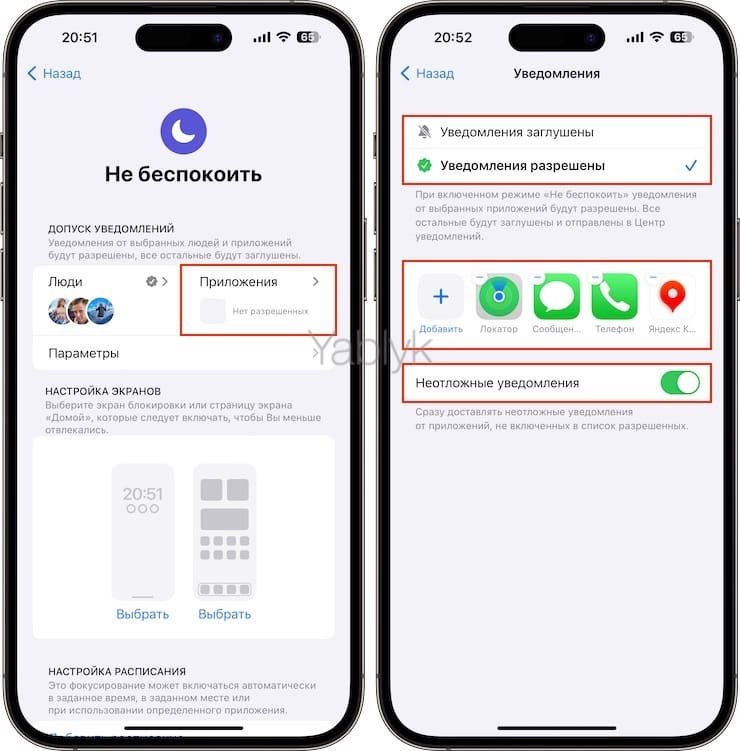
В этом шаге вы будете активировать беззвучный режим на вашем устройстве путем перемещения специального переключателя. Это позволит временно отключить звуковые оповещения и уведомления устройства.
Для активации беззвучного режима найдите переключатель «Без звука» на вашем устройстве. Этот переключатель находится в удобном месте и позволяет легко управлять звуком на вашем iPhone, iPad или Mac. Обратите внимание, что беззвучный режим отключает все звуковые оповещения, включая звонки, уведомления и звуки приложений.
- Найдите переключатель «Без звука» на вашем устройстве.
- Переместите переключатель в положение «Включено».
После того, как вы переместите переключатель в положение «Включено», ваше устройство перейдет в беззвучный режим. Это полезно, если вам нужно временно отключить звук или избежать нежелательных звуковых оповещений в определенной ситуации.


