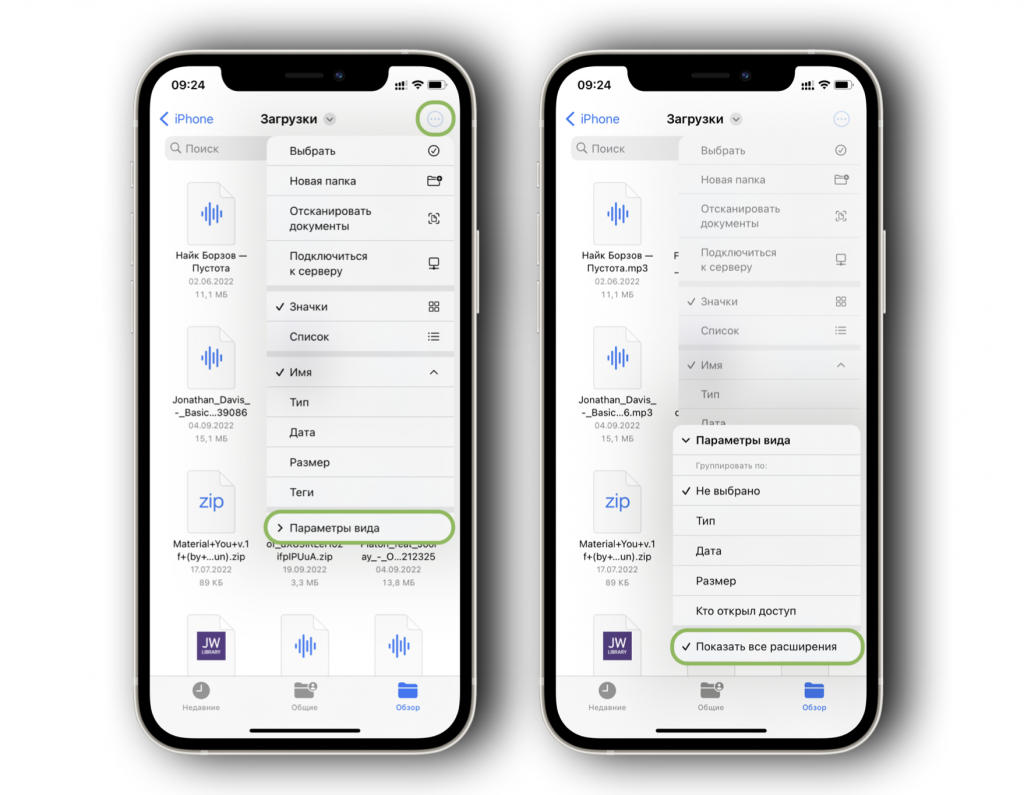
Необычное обострение внимания
Ожидаемый расцвет технологий на мобильных устройствах стал реальностью: iOS 16 подарил пользователям широкие возможности по работе с различными типами файлов. Однако не всегда требуемое расширение отображается автоматически, и пользователю приходится пользоваться поиском или другими дополнительными действиями для получения информации, которую он планирует использовать.
Сегодня мы представим способы активации уникального функционала, обеспечивающего автоматическое отображение расширений для файлов на устройствах, работающих под управлением iOS 16. Благодаря этой возможности каждый пользователь сможет мгновенно распознать тип файла и выбрать соответствующий ему приложение.
Отображение расширений файлов в iOS 16
В этом разделе рассмотрим способы активации отображения расширений файлов для всех видов документов на устройствах с операционной системой iOS 16.
Определение видов файлов и их расширений является ключевым аспектом в организации и управлении документами на мобильных устройствах. В операционной системе iOS 16 доступны функции, которые позволяют установить отображение расширения для всех типов файлов, упрощая тем самым их идентификацию и обработку.
Для настройки данной функции в iOS 16 необходимо пройти через несколько простых шагов. В первую очередь, откройте меню «Настройки», где находятся основные настройки устройства. Затем найдите и выберите раздел «Общие» для доступа к общим настройкам iOS 16.
В разделе «Общие» прокрутите список опций до тех пор, пока не найдете «Показывать расширение файлов». Передвинув этот переключатель в положение «Включено», вы активируете отображение расширения для всех типов файлов на вашем устройстве.
После активации данной функции, расширения файлов будут отображаться после имени каждого документа в системных приложениях и приложениях сторонних разработчиков. Это позволит вам быстро и удобно определить тип файла и выбрать необходимое вам действие с ним.
В случае, если вам потребуется отключить отображение расширений файлов, повторите указанные выше шаги и переключите опцию «Показывать расширение файлов» в позицию «Выключено».
| Шаги для включения отображения расширений файлов |
|---|
| Откройте «Настройки» |
| Выберите «Общие» |
| Прокрутите до «Показывать расширение файлов» |
| Переключите опцию в положение «Включено» |
Настройка файлового менеджера для отображения всех типов файлов
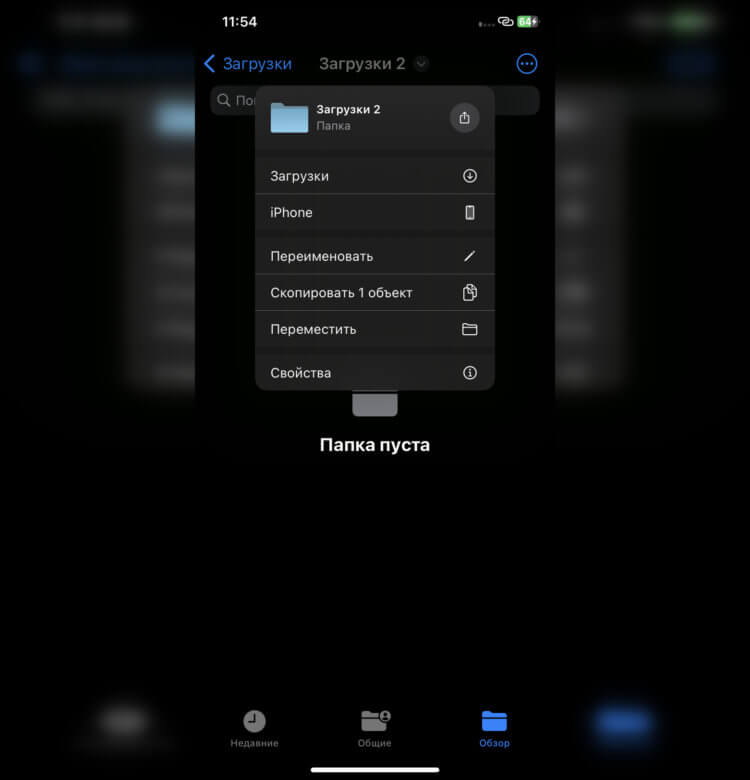
Изменение настроек в файловом менеджере
В iOS 16 у вас есть возможность настроить файловый менеджер для отображения всех типов файлов без необходимости открывать отдельные приложения. Этот раздел представляет метод 1, который позволяет вам изменить настройки файлового менеджера и увидеть все типы файлов в одном месте.
Как открыть файловый менеджер на вашем устройстве
1. Использование иконки файлового менеджера на главном экране устройства. В большинстве случаев, файловый менеджер имеет свою собственную иконку на главном экране устройства. Найдите иконку с изображением папки или файлового менеджера и нажмите на нее.
2. Использование поиска для быстрого поиска файлового менеджера. Многие устройства имеют функцию поиска в своей операционной системе. Найдите икону поиска на главном экране или в меню устройства, введите «файловый менеджер» и нажмите на найденный результат.
3. Перейдите в настройки устройства и найдите раздел «Хранилище» или «Устройство». В этом разделе вы должны найти подраздел, который включает файловый менеджер или доступ к файлам и папкам. Нажмите на этот раздел и откройте файловый менеджер устройства.
4. Использование системных горячих клавиш. Некоторые устройства имеют настройки горячих клавиш, которые позволяют открывать файловый менеджер нажатием сочетаний клавиш. Проверьте документацию к вашему устройству или обратитесь к производителю, чтобы узнать, как можно открыть файловый менеджер с помощью горячих клавиш.
Независимо от способа открытия файлового менеджера на вашем устройстве, после его запуска вы сможете просматривать, изменять, копировать, перемещать и удалять файлы и папки на вашем устройстве.
Нажмите на значок «Настройки» в правом верхнем углу
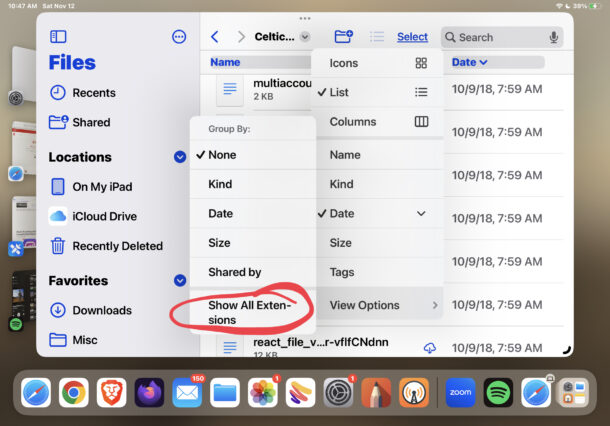
Один из способов изменить настройки iOS 16 для отображения расширений всех типов файлов заключается в том, чтобы нажать на иконку «Настройки» в правом верхнем углу устройства.
Когда вы запускаете приложение на iOS 16, в правом верхнем углу будет располагаться значок «Настройки». Нажмите на него, чтобы открыть меню с различными настройками вашего устройства.
- В этом меню будет список различных категорий настроек, доступных для изменения.
- Прокрутите список вниз, чтобы найти категорию, связанную с отображением расширений файлов.
- Нажмите на эту категорию, чтобы открыть ее настройки.
- В настройках вы можете найти опцию, позволяющую включить отображение расширений для всех типов файлов.
- Установите эту опцию в положение «Включено», чтобы активировать функцию.
Теперь, когда вы нажмете на иконку «Настройки» в правом верхнем углу устройства, вы сможете видеть расширения для всех типов файлов.
Учтите, что настройки и внешний вид меню «Настройки» могут варьироваться в зависимости от версии iOS 16 и модели устройства.
Перейдите в раздел «Настройки отображения»
Для удобного управления отображением файлов разных типов в вашей iOS 16 предусмотрены специальные параметры. Перейдите в соответствующий раздел настроек, чтобы настроить предпочтительный вид и расположение файлов на вашем устройстве.
Выберите в меню настроек опцию, которая отвечает за параметры отображения файлов. Здесь вы сможете настроить отображение расширений разных типов файлов, что позволит вам более точно определить, какие файлы отображать с расширениями, а какие — без них. Вы также можете настроить отображение файлов по категориям или сортировку по определенным признакам.
После выбора опции настройки отображения, вам будет предложено выбрать определенные параметры. Некоторые из них могут варьироваться в зависимости от версии iOS 16, но в целом, вы найдете следующие настройки:
- Отображение расширений файлов;
- Группировка файлов по категориям;
- Сортировка файлов по имени, дате или другим признакам;
- Настройка вида папок и файлов в облачном хранилище.
Чтобы внести изменения в настройки отображения файлов, просто выберите нужную опцию и выполните настройки в соответствии с вашими предпочтениями. Это поможет вам более удобно и быстро находить нужные файлы на вашем устройстве под управлением iOS 16.
Изменение настроек в системных настройках
В данном разделе рассмотрим метод 2 для включения отображения расширения для всех типов файлов в iOS 16. Для этого необходимо осуществить изменения в системных настройках вашего устройства.
Чтобы начать процесс изменения настроек, найдите и откройте меню «Настройки» на вашем устройстве. Обычно оно представлено значком шестеренки или в виде иконки с надписью «Настройки».
Внутри меню «Настройки» прокрутите экран вниз и найдите раздел «Общие». Приложение «Общие» содержит различные системные настройки, включая возможность изменить настройки отображения файлов.
| 1 | Откройте приложение «Настройки». |
| 2 | Прокрутите экран вниз и найдите раздел «Общие». |
В разделе «Общие» найдите и выберите вариант «Доступность».
В окне «Доступность» прокрутите экран вниз и найдите раздел «Настройки отображения».
Внутри раздела «Настройки отображения» найдите параметр «Отображать расширение файлов» и переключите его в положение «Включено». После этого расширения файлов всех типов будут отображаться на вашем устройстве.
| 3 | Выберите вариант «Доступность». |
| 4 | В разделе «Настройки отображения» найдите параметр «Отображать расширение файлов» и включите его. |
Откройте раздел «Настройки» на вашем устройстве
Прежде чем начать настраивать отображение расширений для всех файлов в вашей системе, вам необходимо открыть раздел «Настройки» на вашем устройстве. В этом разделе вы найдете все доступные опции для настройки вашего устройства под ваши потребности.
Для открытия раздела «Настройки» на вашем устройстве, найдите иконку на главном экране. Она часто представлена в виде шестеренки или зачастую имеет название «Настройки». Приложение может быть размещено в различных местах на главном экране, поэтому обратите внимание на поиск приложения, если оно не отображается на видимом экране.
После того как вы открыли раздел «Настройки», вы увидите список доступных опций и функций, которые можно настроить на вашем устройстве. Разделы в разделе «Настройки» могут включать настройки безопасности, соединения Wi-Fi, управление приложениями и многое другое. Ознакомьтесь с доступными вам опциями и найдите ту, которую вы хотите настроить.
| Пункт меню | Описание |
| Общие | Настройки общих параметров вашего устройства, включая язык, время, дату и резервное копирование. |
| Экран и яркость | Настройки экрана, включая яркость, автоматическую блокировку и фоновое изображение. |
| Батарея | Настройки батареи, включая использование энергии, уведомления о зарядке и использование приложений. |
| Уведомления | Настройка уведомлений для приложений и уведомления на экране блокировки. |
| Приватность | Управление приватностью данных и доступом к приложениям и устройствам. |
| Обновление ПО | Проверка наличия обновлений для операционной системы и загрузка их. |
Удобный способ настройки отображения расширений файлов на iOS 16
Для удобства работы с файлами на устройствах iOS 16 разработчики предусмотрели возможность настройки отображения расширений для различных типов файлов. Если вы хотите видеть информацию о типе файла прямо в списке, следуйте инструкциям ниже:
1. Выполните прокрутку вниз на экране настроек устройства.
2. В разделе «Общие» найдите соответствующий пункт.
3. Включите опцию отображения расширений для всех типов файлов.
4. Начиная с этого момента, при просмотре файлового содержимого вы сможете легко отличать разные типы файлов по их расширениям.
Используя эту простую настройку, вы сможете значительно повысить удобство работы с файлами на устройствах iOS 16, так как необходимая информация будет доступна непосредственно на экране, без необходимости открывать каждый файл отдельно.
Пользуйтесь этой функцией и наслаждайтесь более удобной навигацией по своим файлам!
Включение отображения расширений для всех категорий файлов
В данном разделе мы рассмотрим процедуру активации отображения расширений для файлов, с целью получения более детальной информации о типе каждого файла на операционной системе iOS 16.
- Откройте настройки вашего устройства
- Выберите «Настройки экрана блокировки и Touch ID»
- В появившемся меню прокрутите вниз и найдите раздел «Расширения файлов»
- Внутри этого раздела, выберите «Настройки отображения расширений»
- Затем активируйте «Включить для всех категорий файлов»
После выполнения этих действий, расширения файлов будут отображаться для всех типов файлов на вашем устройстве iOS 16. Теперь вы сможете более точно определить тип каждого файла и удобно управлять ими.


