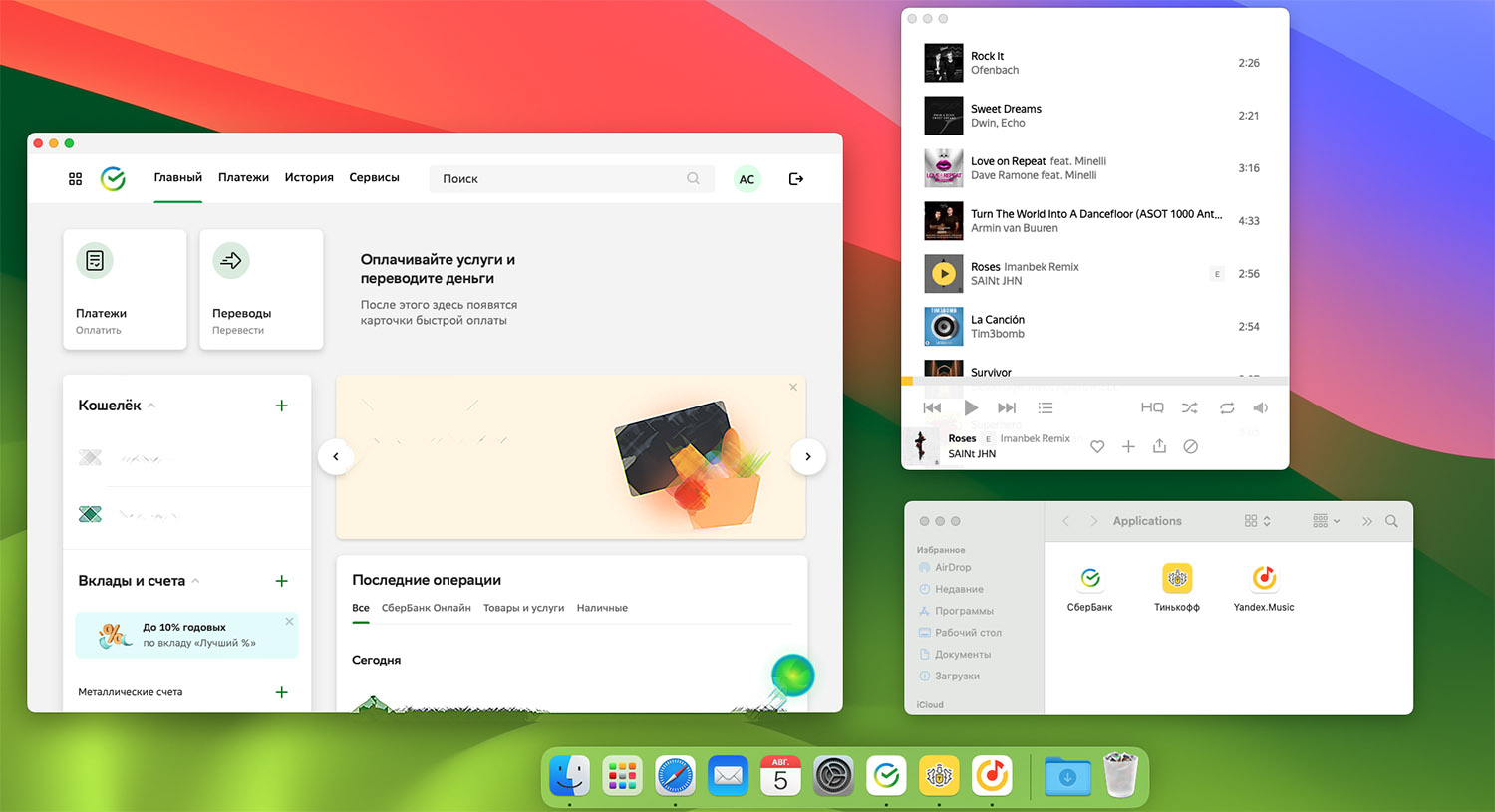
Одна из наиболее ощутимых особенностей современного мобильного образа жизни — это индивидуализация. Мы стремимся к тому, чтобы наши устройства отображали нашу индивидуальность и обеспечивали комфортное пользование. И именно здесь важную роль играет размер текста. Ведь какое значение имеет содержание, если оно невозможно прочитать без напряжения глаз? Встречайте универсальный метод изменения размера текста в macOS Sonoma, который превращает ваше устройство в подобие iPhone.
Вы наверняка знакомы с тем, как важна аккуратность и ясность текста. Особенно, когда речь идет о долготах крупных материалов или представлений в сложных или незнакомых вам областях. Независимо от того, являетесь ли вы студентом, профессионалом в своей области или просто любознательным читателем, масштабирование текста играет важную роль в вашем путешествии информационного взаимодействия. Самое интересное в Sonoma — это интуитивное взаимодействие с разными приложениями, а новая функция размера текста идеально вписывается в эту концепцию.
Возможность изменения шрифта и сайзинга широко доступна в нашей повседневной жизни. Множество приложений предлагают нам выбор размеров текста, и мы привыкли к этому на мобильных устройствах, особенно на iPhone. Теперь, благодаря Sonoma для macOS, пользователи также смогут насладиться непревзойденным уровнем персонализации и комфорта. Исследуйте и изменяйте размеры шрифтов в вашем любимом приложении и захватывающих моментах на экране. Удовлетворение ваших личных потребностей стало невероятно простым — просто поплавайте в океане настроек.
Изменение размера шрифта в Sonoma на macOS для всех приложений
В Sonoma, подобно функциональности на iPhone, пользователи могут легко изменить размер текста для каждого приложения в системе. Это дает возможность адаптировать текстовое содержимое под собственные предпочтения и улучшить комфорт при использовании приложений.
Если вы хотите изменить размер текста в Sonoma на macOS, вам потребуется выполнить следующие простые шаги:
- Откройте настройки системы, нажав на значок «Настройки» в доке или выбрав его из меню Apple в верхнем левом углу экрана.
- В открывшемся окне выберите раздел «Общие».
- Найдите опцию «Текст размера» или «Размер текста» и щелкните по ней.
- В появившемся списке выберите предпочитаемый размер текста, используя регулятор или указав значение в пикселях.
- После выбора желаемого размера текста закройте окно настроек.
Теперь, после изменения размера текста в Sonoma на macOS, этот размер будет применяться ко всем установленным приложениям в системе. Вы сможете комфортно читать, работать и взаимодействовать с текстовым содержимым в любимых приложениях, подстраивая его под свои потребности.
Использование функции контроля размера текста в новой операционной системе Apple
В новой операционной системе Apple появилась удобная функция, позволяющая пользователю легко изменять размер текста в любом приложении. Благодаря этой функции, пользователи могут настроить размер текста по своим предпочтениям, делая его более удобочитаемым и приятным для восприятия.
Функция контроля размера текста в новой операционной системе Apple предоставляет возможность выбора между несколькими опциями размера текста. От мельчайших деталей до более крупных размеров, пользователь может точно настроить текст под свои нужды и предпочтения.
- Настройка размера текста позволяет легче читать содержимое приложений, предоставляя пользователю лучший опыт использования.
- Эта функция не только обеспечивает комфортное чтение текста на экране, но также может быть полезна для людей с ограниченными возможностями зрения.
- Пользователи могут выбирать размер текста, который наиболее соответствует их индивидуальным предпочтениям и потребностям.
- Изменение размера текста во всех приложениях позволяет сделать использование операционной системы более персонализированным и удобным для каждого пользователя.
Всего лишь несколько простых шагов позволяют пользователям настроить размер текста в новой операционной системе Apple, создавая наиболее комфортные условия для чтения и взаимодействия с различными приложениями. Функция контроля размера текста в новой операционной системе Apple открывает новые возможности для комфортной работы с устройством и персонализации пользовательского опыта.
Простой способ настроить предпочитаемый размер шрифта для приложения
Настройка размера текста для приложений — это простой способ адаптировать интерфейс к вашим индивидуальным потребностям и улучшить читабельность контента. Вам больше не нужно терпеть неподходящий размер шрифта, теперь вы можете настроить его наиболее удобным образом.
Подобно подобной функции на iPhone, в macOS Sonoma вы можете с легкостью изменить размер текста для любого приложения. Вам больше не придется тратить время на поиск и применение настроек в каждом приложении отдельно — с Sonoma это стало гораздо проще и удобнее.
- Откройте настройки вашего устройства.
- Приложение «Настройки» содержит множество удобных опций для настройки вашего устройства macOS Sonoma. Откройте его, чтобы перейти к настройке размера текста.
- Найдите раздел «Настройки шрифта» или «Размер текста». Этот раздел будет включать различные опции для настройки размера текста в приложениях.
- Выберите нужный вам размер шрифта из предложенных вариантов. Вы также можете использовать регулятор для настройки размера шрифта наиболее точно под ваши потребности.
- После того, как вы настроили желаемый размер шрифта, закройте настройки и перезапустите приложение, чтобы изменения вступили в силу.
Теперь вы готовы наслаждаться вашими приложениями с идеально подобранным размером шрифта, который делает чтение более комфортным и приятным.
Использование функционала адаптации текста для определенного приложения
В Sonoma, новой операционной системе, представленной компанией Apple, есть возможность изменять размер текста с учетом вашего предпочтения. Вместо общего изменения размера текста для всех приложений, Sonoma позволяет использовать эту функцию в конкретном приложении, в соответствии с вашими индивидуальными потребностями.
Когда вы используете эту функцию для конкретного приложения, она позволяет настраивать размер текста и его оформление, что дает вам гибкость в работе с приложением. Вы можете увеличить размер текста для повышения читабельности или уменьшить его для экономии места на экране. Это особенно полезно для пользователей с нарушениями зрения или предпочитающих определенный стиль текста.
Благодаря этой функциональности в Sonoma вы можете настраивать каждое приложение индивидуально в соответствии с вашими потребностями. Например, вы можете увеличить размер текста в приложении для чтения книг, чтобы сделать его более удобным для чтения на небольшом экране.
Использование функции изменения размера текста для конкретного приложения в Sonoma дает вам возможность персонализировать свой опыт использования приложений, делая его более удобным и комфортным для вас. Независимо от ваших потребностей и предпочтений, Sonoma обеспечивает максимальную гибкость в настройке размера текста в различных приложениях.
Преимущества изменения визуального представления текста в Sonoma
- Удобство восприятия информации: Изменение размера текста позволяет адаптировать визуальное представление информации под индивидуальные потребности пользователей. Это особенно полезно для пользователей с ограниченным зрением, которые могут увеличивать размер текста для более комфортного чтения.
- Персонализация интерфейса: Возможность изменять размер текста позволяет пользователям настроить интерфейс Sonoma под свои предпочтения и сделать его более интуитивно понятным. Каждый пользователь может выбрать оптимальный размер текста, который лучше соответствует его восприятию информации и предпочтениям.
- Расширенная доступность: Изменение размера текста в Sonoma способствует повышению доступности операционной системы для людей с различными ограничениями. Пользователи могут настроить текст на более крупный или мелкий размер, в зависимости от своих индивидуальных потребностей, что значительно улучшает возможность использования системы.
- Улучшение эргономики: Изменение размера текста позволяет улучшить эргономику работы с Sonoma. Благодаря возможности увеличить размер текста пользователи могут уменьшить напряжение глаз при чтении и понижение риска возникновения усталости и неприятных ощущений при длительной работе на компьютере.
Изменение размера текста в Sonoma представляет собой важную функцию, которая способствует улучшению пользовательского опыта и повышению доступности операционной системы. Пользователи имеют возможность персонализировать визуальное представление текста, сделать его более удобным и комфортным для чтения в соответствии с их потребностями. Это позволяет улучшить восприятие информации, сделать интерфейс более интуитивно понятным и повысить доступность операционной системы Sonoma.+
Повышение удобочитаемости в различных приложениях
1. Следите за размером текста: Позвольте себе внимательно мониторить размер текста, используемого в различных приложениях. Он должен быть достаточно крупным, чтобы его можно было прочитать без напряжения глаз. Используйте функции настройки размера шрифта, чтобы убедиться, что текст ясно виден и легко читается.
2. Регулируйте интервал между строк: Очень важно обращать внимание на интервал между строками, чтобы текст выглядел сбалансированным и удобным для чтения. Слишком малый интервал может вызывать перегрузку глаз, а слишком большой может создавать излишние пробелы, затрудняя восприятие информации. Экспериментируйте, настраивайте интервал и выбирайте оптимальное значение.
3. Выделение ключевых слов: Для улучшения удобочитаемости и быстрого обнаружения основной информации, рекомендуется использовать выделение ключевых слов. Это поможет пользователю быстрее прочитать и понять суть текста, и соответствующим образом ориентироваться в приложениях.
4. Использование разнообразных шрифтов: Сочетание различных шрифтов может сделать текст более интересным и удобочитаемым. Выделите заголовки, подзаголовки и акцентные элементы с помощью более выразительных шрифтов. Однако не забывайте сохранять основной шрифт приятным и легким для чтения.
Применяя эти рекомендации в любом приложении, вы сможете значительно повысить удобочитаемость, сделав восприятие информации намного комфортнее для пользователей.
Персонализация пользовательского интерфейса с настройкой размера текста
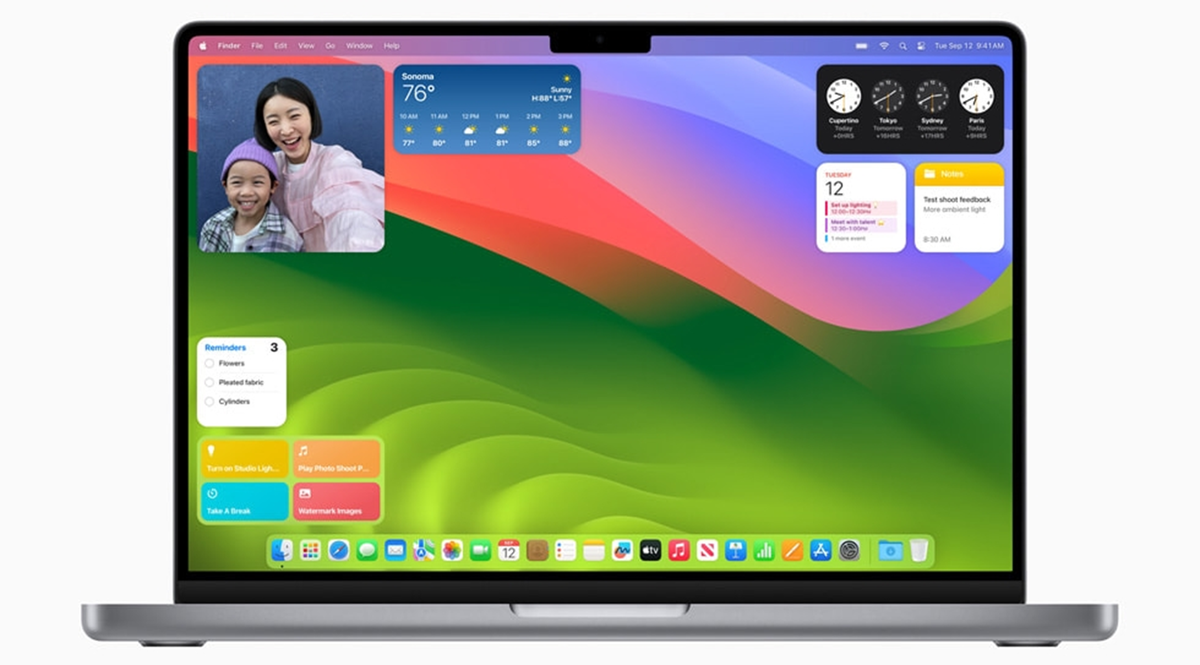
Адаптация под индивидуальные предпочтения
Каждый человек имеет уникальные предпочтения и особенности зрения. От того, какую шрифтовую группу мы выбираем, какой размер шрифта нам наиболее удобен, может зависеть наша способность воспринимать информацию и взаимодействовать с приложениями. В macOS Sonoma разработчики уделяют особое внимание возможности персонализации размера текста каждым пользователем. Теперь пользователи получают возможность адаптировать интерфейс под свои потребности, так же удобно, как это стало возможным на iPhone.
Изменение размера текста для лучшей читаемости
Для многих пользование приложениями слишком мелким или, наоборот, слишком крупным текстом может стать проблемой. Пользователи с плохим зрением могут испытывать трудности при чтении мелких символов, в то время как некоторым пользователям может быть необходимо увеличить размер шрифта для комфортного чтения на больших экранах. Новые функции в macOS Sonoma позволяют легко и быстро изменять размер текста в любом приложении. Благодаря этим настройкам, каждый пользователь сможет настроить интерфейс под свои потребности и предпочтения в размере текста.
Приложения, готовые к большему шрифту
Важным моментом является то, что все приложения, разработанные для macOS Sonoma, должны быть готовы к возможности изменения размера текста. Это означает, что разработчики приложений должны предоставить возможность удобной и пропорциональной настройки текста для каждого экрана и разрешения, чтобы гарантировать максимальную читабельность и надлежащую работу интерфейса независимо от установленных настроек текста. Благодаря этому подходу, пользователи смогут наслаждаться удобством и гибкостью персонализации текста в любом приложении на macOS Sonoma.
Аналогии между функцией изменения размера текста на Sonoma и iPhone
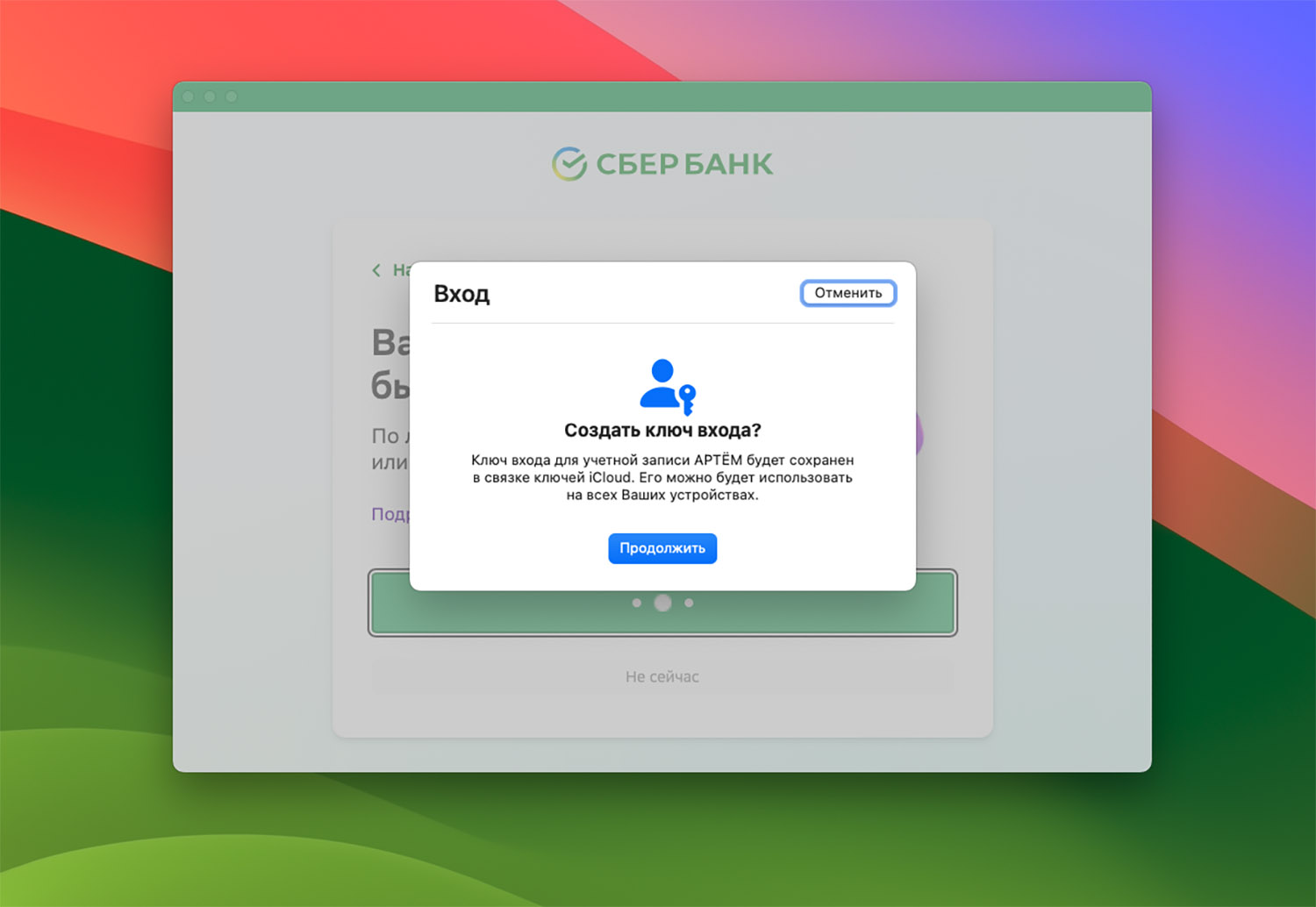
В Sonoma для macOS и функции изменения размера текста на iPhone существуют ряд аналогий, которые делают оба опыта более удобными и персонализированными. Обе платформы предоставляют возможность изменять размер текста в различных приложениях, что позволяет пользователям настроить отображение контента под свои индивидуальные потребности.
Как и в Sonoma, на iPhone есть специальные настройки, позволяющие масштабировать текст в приложениях для достижения лучшей читаемости. Путем регулировки размера текста пользователь может адаптировать его под свои предпочтения, позволяя им комфортно взаимодействовать со всеми приложениями на устройстве.
Функции изменения размера текста на Sonoma и iPhone помогают пользователям легко читать информацию без лишнего напряжения глаз. Пользователь может увеличить размер текста, чтобы лучше различать отдельные буквы и слова или уменьшить его, чтобы вместить больше информации на экране. Это позволяет улучшить наглядность и удобство использования как в Sonoma, так и на iPhone.
Важно отметить, что эти функции необходимы для пользователей с разными потребностями и предпочтениями. Они способствуют доступности и удобству использования приложений, позволяя каждому настроить оптимальный размер текста под себя.
В целом, функции изменения размера текста на Sonoma и iPhone подобны по своей сути и цели — сделать пользовательский опыт более индивидуализированным и удобным. Обе функции позволяют пользователям легко масштабировать текст в различных приложениях для достижения наилучшего отображения контента на экране устройства.


