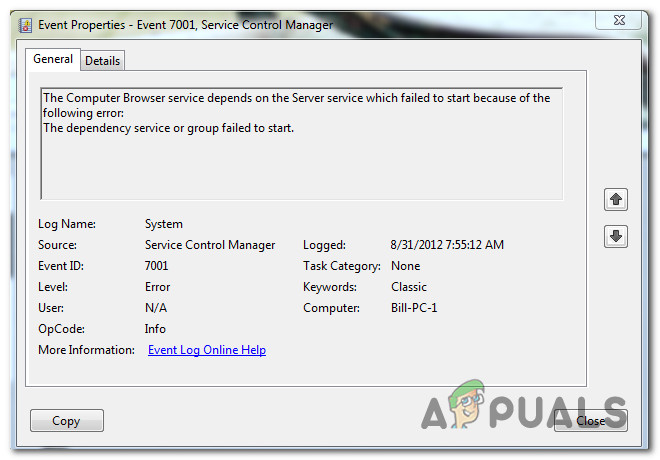
Ошибка 7001 службы Service Control Manager – распространенная проблема, с которой многие пользователи сталкиваются при работе с операционной системой Windows. Эта ошибка может возникнуть из-за различных причин, например, неправильной конфигурации служб Windows или проблем с системными файлами.
Если вы столкнулись с ошибкой 7001, не отчаивайтесь – у вас есть несколько эффективных способов ее устранения. В данной статье мы рассмотрим несколько методов, которые помогут вам успешно решить проблему и вернуть нормальную работу вашей операционной системы.
Важно помнить, что перед тем как приступить к решению проблемы, рекомендуется создать точку восстановления системы, чтобы в случае возникновения проблем при исправлении ошибки, можно было вернуть систему к предыдущему рабочему состоянию.
Как эффективно решить ошибку 7001 службы управления службами
Ошибка 7001 службы управления службами может возникнуть из-за различных причин, таких как конфликт служб, поврежденные файлы системы или некорректные параметры реестра. Для успешного решения этой проблемы вам могут помочь следующие шаги:
- Проверьте службы, которые зависят от службы управления службами, и убедитесь, что они работают корректно.
- Проведите восстановление системных файлов с помощью инструмента SFC (System File Checker).
- Проверьте реестр Windows на наличие ошибок с помощью утилиты реестра.
- Обновите драйвера и программное обеспечение вашей системы до последних версий.
- Перезапустите компьютер после выполнения всех вышеперечисленных действий и проверьте, устранена ли ошибка 7001 службы управления службами.
Следуя этим шагам, вы можете эффективно решить ошибку 7001 службы управления службами и вернуть нормальное функционирование вашей системе.
Надежные методы устранения ошибки
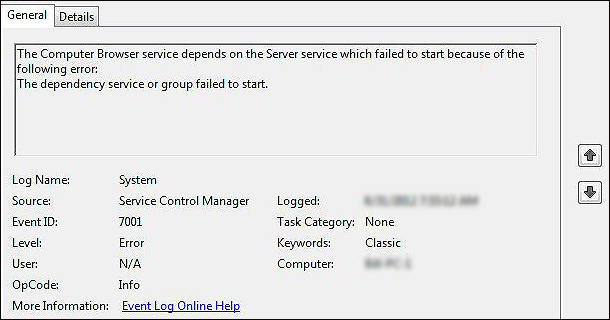
1. Перезагрузите компьютер: простое решение для многих проблем, включая ошибку 7001, может быть перезагрузка системы.
2. Проверьте службу, вызывающую ошибку: убедитесь, что служба, вызвавшая ошибку 7001, запущена и правильно настроена.
3. Обновите драйверы: установка последних обновлений драйверов может помочь устранить конфликты и ошибки, включая ошибку 7001.
4. Проведите сканирование на вирусы: некоторые вирусы могут вызывать ошибку 7001, поэтому проведите антивирусное сканирование системы.
5. Воспользуйтесь системным восстановлением: восстановление системы до предыдущей даты может помочь устранить ошибку 7001.
Понимание причин ошибки 7001
| 1. | Некорректные настройки службы; |
| 2. | Дефектное оборудование или драйверы; |
| 3. | Конфликты между различными службами и программами; |
| 4. | Нарушения целостности системных файлов; |
| 5. | Недостаточное обновление операционной системы. |
Понимание причин возникновения ошибки 7001 поможет более эффективно выявить и устранить проблему на вашем компьютере.
Определение возможных причин
Ошибка 7001 Службы Службы управления воспроизводится, когда системе не удается запустить заданный в службе зависимость или когда не хватает прав доступа для запуска службы. Возможные причины включают неправильные настройки служб, конфликты программного обеспечения, поврежденные или отсутствующие файлы системы, недействительные учетные данные для службы и другие факторы, которые могут привести к сбою запуска необходимых служб.
Изучение журналов событий
Для более детального анализа ошибки Service Control Manager 7001 важно изучить журналы событий операционной системы. Чтобы открыть журнал событий, необходимо выполнить следующие шаги:
- Нажмите Win + R, чтобы открыть окно «Выполнить».
- Введите «eventvwr.msc» и нажмите Enter.
- В меню «Windows Logs» выберите «System».
- Прочтите сообщения журнала, чтобы найти информацию о событиях, связанных с ошибкой 7001.
После изучения журналов событий можно получить дополнительные сведения о причинах возникновения ошибки и приступить к её устранению.
Эффективные шаги по исправлению
1. Проверьте автозапуск служб компьютера: Откройте Панель управления, затем выберите «Административные инструменты» и «Службы». Проверьте, что все необходимые службы установлены на автоматический или ручной запуск. Убедитесь, что все службы, связанные с ошибкой 7001, работают корректно.
2. Проверьте целостность системных файлов: Запустите командную строку от имени администратора и выполните команду «sfc /scannow». Это поможет проверить целостность и исправить поврежденные файлы операционной системы.
3. Обновите драйвера устройств: Проверьте обновления для всех устройств на вашем компьютере через Диспетчер устройств. Обновите драйверы для всех устройств, особенно для устройств, связанных с ошибкой 7001.
4. Выполните антивирусную проверку: Запустите полное сканирование системы с помощью антивирусного программного обеспечения, чтобы убедиться, что ваш компьютер не заражен вредоносным программным обеспечением. Обнаружение и удаление вредоносных программ может помочь устранить ошибку 7001.
Обновление драйверов
Одним из способов решения проблемы с ошибкой 7001 в службе управления службами может быть обновление драйверов на вашем компьютере. Устаревшие или поврежденные драйверы могут приводить к возникновению различных ошибок, включая ошибку 7001. Для обновления драйверов вам нужно перейти на официальный сайт производителя вашего устройства и загрузить последние версии драйверов для вашей операционной системы.
После загрузки драйверов необходимо установить их на ваш компьютер, следуя инструкциям на экране. После установки рекомендуется перезагрузить компьютер, чтобы изменения вступили в силу. После обновления драйверов проверьте, сохраняется ли ошибка 7001. Если проблема остается, можно попробовать другие методы решения.
Проверка целостности системных файлов
Одним из способов решения ошибки Service Control Manager 7001 может быть проверка целостности системных файлов. Для этого выполняется следующий набор действий:
- Откройте командную строку от имени администратора.
- Введите команду sfc /scannow и нажмите Enter.
- Дождитесь завершения сканирования (это может занять некоторое время).
- После завершения сканирования, проверьте результаты и исправьте обнаруженные проблемы, если это возможно.
Проверка целостности системных файлов может помочь выявить и решить проблемы, которые могут быть связаны с ошибкой 7001 в Service Control Manager.
Использование специализированных инструментов
Для более эффективного решения проблемы с ошибкой 7001 Service Control Manager можно воспользоваться специализированными инструментами, разработанными для анализа и исправления подобных проблем. Например, можно воспользоваться утилитой System File Checker (SFC), которая позволяет проверить целостность системных файлов и восстановить их, если возникли проблемы. Также стоит уделить внимание инструментам для анализа реестра Windows, таким как CCleaner или Registry Editor, чтобы исправить возможные ошибки в реестре, которые могут быть причиной ошибки 7001. Однако при использовании подобных инструментов необходимо быть осторожным и следить за тем, чтобы не удалить важные системные файлы или настройки.


