Есть нечто магическое в наших смартфонах, что позволяет им разгадывать наши желания и мгновенно ответить на них. Имея доступ к уникальному идентификатору IMEI, вы сможете расшифровать все секреты вашего устройства прямо сейчас. Словно засекретившийся волшебник, IMEI открывает рамки обыденного и ведет нас в захватывающий мир технических характеристик и информации о вашем iPhone.
Секретный код IMEI выполняет важные функции и вовлекает нас в изучение тонкостей дизайна, возможностей и глубин устройства. Погружение в этот начиненный секретами мир позволит раскрыть неведомые просторы информации и установить полное владение вашим iPhone. Мы предлагаем вам присоединиться к нашему путешествию и научиться узнавать подробную информацию о вашем спутнике, перейдя за порог его скрытых тайн.
Какие же могущественные силы имеет IMEI? Цифровой код, состоящий из 15 символов, похож на ключ, отпирающий двери мира технических характеристик вашего iPhone. Буквально проникайте в его глубины и открывайте возможности, которые ранее были вам недоступны. Невероятная информация о модели, производителе, дате выпуска, стране, в которой было произведено устройство – все это и многое другое можно узнать, знакомясь с IMEI подробнее. Отпустите фантазию на волю и научитесь говорить на языке вашего iPhone в полной мере!
Зачем узнавать детальную информацию о мобильном устройстве с помощью своего уникального кода

Проверка подлинности устройства:
Получив информацию об IMEI, вы можете убедиться в том, что ваш iPhone является оригинальным и не подделкой. Проверка подлинности устройства может быть особенно полезна перед покупкой подержанного iPhone, чтобы избежать мошенничества.
Разблокировка iPhone:
Если вы купили iPhone с ограничениями, узнав его IMEI, вы сможете проверить, есть ли на вашем устройстве какие-либо блокировки, связанные с операторами сотовой связи или iCloud. Это позволит вам принять меры для их удаления и разблокировки всех функций вашего iPhone.
Подробная информация о статусе устройства:
При помощи IMEI-кода вы можете получить информацию о текущем статусе вашего iPhone, такую как дата активации, гарантийный срок, доступные сервисы и срок действия программного обеспечения. Это позволяет вам быть в курсе всех деталей, связанных с вашим мобильным устройством.
Поиск потерянного или украденного устройства:
В случае утери или кражи вашего iPhone, узнав IMEI-код, вы сможете связаться с оператором сотовой связи и с мобильными сервисами, чтобы заблокировать устройство, чтобы оно не могло быть использовано злоумышленниками.
Таким образом, получив детальную информацию о своем iPhone по IMEI, вы можете обеспечить его безопасность, разблокировать ограничения и быть в курсе всех важных деталей своего мобильного устройства.
Защита от мошенников и подделок
В данном разделе рассматривается важный аспект использования смартфонов, после которого вы сможете эффективно защитить себя от различных видов мошенничества и подделок. Знание некоторых принципов и методов поможет вам сделать осознанный выбор при приобретении смартфона, а также позволит избежать неприятных ситуаций и убедиться в качестве приобретаемого устройства.
Одной из важнейших составляющих безопасности является проверка подлинности смартфона. У мошенников часто встречаются трюки, которые позволяют им продавать поддельные или украденные устройства, создавая видимость подлинности. При помощи специального идентификационного номера — IMEI, вы сможете проверить подлинность смартфона и получить информацию о его истории, наличии блокировок и других важных параметрах.
Правда, для того чтобы быть уверенным в том, что информация, которую вы получаете, достоверна, необходимо обращаться только к надежным источникам. В данном разделе мы рассмотрим несколько проверенных сервисов и методов, которые помогут вам получить подробную и достоверную информацию о смартфоне по его IMEI.
Мы также рассмотрим основные признаки подделки и укажем на то, на что стоит обращать внимание при покупке смартфона. Это поможет вам избежать подделок, сэкономить свои средства и не попасться на уловки мошенников.
Защита от мошенников и подделок – это неотъемлемая часть выбора и использования смартфонов в нашей современной динамичной жизни. Позаботьтесь о своей безопасности и доверии к приобретаемому устройству, использовав представленные в данном разделе рекомендации и советы.
Проверка текущего статуса блокировки устройства
В данном разделе мы рассмотрим, как проверить актуальный статус блокировки вашего устройства с помощью IMEI-кода. Зная эту информацию, вы сможете определить, имеет ли ваш iPhone ограничения или проблемы, связанные с блокировкой.
Для начала процесса проверки вы должны узнать IMEI вашего устройства. IMEI (International Mobile Equipment Identity) — это уникальный идентификатор, присваиваемый каждому мобильному устройству. Путем ввода этого кода в специальный онлайн-сервис или приложение, вы можете получить подробную информацию о состоянии блокировки вашего iPhone.
После получения IMEI-кода вы можете воспользоваться одним из множества доступных онлайн-сервисов для проверки статуса блокировки вашего устройства. Эти сервисы предоставляют информацию о таких важных параметрах, как активная блокировка, серый списо̂к, статус SIM-карты и другие ограничения. Некоторые сервисы также предоставляют дополнительные данные, такие как информацию об истории ремонта или об обнаружении украденного устройства.
Чтобы проверить статус блокировки вашего устройства, вам необходимо ввести IMEI-код в соответствующее поле на выбранном сервисе. После этого вы получите подробный отчет, содержащий информацию о текущем статусе блокировки. Эта информация может быть полезна, если вы планируете приобрести подержанный iPhone или просто хотите узнать актуальную информацию о состоянии вашего устройства.
- Сначала получите IMEI-код вашего устройства.
- Выберите надежный онлайн-сервис для проверки статуса блокировки.
- Вводите IMEI-код в специальное поле на выбранном сервисе.
- Дождитесь получения подробного отчета о текущем статусе блокировки.
- Ознакомьтесь с полученными данными и примите необходимые меры в соответствии с результатами проверки.
Получение полной информации о модели и технических характеристиках
Узнать всю информацию о варианте и особенностях iPhone через идентификатор IMEI
Узнать все подробности о конкретной модели и технических характеристиках iPhone — значительная задача. Однако, существует простой и удобный способ осуществить это, используя уникальный идентификатор IMEI.
Получение полной информации о модели iPhone и ее характеристиках требует использования идентификатора IMEI, позволяющего узнать различные детали, включая модель, бренд, операционную систему, размер памяти, тип процессора и многое другое. Чтобы узнать все эти данные, необходимо знать, как правильно использовать IMEI и где найти этот уникальный идентификатор.
IMEI, или идентификационный номер мобильного оборудования, является уникальным кодом, присвоенным каждому iPhone. Этот номер представляет собой комбинацию цифр и букв, которые определяются производителем устройства и используются для идентификации и отслеживания.
Чтобы получить полную информацию о модели iPhone по IMEI, существуют различные онлайн-сервисы и приложения, которые позволяют ввести IMEI и получить детальные данные об устройстве. Эти средства обычно предоставляют информацию о модели, цвете, емкости памяти, операционной системе, типе процессора и других технических характеристиках.
Имейте в виду, что информация о модели и характеристиках iPhone, получаемая через IMEI, является официальной и полной, поэтому она может быть полезна при покупке нового устройства, проведении технического обслуживания или решении других задач, связанных с устройством.
Местоположение IMEI: где найти уникальный идентификатор вашего устройства
Каждый мобильный аппарат имеет свой уникальный код, который отображает его индивидуальность и позволяет идентифицировать его среди других устройств. На протяжении многих лет, производители смартфонов, включая компанию Apple, используют IMEI (International Mobile Equipment Identity) как международный стандарт для отслеживания и определения устройств.
Если вы хотите узнать подробную информацию об iPhone по IMEI, первым шагом является нахождение самого IMEI на вашем устройстве. Этот код может быть полезен в случае утери или кражи телефона, а также при оформлении гарантийных или сервисных случаев.
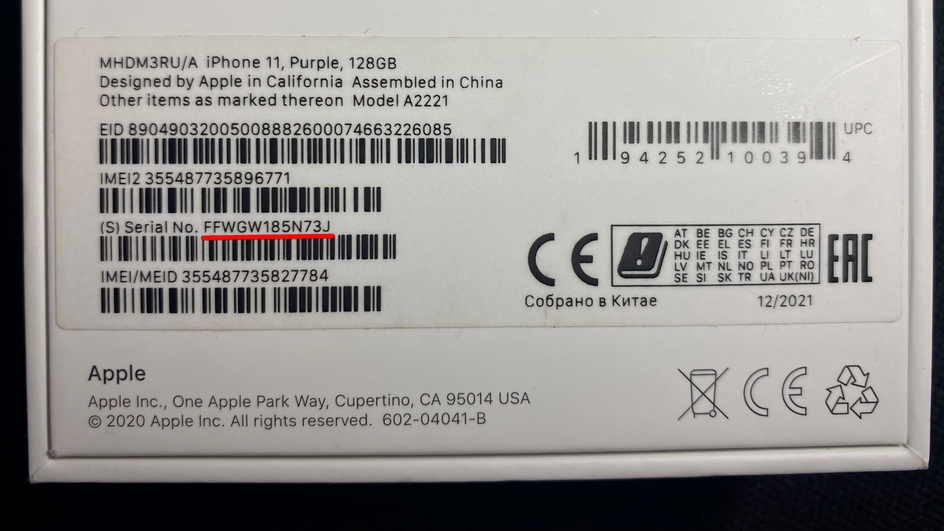
1. Информация на коробке: Код IMEI обычно указан на коробке устройства. Из-за его важности, производители включают эту информацию, чтобы владелец мог легко узнать уникальный идентификатор своего устройства без необходимости обращаться к самому телефону.
2. Внутри устройства: Если у вас нет доступа к коробке или вы ее потеряли, не волнуйтесь, IMEI также может быть найден внутри самого устройства. Для iPhone, вы можете найти код IMEI, перейдя в «Настройки» -> «Общие» -> «Информация». Здесь вы найдете информацию о вашем устройстве, включая IMEI.
3. SIM-лоток: Некоторые модели iPhone также имеют разъем для SIM-карты. Если вы извлечете SIM-лоток, вы сможете найти код IMEI на обратной стороне лотка. Помните, что при таком методе вам может потребоваться инструмент, такой как штырек для извлечения SIM-карты.
Теперь, когда вы знаете, где найти IMEI, вы готовы получить подробную информацию о вашем iPhone, используя этот уникальный код.
На самом устройстве
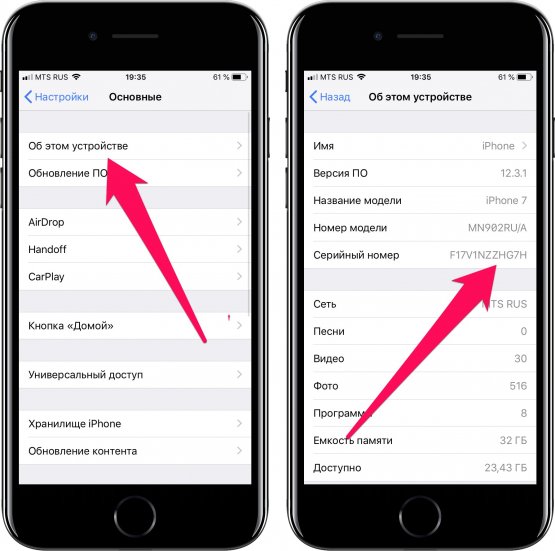
Узнать информацию о технических характеристиках и состоянии iPhone можно исследуя само устройство без использования IMEI или иных специальных сервисов. Компания Apple предоставляет несколько способов для получения подробной информации о своих устройствах. В этом разделе мы рассмотрим, какие данные можно найти непосредственно на самом iPhone и как их интерпретировать.
Модель и серийный номер: На задней панели или на боковой части iPhone указана его модель и серийный номер. Модель может быть обозначена буквенно-цифровым кодом, например, «A2218» или «MN482LL/A». Серийный номер состоит из цифр и букв и может быть использован для проверки гарантии и других сервисных данных.
Операционная система: iPhone работает на операционной системе iOS, которая имеет свою версию. Чтобы узнать текущую версию iOS, откройте настройки устройства, затем выберите раздел «Общие» и нажмите на «Обновление ПО». Здесь отображается доступная версия iOS и информация о текущей установленной версии.
Ёмкость и состояние батареи: В настройках iPhone можно найти информацию о состоянии батареи. Зайдите в раздел «Аккумулятор» и выберите «Батарея». Здесь отображается процент заряда, оставшаяся емкость и состояние батареи (например, «Средняя производительность», «Необходимо обслуживание» и т. д.). Эта информация может быть полезна при планировании замены батареи или для оптимизации энергопотребления.
Память и доступное пространство: Чтобы узнать объем памяти вашего iPhone, откройте настройки и выберите раздел «Общие». Здесь перейдите в раздел «Хранилище iPhone». Здесь отображается информация о доступном и занятом пространстве на устройстве. Это поможет вам контролировать заполненность памяти и принимать решения о необходимости удаления ненужных файлов или приложений.
Исследуя само устройство, вы можете получить важную информацию о модели, операционной системе, батарее и памяти iPhone. Эти данные помогут вам более детально изучить ваше устройство и сделать осознанный выбор при приобретении нового iPhone.
Важные настройки вашего устройства
В данном разделе представлена информация о важных настройках, которые могут улучшить ваш опыт использования устройства. Они позволяют настроить различные функции и повысить безопасность, а также настроить устройство под свои индивидуальные предпочтения.
1. Управление уведомлениями: Здесь вы можете настроить, какие уведомления от приложений и сервисов вы хотите получать. Вы можете выбрать, какие приложения могут отправлять вам уведомления, а также настроить их формат и видимость.
2. Пароль и безопасность: Этот раздел позволяет задать пароль для разблокировки устройства, а также добавить дополнительные функции безопасности, такие как Touch ID или Face ID. Здесь вы также можете настроить защиту своих личных данных и управлять доступом приложений к ним.
3. Wi-Fi и Bluetooth: В этой части настроек вы можете подключиться к беспроводным сетям Wi-Fi и устройствам Bluetooth. Выберите доступные сети Wi-Fi, настройте автоматическое подключение или настройте устройство на работу только с определенными устройствами Bluetooth.
4. Звуки и вибрация: Здесь можно настроить звуки оповещений, мелодии вызова и уровень громкости различных уведомлений. Вы также можете настроить вибрацию для различных событий, таких как приход новых сообщений или уведомлений.
5. Экран и яркость: В этом разделе можно регулировать яркость дисплея, настроить автоматическую регулировку яркости и выбрать режим экономии энергии. Вы можете также настроить цветовую гамму и шрифты для лучшей читаемости.
6. Общие: Здесь можно настроить различные общие параметры, такие как язык устройства, настройки клавиатуры и дату и время. Вы также можете настроить использование данных мобильной сети и настроить подключение к сетям в роуминге.
Используя эти настройки, вы сможете адаптировать ваше устройство под свои потребности и улучшить его функциональность. Раздел «Важные настройки вашего устройства» предоставляет полезную информацию о том, как настроить различные параметры вашего устройства для наилучшего опыта использования.
В сервисном меню
Для получения доступа к сервисному меню на вашем iPhone вам понадобится выполнить определенные шаги. Перед началом следует отметить, что этот метод может быть сложным и требует аккуратности, поэтому мы рекомендуем делать его только при необходимости и иметь представление о том, что именно вы хотите проверить или изменить.
| Шаг | Действие |
|---|---|
| Шаг 1 | Откройте приложение «Телефон» на своем устройстве. |
| Шаг 2 | Наберите комбинацию символов *#06# на клавиатуре набора номера. |
| Шаг 3 | Нажмите на вызванный номер IMEI, чтобы скопировать его в буфер обмена. |
| Шаг 4 | Закройте приложение «Телефон» и откройте приложение «Сообщения». |
| Шаг 5 | Создайте новое сообщение и в поле для ввода текста вставьте скопированный номер IMEI. |
| Шаг 6 | Отправьте сообщение на номер 333. |
| Шаг 7 | Через некоторое время вам придет ответное сообщение с информацией о вашем устройстве. |
Используя сервисное меню, вы можете получить информацию о модели и серийном номере устройства, версии операционной системы, состоянии батареи и других технических характеристиках. Вы также можете настроить некоторые параметры и выполнить сброс настроек.
Способы получить полезные данные о мобильном устройстве через уникальный идентификатор IMEI
Для того чтобы узнать более подробную информацию о мобильном устройстве через IMEI, можно использовать различные методы. Один из самых распространенных способов — обратиться к оператору связи, который обслуживает данное устройство. В этом случае вам предоставят детальные сведения, включая дату продажи, дату активации и информацию о предыдущем состоянии устройства.
Также вы можете воспользоваться специальными онлайн-сервисами или приложениями, которые предоставляют информацию о мобильных устройствах через IMEI. Подобные ресурсы обычно требуют ввода IMEI для получения ценной информации. В результате вы получите различные данные, включая дату выпуска, страну производителя, регион активации и другие параметры, которые могут быть полезными при покупке б/у устройства.
Также стоит упомянуть о возможности обратиться к официальному сервисному центру или производителю устройства для получения информации по IMEI. Например, Apple предоставляет официальные способы проверки устройств по IMEI на своем веб-сайте, что позволяет получить точные сведения о модели, гарантийном статусе, дате окончания срока обслуживания, а также результатах сертификации.
В связи с ростом сферы электроники и возрастанием числа мошенничества в этой области, знание способов получить информацию по IMEI сделает вас более компетентным покупателем или пользователям мобильных устройств.


