
Иногда мы сталкиваемся с необходимостью прочитать текст, который настолько мелкий, что глазам тяжело его разобрать. В таких ситуациях приходит на помощь режим лупы, который позволяет увеличить размер текста и обеспечить комфортное чтение.
Независимо от того, читаете ли вы электронные книги, просматриваете веб-страницы или работаете с текстовыми документами, настройка режима лупы может стать полезным инструментом для улучшения читаемости текста на экране вашего устройства.
В данной статье мы рассмотрим, как включить режим лупы на устройствах с операционной системой МакОС, чтобы вы могли читать самый мелкий текст с комфортом. Мы также расскажем о некоторых полезных функциях, которые помогут вам настроить режим лупы под ваши индивидуальные предпочтения. Готовы узнать больше? Продолжайте чтение!
Как улучшить читаемость маленького шрифта?

Часто встречается ситуация, когда текст на экране становится слишком мелким и трудночитаемым. В таких случаях важно знать, как улучшить читаемость и с комфортом прочитать каждое слово.
1. Измените размер шрифта: выберите более крупный размер, чтобы текст стал легкочитаемым.
2. Измените тип шрифта: перейдите на более четкий и разборчивый шрифт, чтобы улучшить восприятие текста.
3. Используйте контрастные цвета: выберите яркий цвет фона и контрастный цвет текста, чтобы облегчить чтение.
4. Используйте функцию увеличения текста: многие программы и операционные системы предлагают специальные инструменты для увеличения масштаба текста.
5. Используйте зум или лупу: некоторые приложения и программы могут предоставить функцию зума или лупы, чтобы увеличить отдельные участки текста и сделать его более читаемым.
С помощью этих простых шагов вы сможете с комфортом читать даже самый маленький текст на экране.
Советы по оптимальному использованию режима увеличения для комфортного чтения текста
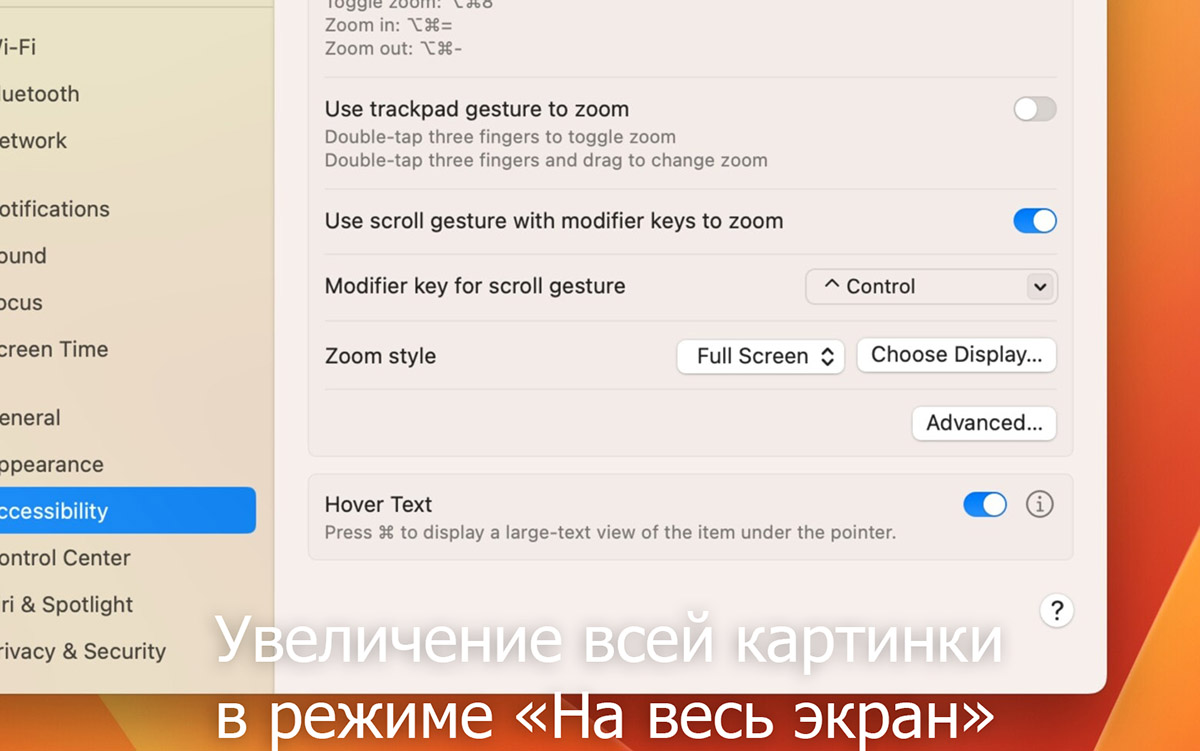
Режим увеличения предоставляет пользователю возможность комфортно читать текст с повышенным масштабом. Все элементы интерфейса, включая текст, иллюстрации и изображения, могут быть увеличены для облегчения восприятия. В этом разделе представлены советы по эффективному использованию режима увеличения для чтения текста.
1. Регулируйте масштаб текста в соответствии с вашими потребностями
Масштабируйте текст так, чтобы он был комфортно читаемым для вас. Используйте функцию увеличения, чтобы установить оптимальный размер и сделать текст более разборчивым. При необходимости вы также можете изменять масштаб изображений.
2. Уделяйте внимание настройкам конфигурации
Проверьте настройки режима увеличения и убедитесь, что они соответствуют вашим предпочтениям. Возможно, вам необходимо активировать дополнительные функции, такие как изменение фона или цветовой схемы для повышения читабельности текста.
3. Перемещайтесь по тексту с помощью инструментов навигации
Используйте возможности навигации, предоставляемые режимом увеличения, чтобы быстро перемещаться по тексту. Это поможет вам мгновенно переходить к интересующим вас разделам и облегчит чтение больших объемов информации.
4. Используйте дополнительные функции для улучшения чтения
Помимо базовых функций масштабирования, режим увеличения может также предлагать дополнительные инструменты для оптимизации чтения. Это может включать режим «Черновик», который затеняет окно, кроме выбранной области, для сосредоточения на конкретном тексте.
Применение этих советов поможет вам усовершенствовать свой опыт чтения с использованием режима увеличения и повысить комфортность и эффективность восприятия текста.


