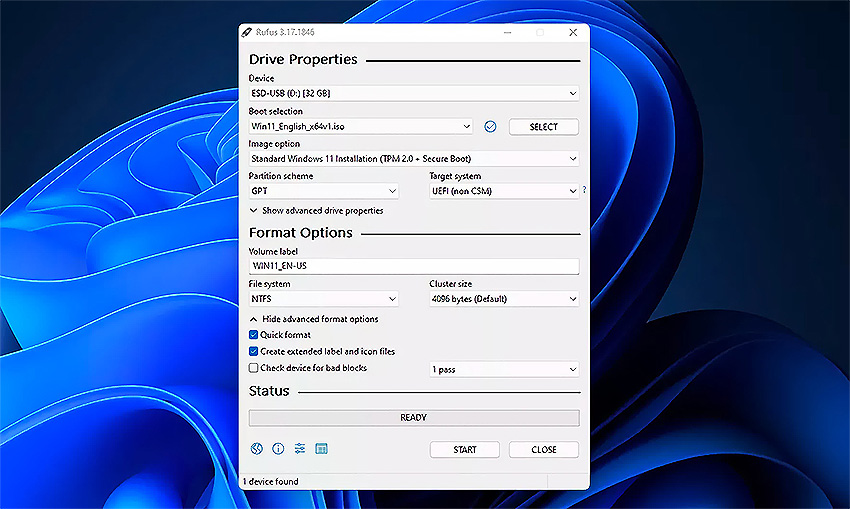
Получить возможность переключаться между двумя операционными системами на одном ноутбуке — это прекрасная возможность для пользователей, желающих иметь доступ к различным программам и функционалу одновременно. Но как правильно установить две взаимоисключающие ОС, чтобы ничего не поломать и эффективно использовать каждую из них?
В данной статье мы рассмотрим пошаговую инструкцию по установке двух операционных систем на ноутбук, включая выбор подходящего программного обеспечения, разбиение жесткого диска, конфигурирование загрузчика и другие важные аспекты.
Подготовка к установке
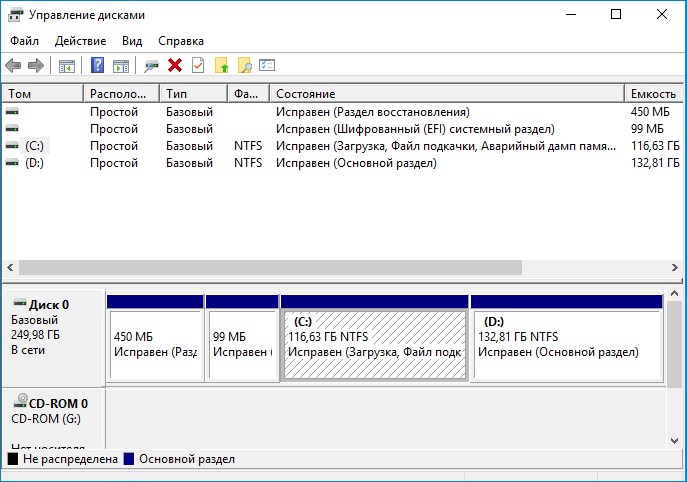
Перед тем как начать установку двух операционных систем на ноутбук, необходимо выполнить следующие шаги:
| 1. | Создать резервную копию всех важных данных на ноутбуке, чтобы избежать их потери во время установки новой ОС. |
| 2. | Проверить системные требования обеих операционных систем и убедиться, что ноутбук их поддерживает. |
| 3. | Подготовить установочные носители для каждой из операционных систем (USB-флешки, диски). |
| 4. | Отформатировать диск, на котором будет установлена новая ОС, чтобы освободить место для установки другой системы. |
| 5. | Выключить ноутбук и подключить все необходимые устройства, такие как клавиатура, мышь и внешний диск с ОС. |
Создание резервной копии данных
Перед установкой двух операционных систем на ноутбук необходимо создать резервную копию всех важных данных. Это позволит вам избежать потери информации в случае возникновения проблем в процессе установки или работы с двумя ОС.
Шаг 1: Определите, какие данные являются для вас наиболее важными и нуждаются в сохранении. Это могут быть документы, фотографии, видео, музыка и другие файлы.
Шаг 2: Выберите способ создания резервной копии данных. Можно использовать внешний жесткий диск, облачное хранилище или специальные программы для резервного копирования.
Шаг 3: Перенесите все необходимые данные на выбранное устройство или в хранилище, убедитесь, что процесс копирования завершен успешно.
Шаг 4: Проверьте созданную резервную копию на доступность и целостность данных. Удостоверьтесь, что все важные файлы сохранены и можно восстановить их при необходимости.
Шаг 5: Храните резервную копию данных в надежном месте, защищенном от повреждений и случайных потерь информации. При необходимости, обновляйте резервные копии регулярно.
Сохранение важных файлов на внешний носитель
Прежде чем начать установку второй операционной системы, важно сохранить все важные файлы с текущей системы на внешний носитель. Это позволит избежать потери данных в случае проблем или ошибок в процессе установки.
Для сохранения файлов на внешний носитель можно воспользоваться USB-флешкой, внешним жестким диском или облачным хранилищем. Перенесите все необходимые файлы, документы, фотографии и другие данные на выбранный носитель и убедитесь, что они успешно скопированы и доступны.
Этот шаг гарантирует сохранность ваших важных данных и обеспечит спокойствие во время установки второй операционной системы.
| Примерные способы хранения важных файлов: |
| 1. Копирование на USB-флешку |
| 2. Перенос на внешний жесткий диск |
| 3. Загрузка в облачное хранилище |
Синхронизация данных с облачным хранилищем
Для удобного доступа к данным с обеих операционных систем на ноутбуке рекомендуется использовать облачные хранилища, такие как Google Диск, Яндекс.Диск, Dropbox и др. Это позволит сохранять файлы одновременно на двух системах, обеспечивая их синхронизацию и доступность в любое время.
Для этого необходимо установить соответствующее приложение облачного хранилища как в Windows, так и в macOS. После установки приложения следует войти в свой аккаунт облачного хранилища на обеих операционных системах и настроить синхронизацию папок, которые вы хотите видеть на обоих системах.
Таким образом, данные будут автоматически синхронизироваться между операционными системами, что обеспечит удобство в работе и доступ к необходимым файлам независимо от выбранной ОС на вашем ноутбуке.
Выбор и подготовка диска
Перед установкой двух взаимоисключающих операционных систем на один ноутбук важно правильно выбрать диск, на который будет установлена вторая система.
Требования к диску:
- Объем: Убедитесь, что у вас достаточно свободного места на диске для установки второй операционной системы. Рекомендуется иметь не менее 20-30 ГБ свободного пространства для установки системы.
- Форматирование: Перед установкой новой операционной системы убедитесь, что диск, на который вы собираетесь установить вторую систему, отформатирован и готов к записи новых данных. Вы можете сделать это через программу управления дисками или при установке новой системы.
Правильный выбор и подготовка диска перед установкой второй операционной системы помогут избежать проблем с диском и сохранить целостность данных.
Разделение жесткого диска
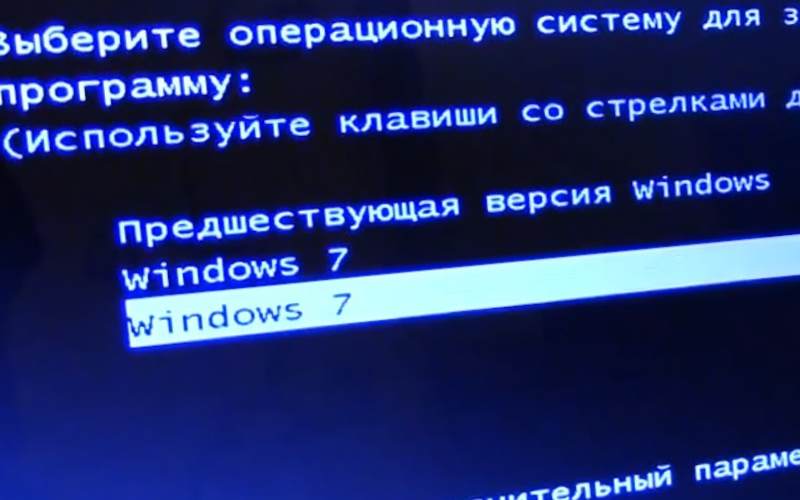
Перед установкой двух операционных систем на один ноутбук необходимо разделить жесткий диск на соответствующие разделы. Для этого можно воспользоваться утилитой управления дисками, доступной во время загрузки компьютера или установки операционной системы.
Операционные системы должны быть установлены каждая на свой собственный раздел жесткого диска. Обычно это делается путем создания двух разделов: первый для первой операционной системы, второй для второй операционной системы.
Важно учесть, что разделы должны быть созданы в соответствии с требованиями каждой операционной системы. Также необходимо учитывать, что при разделении жесткого диска все данные на нем будут удалены, поэтому необходимо предварительно сделать резервную копию важных файлов.
| Операционная система | Размер раздела |
|---|---|
| Windows | Минимум 20 ГБ (рекомендуется 50 ГБ и больше) |
| Linux | Минимум 20 ГБ (рекомендуется 50 ГБ и больше) |
Создание нового раздела для второй операционной системы
Перед установкой второй операционной системы на ноутбук необходимо создать отдельный раздел на жестком диске. Для этого потребуется использовать программу управления дисками. Чтобы создать новый раздел, следуйте инструкции:
| 1. | Запустите программу управления дисками (например, Диспетчер дисков в Windows). |
| 2. | Выберите диск, на котором установлена первая операционная система. |
| 3. | Нажмите на кнопку «Создать новый раздел». |
| 4. | Выберите необходимый размер для раздела. Рекомендуется выделить достаточное количество места для новой операционной системы. |
| 5. | Укажите тип файловой системы для нового раздела (например, NTFS для Windows). |
| 6. | Создайте новый раздел и дождитесь завершения процесса. |
После создания нового раздела вы будете готовы установить вторую операционную систему на свой ноутбук без вмешательства в первую систему.
Форматирование раздела для установки ОС
Для установки двух операционных систем на ноутбук важно правильно подготовить разделы на жестком диске.
| 1 | Создайте раздел для первой операционной системы, указав нужный размер. Рекомендуется использовать программу разделения диска, такую как GParted. |
| 2 | Создайте второй раздел для установки второй операционной системы. Убедитесь, что размер раздела достаточен для новой ОС. |
| 3 | Выберите правильную систему файлов для каждого раздела (например, NTFS для Windows, ext4 для Linux). |
| 4 | Установите первую операционную систему, выбрав созданный соответствующий раздел для установки. |
| 5 | После установки первой ОС, установите вторую операционную систему, выбрав соответствующий раздел для установки. |
| 6 | Не забудьте настроить загрузчик, чтобы можно было выбрать при запуске нужную операционную систему. |
Установка второй операционной системы
Для установки второй операционной системы на ноутбук необходимо выполнить следующие шаги:
- Создайте резервную копию всех важных данных на ноутбуке, чтобы избежать их потери во время установки второй ОС.
- Подготовьте загрузочный носитель с операционной системой, которую вы хотите установить второй. Это может быть USB-флешка или диск.
- Загрузитесь с созданного загрузочного носителя. Для этого необходимо изменить приоритет загрузки в BIOS на ноутбуке.
- Выберите язык установки и следуйте инструкциям мастера установки выбранной операционной системы.
- При установке второй ОС выберите свободное место на жестком диске или создайте новый раздел для новой операционной системы.
- Укажите путь для установки операционной системы и дождитесь завершения процесса.
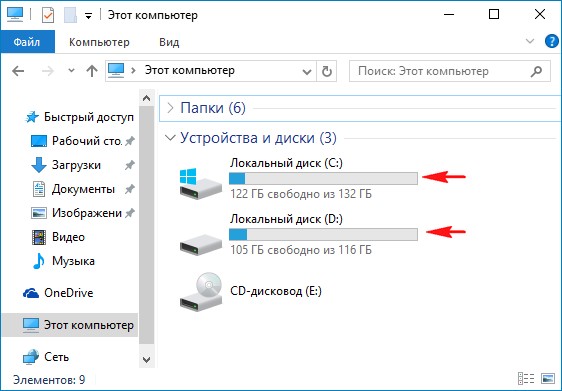
- После завершения установки перезагрузите ноутбук и выберите необходимую операционную систему из меню выбора загрузки.


