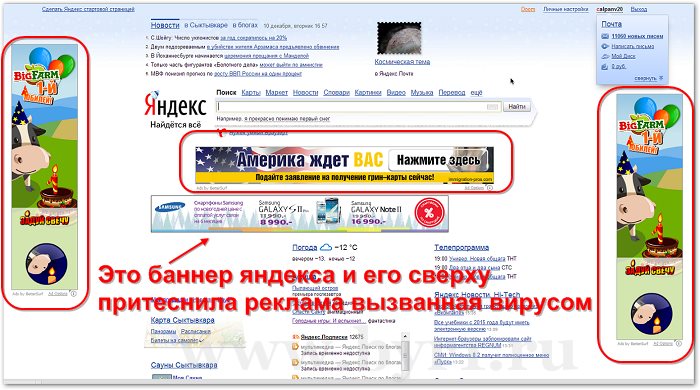
Реклама на веб-сайтах может быть достаточно раздражающей и мешать комфортному пребыванию в интернете. Часто она появляется в самый неподходящий момент, отвлекая от чтения или просмотра контента.
Для борьбы с навязчивой рекламой существуют различные способы, которые помогут сделать ваше онлайн-пребывание более приятным и безвредным для глаз.
Подробнее о том, как можно убрать рекламу в интернет-браузерах, читайте далее в статье.
Как избавиться от навязчивой рекламы на сайтах?
2. Используйте режим инкогнито или частное просмотр для браузера, чтобы избежать персонализированной рекламы.
3. Очистите кэш и файлы cookie в вашем браузере, чтобы удалить данные, по которым реклама отслеживает ваши действия в Интернете.
4. Зарегистрируйтесь на платформах, предлагающих опцию без рекламы, либо обновите аккаунт до премиум версии для отключения рекламы.
5. Избегайте посещения подозрительных сайтов и устанавливайте антивирусное программное обеспечение на вашем устройстве, чтобы избежать рекламы от вредоносных источников.
Какие методы блокировки рекламы эффективны?
Существует несколько методов блокировки рекламы в интернет-браузерах, которые могут помочь снизить количество навязчивой рекламы и улучшить пользовательский опыт:
| 1. Расширения и плагины |
| 2. Использование специализированных программ для блокировки рекламы |
| 3. Настройка параметров безопасности и конфиденциальности в браузере |
| 4. Использование файла hosts для блокировки нежелательных рекламных доменов |
Использование расширений для блокировки рекламы в браузере
Для борьбы с навязчивой рекламой в интернете можно установить специальные расширения для браузера. Эти расширения блокируют различные виды рекламы на веб-страницах, делая просмотр контента более комфортным.
Самыми популярными расширениями для блокировки рекламы являются AdBlock Plus, uBlock Origin, AdGuard и другие. Они работают путем фильтрации загружаемых содержимых страницы и блокировки элементов, содержащих рекламу.
Установка такого расширения обычно происходит через официальный магазин расширений для вашего браузера. После установки и настройки расширения, большая часть навязчивой рекламы будет блокирована, обеспечивая более приятное и безопасное пребывание в Интернете.
Настройка фильтров встроенных в браузер блокировок
Многие современные браузеры имеют встроенные инструменты для блокировки рекламы. Настройка фильтров встроенных блокировок может значительно улучшить вашу онлайн-привычку и уберечь от назойливой рекламы.
-
Google Chrome: В Chrome можно использовать расширения, такие как «AdBlock» или «uBlock Origin», чтобы заблокировать рекламу. Чтобы настроить эти расширения, перейдите в меню расширений браузера и откройте настройки выбранного расширения.
-
Firefox: В Firefox также можно установить расширения для блокировки рекламы, такие как «uBlock Origin» или «AdBlock Plus». Чтобы просмотреть и настроить фильтры, перейдите в настройки расширений браузера.
-
Microsoft Edge: В новой версии Edge уже предустановленный адблокер, который блокирует назойливую рекламу. Вы можете настроить уровень блокировки в настройках браузера.
Возможно ли отключить рекламу без добавления дополнительных инструментов?
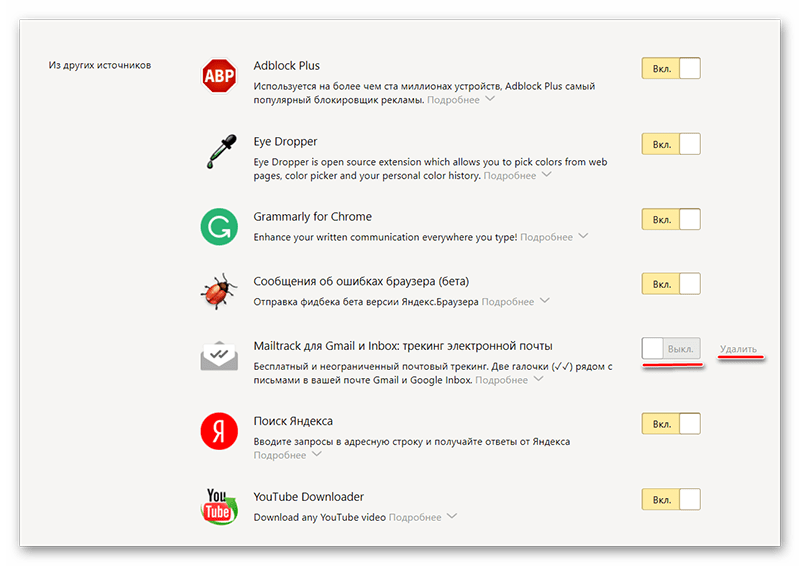
Да, возможно! Существуют некоторые способы блокировки рекламы без необходимости установки дополнительных программ или расширений для браузера.
Один из таких способов — использование функционала, предоставляемого самими браузерами. Например, в большинстве современных браузеров есть встроенная функция блокировки рекламы, которая позволяет отключать назойливую рекламу на веб-страницах.
Используя этот метод, вы можете значительно снизить количество рекламных баннеров, всплывающих окон и других форм рекламы во время просмотра веб-страниц.
Настройка браузера для блокировки отдельных элементов на сайте
Чтобы заблокировать отдельные элементы на сайте, например, рекламные баннеры или всплывающие окна, можно воспользоваться различными расширениями для браузера или встроенными функциями. Подробно остановимся на нескольких возможных вариантах:
- Использование расширений для браузера, таких как Adblock Plus, uBlock Origin, AdGuard и других. Установите необходимое расширение, затем настройте его согласно своим предпочтениям для блокировки различных элементов на сайтах.
- Во многих современных браузерах есть встроенные инструменты для блокировки рекламы. Например, в Google Chrome можно вручную заблокировать отдельные элементы на сайте, нажав правой кнопкой мыши на элемент и выбрав «Блокировать элемент».
- Если вы хотите заблокировать конкретные элементы на сайтах без установки дополнительных расширений, то можно воспользоваться инструментами разработчика. Нажмите F12, чтобы открыть инструменты разработчика, затем используйте инструмент «Инспектор» для нахождения и блокировки нужных элементов.
Выбрав подходящий способ блокировки отдельных элементов на сайте, вы сможете значительно улучшить свой онлайн-опыт, избавившись от назойливой рекламы и других мешающих элементов.


