
Создание загрузочной флешки
При возникновении проблем с операционной системой, невозможности загрузки компьютера или необходимости восстановления системы из резервной копии, загрузочная UEFI флешка может стать незаменимым инструментом. Программа EaseUS Todo Backup позволяет легко создать загрузочное устройство для восстановления системы.
Шаги по созданию загрузочной флешки
Подключите флешку к компьютеру, запустите EaseUS Todo Backup и выберите функцию «Создать экстренный диск». Следуйте инструкциям программы, выберите флешку как носитель и завершите процесс создания загрузочного устройства.
После завершения процесса создания загрузочной UEFI флешки, она будет готова к использованию для восстановления системы компьютера в случае необходимости.
Восстановление системы из резервной копии
Если ваш компьютер не загружается или операционная система не функционирует должным образом, восстановление из резервной копии на загрузочной UEFI флешке поможет вернуть вашу систему к рабочему состоянию. Перезагрузите компьютер с помощью загрузочной флешки, выберите опцию восстановления из резервной копии и следуйте инструкциям программы для восстановления системы.
Создание загрузочной UEFI флешки в EaseUS Todo Backup
Для создания загрузочной UEFI флешки в программе EaseUS Todo Backup, выполните следующие шаги:
Шаг 1: Запустите программу EaseUS Todo Backup на вашем компьютере.
Шаг 2: В главном меню выберите «Инструменты» и затем «Создать загрузочное устройство».
Шаг 3: Выберите тип загрузочного устройства — USB флешку, CD/DVD диск или ISO-образ.
Шаг 4: Если выбрана USB флешка, убедитесь что она правильно подключена к компьютеру, затем нажмите «Далее».
Шаг 5: Выберите загрузочный стиль — UEFI или BIOS в зависимости от настроек вашего компьютера.
Шаг 6: Нажмите «Создать», чтобы начать процесс создания загрузочной UEFI флешки.
После завершения этого процесса, вы сможете использовать эту загрузочную UEFI флешку для восстановления вашего компьютера из резервной копии, даже если операционная система не загружается.
Инструкция по созданию загрузочной UEFI флешки
Для создания загрузочной UEFI флешки с помощью программы EaseUS Todo Backup, выполните следующие шаги:
Шаг 1: Подготовьте пустую флешку (размером не менее 1 ГБ) и подключите ее к компьютеру.
Шаг 2: Откройте программу EaseUS Todo Backup и выберите раздел «Аварийное восстановление».
Шаг 3: Нажмите на кнопку «Создать загрузочное медиа» и выберите «Загрузочная флешка».
Шаг 4: Выберите опцию «UEFI поддержка» для создания загрузочной UEFI флешки.
Шаг 5: Укажите путь к образу системы и нажмите «Создать», чтобы начать процесс создания загрузочной флешки.
Шаг 6: После завершения создания флешки, отключите ее от компьютера и храните в безопасном месте.
Выбор программы EaseUS Todo Backup
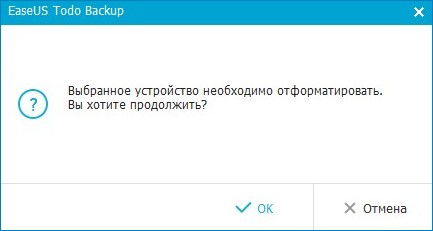
Создание загрузочной флешки в программе EaseUS Todo Backup
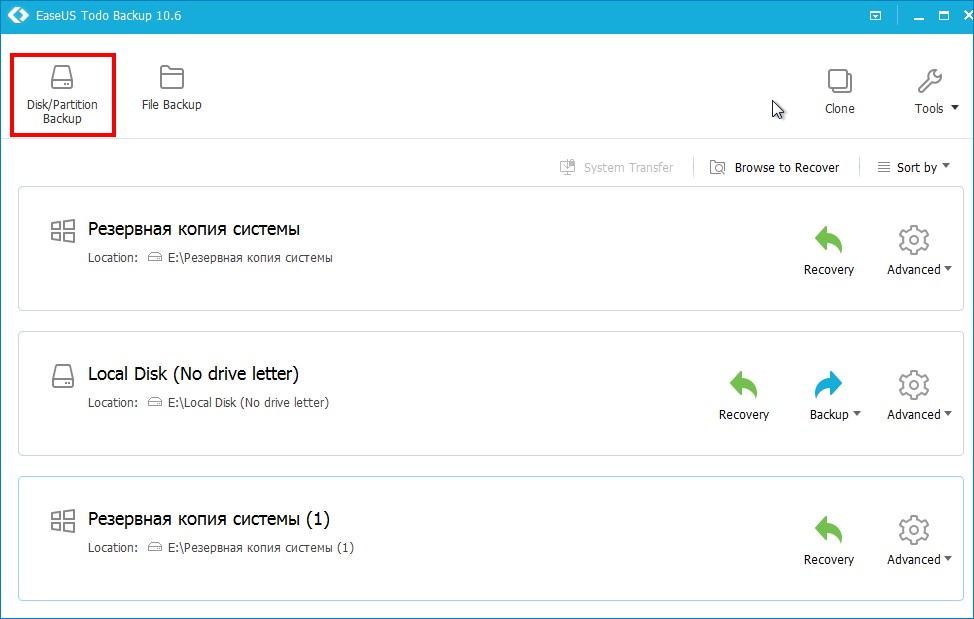
Для создания загрузочной UEFI флешки в программе EaseUS Todo Backup следуйте инструкциям ниже:
1. Запустите программу EaseUS Todo Backup на вашем компьютере.
2. Выберите «Создать аварийный старт» в главном меню программы.
3. Подключите флешку к компьютеру и выберите ее в списке устройств для создания загрузочного носителя.
4. Нажмите «Далее» и дождитесь завершения процесса создания загрузочной флешки.
Теперь у вас есть загрузочная UEFI флешка, которую можно использовать для восстановления системы в случае непредвиденных ситуаций, когда операционная система не загружается.
Правила использования загрузочного носителя:
1. Внимательно следуй указаниям программы EaseUS Todo Backup при создании загрузочной UEFI флешки.
2. Перед использованием загрузочного носителя убедитесь, что в BIOS/UEFI вашего компьютера установлен приоритет загрузки с USB устройства.
3. При восстановлении системы из резервной копии с помощью загрузочного носителя, выбирайте соответствующий режим восстановления (полное восстановление, восстановление раздела и т. д.).
4. При возникновении ошибок или проблем при использовании загрузочного носителя, обращайтесь за помощью к специалистам технической поддержки EaseUS.
| 5. После завершения процедуры восстановления системы, извлеките загрузочный носитель из компьютера и перезагрузите систему. |
Запуск компьютера через загрузочную флешку
Для запуска компьютера через загрузочную UEFI флешку, следуйте этим простым шагам:
- Подключите созданную загрузочную флешку к USB-порту вашего компьютера.
- Запустите компьютер и войдите в BIOS/UEFI. Обычно это делается нажатием клавиши Del, F2 или Esc при старте системы.
- Перейдите в раздел Boot (Загрузка) и найдите опцию Boot Priority (Приоритет загрузки) или Boot Order (Порядок загрузки).
- Выберите загрузочное устройство (Flash Drive или USB-HDD) и установите его в качестве первого в списке приоритета загрузки.
- Сохраните изменения и выйдите из BIOS/UEFI. Обычно это делается нажатием клавиши F10 и подтверждением сохранения.
- Перезагрузите компьютер. Он должен загрузиться с установленной загрузочной флешки.
Теперь ваш компьютер запущен с загрузочной флешки, и вы можете использовать программу EaseUS Todo Backup для восстановления системы из созданной резервной копии.
Выбор необходимых настроек в программе
Для создания загрузочной UEFI флешки и восстановления компьютера из резервной копии в EaseUS Todo Backup необходимо выполнить следующие настройки:
- Запустите программу EaseUS Todo Backup и выберите раздел «Резервное копирование».
- Выберите диски и разделы, которые вы хотите включить в резервную копию.
- После выбора дисков и разделов, нажмите кнопку «Создать загрузочный диск» и выберите тип загрузочной среды (UEFI).
- Выберите целевое место для сохранения образа и дождитесь завершения процесса создания загрузочной флешки.
- Для восстановления компьютера из резервной копии, вставьте загрузочную UEFI флешку в компьютер и перезагрузите систему.
- Выберите загрузочное устройство в BIOS/UEFI и выполните восстановление из созданной резервной копии.


