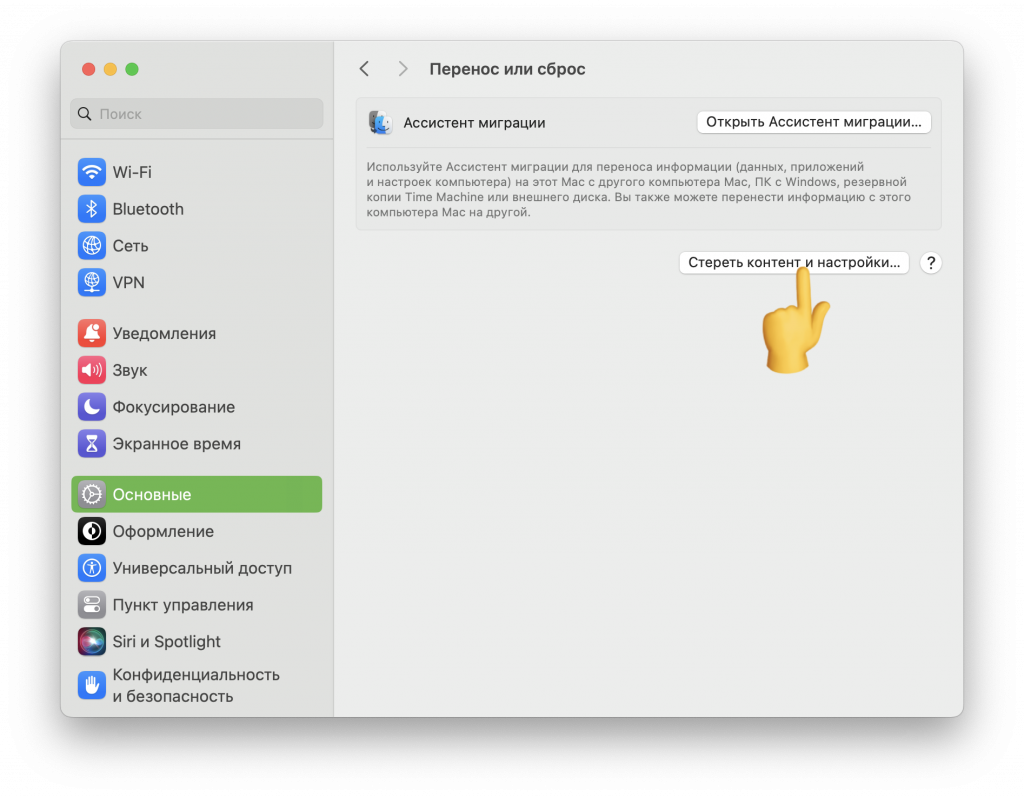
Когда наступает время расставаться с надежной и удобной операционной системой, установленной на вашем Mac, необходимо принять важное решение — сбросить операционную систему до заводских настроек. Это может быть связано с продажей вашего устройства или передачей его в другие руки. В любом случае, восстановление первоначального состояния операционной системы требует особого внимания и четкого выполнения определенных действий.
Необходимость сброса macOS до заводских настроек может возникнуть по разным причинам. Среди них — желание очистить ваш Mac от накопившихся данных, приложений и настроек, чтобы новый владелец смог начать использование устройства с чистого листа. Также, сброс macOS может потребоваться в случае возникновения проблем с работой системы, которые невозможно решить иным способом.
В процессе сброса macOS до заводских настроек все ваши данные, файлы и конфигурации будут полностью удалены. Поэтому перед тем, как приступить к сбросу, обязательно создайте резервные копии всех важных для вас данных. Таким образом, вы избежите нежелательной потери информации и сможете восстановить ее на новом устройстве или после завершения процесса сброса.
Восстановление и обновление операционной системы Apple
Когда наступает момент передачи или продажи вашего устройства Apple, важно убедиться, что все ваши личные данные удалены и операционная система возвращена в исходное состояние. Это обеспечит безопасность и конфиденциальность вашей информации, а также позволит новому владельцу наслаждаться чистым и актуальным программным обеспечением.
В данном разделе мы рассмотрим несколько простых шагов, которые помогут вам сбросить операционную систему вашего устройства Apple и восстановить ее до заводского состояния. Это позволит вам с легкостью передать или продать ваш Mac, гарантируя его оптимальную производительность и полную безопасность ваших данных.
- Шаг 1: Резервное копирование данных
- Шаг 2: Отключение учетной записи iCloud
- Шаг 3: Очистка жесткого диска
- Шаг 4: Переустановка операционной системы
- Шаг 5: Восстановление из резервной копии
Следуя этим простым шагам, вы сможете сбросить операционную систему вашего устройства Apple и предоставить новому владельцу чистую платформу для работы или получения удовольствия. Не забывайте соблюдать предосторожности и правильно обрабатывать ваши данные перед передачей или продажей устройства.
Подготовка компьютера перед передачей или продажей
Сейчас мы расскажем вам о важном этапе перед передачей или продажей вашего устройства. Корректная подготовка компьютера поможет защитить вашу конфиденциальную информацию и обеспечить нового владельца полной функциональностью устройства.
Первым шагом в подготовке компьютера является удаление всех личных данных и настроек. Этот процесс вернет ваше устройство к исходному состоянию, пригодному для использования другим человеком. Очистите все аудио, фото, видео, документы и другую личную информацию. Постарайтесь также удалить все сохраненные пароли, историю браузера и другие данные, которые могут быть связаны с вашими аккаунтами.
Далее, вы можете переустановить операционную систему Mac на заводские настройки. Это предоставит новому владельцу возможность начать использование устройства, как если бы оно было новым. Помните, что это может занять некоторое время, поэтому не забудьте сохранить все необходимые файлы и документы на внешних устройствах.
Наконец, передавая ваш компьютер, убедитесь, что вся периферийная техника и аксессуары, такие как клавиатура, мышь и зарядное устройство, входят в комплект. Также полезно предоставить новому владельцу информацию о спецификациях вашего устройства и любых дополнительных документах, которые могут оказаться полезными.
В итоге, правильная подготовка вашего компьютера перед передачей или продажей является важным шагом для защиты вашей приватности и обеспечения удовлетворения нового владельца. Следуйте указанным выше инструкциям и ваш Mac будет готов к новому этапу своего использования.
Очистка персональных данных и удаление установленного программного обеспечения
При подготовке Mac к продаже или передаче новому владельцу необходимо обеспечить полную удаление всех личных данных и установленных программ. Это важно для защиты вашей конфиденциальности и повышения безопасности нового владельца.
Перед проведением процедуры очистки рекомендуется создать резервные копии всех важных файлов, чтобы избежать потери важных данных. Это можно сделать с помощью встроенных средств резервного копирования вашей операционной системы.
Для удаления личных данных и программ на Mac можно воспользоваться встроенной функцией «Очистка информации» в системных настройках. Эта функция позволяет удалить все файлы и папки, находящиеся в вашей учетной записи, а также осуществить форматирование жесткого диска.
После запуска процесса очистки, система предложит вам подтвердить свое действие, поскольку удаление файлов будет невозможно отменить. Важно убедиться, что все необходимые данные уже скопированы и сохранены на внешние носители.
Помимо удаления личных данных, также рекомендуется удалить установленное программное обеспечение, чтобы новый владелец имел возможность начать процесс настройки Mac с чистого листа. Для этого нужно вручную удалить все приложения и программы, которые вы установили на вашем устройстве. Для удаления большинства программ достаточно перетащить их иконки в корзину или воспользоваться встроенными установщиками для полного удаления программных пакетов.
По завершении процедуры очистки и удаления установленных программ, рекомендуется перезагрузить Mac для убеждения в полной их удалении и сбросе всех системных настроек к значениям по умолчанию.
Теперь ваш Mac готов к продаже или передаче новому владельцу, с обеспеченной конфиденциальностью, безопасностью и чистой установкой операционной системы.
Безопасное удаление личных файлов и информации с вашего компьютера перед передачей или продажей
В том случае, если вы планируете передать или продать свой компьютер, защита ваших личных данных и конфиденциальной информации становится приоритетной задачей. Прежде чем передавать ваш компьютер другому пользователю, необходимо удалить все личные файлы и информацию, чтобы никто не имел возможности получить к ним доступ.
Передача компьютера без предварительной очистки может привести к утечке конфиденциальных данных, включая финансовые сведения, личные фотографии, пароли и другую личную информацию. Защита вашей частной жизни и безопасности важна, и поэтому необходимо следовать безопасным методам удаления личных файлов и информации на вашем компьютере.
Следующие методы помогут вам безопасно и бесплатно удалить все личные файлы и информацию с вашего компьютера, обеспечивая защиту ваших данных перед передачей или продажей:
Восстановление и обновление операционной системы
В данном разделе мы рассмотрим процесс восстановления и обновления операционной системы вашего устройства Apple, с целью подготовки его к новому владельцу. Понимая важность настройки гаджета перед продажей или передачей другому лицу, мы предоставим вам полезные инструкции, которые помогут вернуть ваше устройство в исходное состояние.
- Шаг 1: Создание резервной копии данных
- Шаг 2: Разлогиниться
- Шаг 3: Удаление привязки учетной записи iCloud
- Шаг 4: Стирание данных с диска
- Шаг 5: Переустановка операционной системы
- Шаг 6: Обновление устройства
Мы подробно рассмотрим каждый из этих шагов, чтобы помочь вам выполнить необходимые операции для восстановления вашего устройства и обновления операционной системы до последней доступной версии. Это обеспечит максимальную безопасность и надежность для нового пользователя устройства Apple.
Предоставьте новому владельцу Mac устройство с актуальной операционной системой
Перед тем, как передать свое Mac устройство новому владельцу, важно сбросить операционную систему до заводских настроек. Это позволит убедиться, что новый владелец получит устройство с последней версией macOS.
Сброс macOS до заводских настроек позволяет удалить все пользовательские данные, настройки и приложения, возвращая компьютер к состоянию, идентичному моменту, когда он был первоначально выпущен из завода. Это полезно не только перед продажей или передачей устройства, но и в случае, если вы хотите начать с чистой установки операционной системы.
Процесс сброса macOS до заводских настроек включает в себя несколько шагов. В начале вам нужно создать резервную копию всех важных данных, которые вы хотите сохранить, например, фотографий, документов и музыкальных файлов. Затем вы должны отключить связанный с вашим аккаунтом iCloud и iTunes Store, чтобы их данные не оставались на устройстве.
После этого вам понадобится перезагрузить Mac в режиме восстановления и выбрать опцию «Стирание диска». Это приведет к полному удалению всех данных с жесткого диска Mac. Затем вы можете переустановить macOS на чистый диск и завершить процесс настройки новой системы.
Сброс macOS до заводских настроек обеспечит вашему Mac устройству новый старт, готовый к использованию новым владельцем с последней версией операционной системы. Этот процесс важен для защиты вашей конфиденциальной информации и обеспечения полной функциональности устройства для следующего пользователя.
Резервное копирование и важные настройки
В данном разделе мы рассмотрим важность создания резервных копий и сохранение важных настроек перед передачей вашего устройства новому владельцу. Эти меры помогут защитить ваши данные и обеспечить плавный переход к новому владельцу без потери важной информации.
1. Создание резервных копий данных.
Создание резервных копий позволяет сохранить все важные файлы, документы, фотографии и другие данные, которые вы хотите сохранить перед передачей устройства. Вы можете использовать встроенные инструменты MacOS, такие как Time Machine, для создания автоматических резервных копий на внешний жесткий диск или сетевой сервер. Помимо этого, существует множество сторонних приложений, которые позволяют создавать резервные копии данных и файлов в облаке.
2. Сохранение важных настроек.
Помимо данных, важно сохранить и настройки вашего устройства, чтобы новый владелец мог легко настроить его под свои нужды. Включите сохранение настроек в iCloud или экспортируйте их на внешний носитель. Настройки, которые следует сохранить, включают настройки системы, настройки приложений, пароли и другую персональную информацию. Не забудьте также выйти из всех своих аккаунтов и отключить службы передачи данных, чтобы защитить свою конфиденциальность.
3. Проверка полноты сохраненных данных и настроек.
Перед передачей Mac новому владельцу рекомендуется проверить созданные резервные копии и настройки, чтобы убедиться, что все необходимые данные сохранены и доступны после восстановления на новом устройстве. Проверьте каждую категорию данных, включая документы, фотографии, контакты, календари и другие важные файлы.
Следуя этим рекомендациям, вы сможете сбросить ваше устройство до заводских настроек, не потеряв важные данные и настройки перед передачей его новому владельцу. Это позволит обеспечить безопасность и сохранность ваших данных, а также обеспечить удобный переход к новому устройству для его нового владельца.


