
Современные смартфоны, такие как устройства от известной американской компании, являются настоящими технологическими чудесами. Беспроводные возможности, такие как Wi-Fi и Bluetooth, позволяют нам быть всегда на связи, получать информацию, делиться фотографиями и многое другое. Однако, в некоторых случаях, может возникнуть необходимость полностью отключить эти функции на какое-то время.
Возможности современных устройств порой создают некоторые неудобства. Например, когда вы находитесь в общественном месте и хотите быть уверены, что ваш телефон не будет подключаться к непроверенным сетям Wi-Fi без вашего согласия. Или когда вы хотите максимально сохранить заряд батареи, отключив все беспроводные соединения. В таких ситуациях вам пригодится полезная команда, которая позволяет сделать это всего одним нажатием.
Давайте рассмотрим несколько способов, которые помогут вам быстро и удобно отключить Wi-Fi и Bluetooth на вашем устройстве. Вам не придется тратить время на поиск нужных настроек в меню или рыться в глубинах системы. Все, что вам нужно сделать, это применить эти действия, и все соединения будут полностью прекращены, пока вы не решите иначе.
Удобный способ отключить соединение Wi-Fi и Bluetooth на айфоне
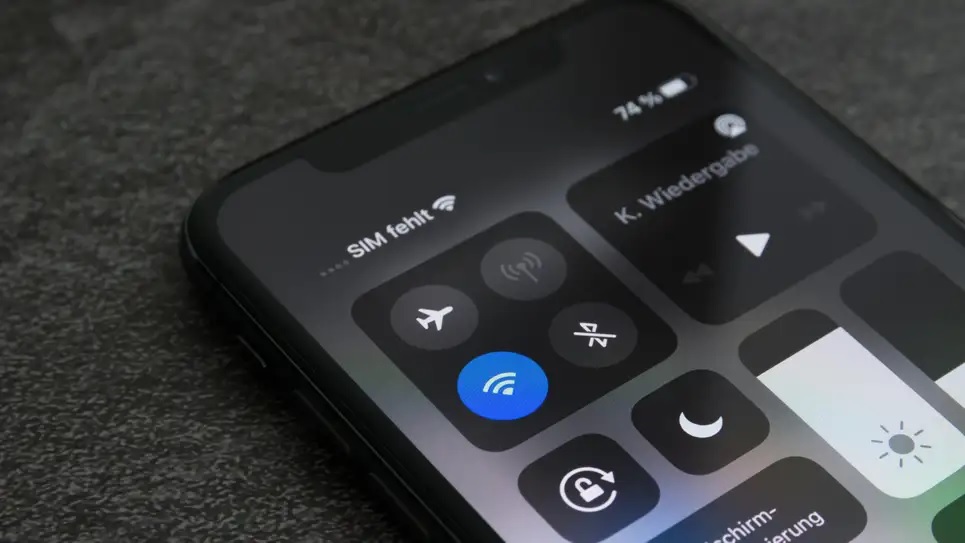
В этом разделе мы рассмотрим удобный способ отключения Wi-Fi и Bluetooth на вашем айфоне, который поможет сэкономить время и избежать лишних действий.
Вместо того чтобы заходить в настройки и искать соответствующие разделы для отключения Wi-Fi и Bluetooth, можно воспользоваться специальной командой, которая позволит выполнять это действие всего одним нажатием.
- Шаг 1: Зайдите в «Настройки» на вашем айфоне.
- Шаг 2: Выберите «Управление» и перейдите в раздел «Управление беспроводными модулями».
- Шаг 3: В этом разделе вы найдете кнопку «Отключить все». Нажмите на нее.
- Шаг 4: Ваш Wi-Fi и Bluetooth будут полностью выключены, а значок на панели уведомлений исчезнет.
Теперь у вас есть простой способ отключить Wi-Fi и Bluetooth на вашем айфоне одним нажатием. Вы можете включить их снова, повторив те же самые шаги и нажав на кнопку «Включить все». Этот метод позволяет вам быстро контролировать связь без необходимости заходить в меню настроек каждый раз. Это очень удобно, особенно в ситуациях, когда нужно экономить заряд батареи или находиться в области с плохим сигналом.
Зачем нужно отключать функции беспроводной связи на мобильном устройстве
Современные мобильные устройства обладают широким спектром функций, которые значительно упрощают нашу повседневную жизнь. Однако, наличие постоянно включенных функций Wi-Fi и Bluetooth может иметь негативное влияние на различные аспекты использования устройства.
Во-первых, выключение Wi-Fi и Bluetooth способствует экономии энергии батареи. Постоянное подключение к беспроводным сетям и устройствам приводит к дополнительной нагрузке на аккумулятор, что сокращает время автономной работы устройства. Отключение этих функций позволит значительно продлить срок службы батареи и увеличить время использования устройства без необходимости заряда.
Во-вторых, отключение Wi-Fi и Bluetooth обеспечивает повышенную безопасность данных. Включенные функции беспроводной связи могут стать источником уязвимостей и рисковать конфиденциальностью вашей информации. Отключение их предотвращает возможные атаки и несанкционированный доступ к вашим данным.
Кроме того, выключение Wi-Fi и Bluetooth позволяет избегать нежелательной связи и уведомлений. Постоянная доступность для подключения к беспроводной сети или устройствам может привести к постоянным прерываниям и отвлечениям. Выключение этих функций позволяет сосредоточиться на текущих задачах и улучшает концентрацию.
Итак, отключение Wi-Fi и Bluetooth на мобильном устройстве имеет ряд преимуществ, таких как экономия энергии, повышение безопасности данных и улучшение концентрации. Взвесьте свои потребности и использование устройства, чтобы определить, когда вам стоит отключать эти функции.
Рациональное использование ресурсов устройства
В данном разделе рассмотрим важность правильного использования ресурсов устройства с целью оптимизации работы и продления срока службы.
- Эффективное управление беспроводными коммуникациями
- Оптимизация энергопотребления
- Избегание перегрева и повреждений
Один из способов рационального использования ресурсов устройства — аккуратное управление беспроводными коммуникациями. Это включает в себя отключение Wi-Fi и Bluetooth, когда они не нужны, чтобы предотвратить случайное использование этих функций и снизить энергопотребление. Используйте возможности устройства для быстрого отключения данных коммуникаций и активируйте их только в случае необходимости.
Оптимизация энергопотребления также является важным аспектом рационального использования ресурсов устройства. Вы можете экономить заряд вашего устройства, отключая функции, которые не используются, и настроив оптимальные параметры яркости экрана и времени автоматической блокировки. Кроме того, обратите внимание на активные фоновые процессы и приложения, которые могут потреблять значительные ресурсы устройства и сводить его заряд на нет.
Другим важным аспектом рационального использования ресурсов является предотвращение перегрева и повреждений устройства. Следите за температурой вашего устройства, избегайте длительного использования на прямом солнце или в жарких условиях. В случае, если устройство начинает нагреваться, рекомендуется выключить ненужные функции и дать ему остыть.
Рациональное использование ресурсов устройства позволяет не только улучшить его производительность и энергоэффективность, но и продлить его срок службы. Помните о заботе о вашем устройстве и обращайте внимание на оптимальное использование его ресурсов, чтобы получить максимальную отдачу от него!
Защита от нежелательного подключения

В данном разделе мы рассмотрим методы обеспечения безопасности вашего устройства и защиты от нежелательного подключения к вашему Wi-Fi и Bluetooth.
1. Персонализация настроек: Один из самых простых и эффективных способов защиты от нежелательного подключения — это персонализация настроек Wi-Fi и Bluetooth. Вы можете создать уникальное имя сети Wi-Fi и пароль для доступа к ней, а также задать уникальный PIN-код для Bluetooth, чтобы предотвратить несанкционированный доступ.
2. Ограничение видимости: Чтобы предотвратить нежелательное подключение к вашему устройству, вы можете ограничить видимость вашей сети Wi-Fi и Bluetooth. Это значит, что только устройства, которые вы разрешите, смогут видеть ваше устройство и подключаться к нему.
- Для Wi-Fi: В настройках сети Wi-Fi вы можете отключить функцию «Видимость сети», чтобы скрыть ее от посторонних устройств.
- Для Bluetooth: В настройках Bluetooth вы можете установить «Режим обнаружения» на режим «Нет». Это позволит вашему устройству быть невидимым для других Bluetooth-устройств.
3. Двухфакторная аутентификация: Если ваше устройство и операционная система поддерживают двухфакторную аутентификацию, рекомендуется ее использовать. Это добавит дополнительный уровень защиты, требуя подтверждения вашей личности при подключении нового устройства к вашему Wi-Fi или Bluetooth.
4. Управление подключениями: Ваше устройство также предоставляет возможности управления подключениями Wi-Fi и Bluetooth. Вы можете устанавливать разрешения для конкретных устройств, запрещая или разрешая им подключение к вашей сети.
- Для Wi-Fi: В настройках Wi-Fi вы можете установить «Запрос разрешения на подключение», чтобы устройства должны были получить ваше разрешение перед подключением к сети.
- Для Bluetooth: В настройках Bluetooth вы можете управлять подключениями, разрешая или запрещая конкретным устройствам подключение к вашему устройству.
Правильная настройка безопасности Wi-Fi и Bluetooth на вашем устройстве поможет защитить вас от нежелательного подключения и сохранить конфиденциальность ваших данных.
Обеспечение безопасности данных на мобильных устройствах
В современном мире, где мобильные устройства стали неотъемлемой частью нашей повседневной жизни, обеспечение безопасности данных на них играет критическую роль. Они хранят большое количество информации о нас, наших контактах, финансовых операциях и личных предпочтениях, поэтому защита данных становится важным аспектом использования этих устройств.
Одним из главных аспектов безопасности мобильных устройств является контроль за использованием беспроводных технологий, таких как Wi-Fi и Bluetooth. Эти технологии обеспечивают беспроводное подключение к интернету и другим устройствам, но одновременно могут быть источником уязвимостей для безопасности данных.
Отключение Wi-Fi и Bluetooth на мобильных устройствах может значительно повысить безопасность данных и снизить риск несанкционированного доступа к ним. Соответствующие настройки в системе позволяют включать и выключать эти технологии сразу, что обеспечивает удобство использования и защиту данных одним простым действием.
Обратите внимание, что улучшение безопасности данных требует комплексного подхода, который включает не только контроль за использованием беспроводных технологий, но и установку надежных паролей, регулярное обновление программного обеспечения и осторожное обращение с личной информацией. Помните, что никакая система не является абсолютно защищенной, поэтому необходимо принимать все возможные меры для обеспечения безопасности в цифровой среде.
Особенности отключения беспроводных функций на смартфоне
В этом разделе мы рассмотрим особенности процесса выключения беспроводных функций на современных мобильных устройствах.
Выключение Wi-Fi и Bluetooth на смартфоне может оказаться полезным во множестве ситуаций. Но для того, чтобы полностью отключить эти функции, нужно учитывать некоторые особенности, связанные с настройками и работой устройства.
| Особенность | Описание |
| 1. Автоматическое подключение | Во избежание автоматического подключения к уже известным устройствам или сетям, необходимо активировать соответствующие настройки. |
| 2. Энергосбережение | Отключение беспроводных функций может существенно повлиять на энергопотребление устройства и продолжительность его работы. |
| 3. Взаимосвязь функций | Отключение Wi-Fi или Bluetooth может повлиять на работу других приложений и функций на устройстве. |
| 4. Политика сохранения приватности | Некоторые приложения продолжают использовать беспроводные функции, даже при выключенных настройках Wi-Fi и Bluetooth. |
Понимая эти особенности и настройки вашего устройства, вы сможете эффективно использовать функции отключения беспроводных соединений на iPhone и достичь требуемых результатов.
Интегрированность функционала в iOS
- Совместная работа Wi-Fi и Bluetooth
- Гибкость настроек и управление функционалом
- Интеграция с другими приложениями и сервисами
- Оптимизация энергопотребления и безопасности
Одной из особенностей интегрированности является совместная работа Wi-Fi и Bluetooth. iOS позволяет использовать эти две функции одновременно, что обеспечивает больше возможностей для пользователя. Благодаря интеграции с другими приложениями и сервисами, пользователь может легко и быстро передавать данные или управлять устройствами, используя эти функции.
Гибкость настроек и управление функционалом также являются важными аспектами интегрированности в iOS. Пользователь может настроить различные параметры Wi-Fi и Bluetooth, чтобы адаптировать их к своим потребностям и предпочтениям. Благодаря оптимизации энергопотребления и безопасности, iOS обеспечивает удобство использования функций Wi-Fi и Bluetooth без необходимости заботиться о заряде устройства или защите от внешних угроз.
Таким образом, интегрированность функционала в iOS обеспечивает широкие возможности для использования Wi-Fi и Bluetooth на устройствах iPhone, делая взаимодействие с этими функциями простым и удобным для пользователей.


