
Жёсткий диск (Hard Disk Drive, HDD) – одно из ключевых устройств в компьютере, где хранится информация и запускаются операционные системы. В наши дни многие пользователи сталкиваются с необходимостью изменения разделения диска с GPT на MBR или наоборот.
Однако, изменение типа разделения диска может быть нетривиальной задачей для обычного пользователя. Возникает вопрос: как безопасно преобразовать жёсткий диск с формата GPT в MBR? Редакция программы AOMEI Partition Assistant может стать вашим надёжным помощником в этом процессе.
В данной статье мы рассмотрим шаг за шагом инструкцию по преобразованию жёсткого диска с GPT в MBR с помощью бесплатной редакции программы AOMEI Partition Assistant, которая предоставляет все необходимые инструменты и функции для успешного выполнения этой задачи.
Как изменить тип жёсткого диска

Изменение типа жёсткого диска может потребоваться в случае несовместимости текущего формата с операционной системой или другими программами. Для этого можно использовать специальные программы, такие как AOMEI Partition Assistant.
В программе AOMEI Partition Assistant выберите нужный жёсткий диск и нажмите правой кнопкой мыши. В открывшемся меню выберите «Advanced» и далее «Convert GPT Disk to MBR Disk».
Далее следуйте инструкциям программы, подтвердите своё решение о смене типа диска. После завершения этого процесса жёсткий диск будет преобразован в MBR.
Преобразование GPT в MBR
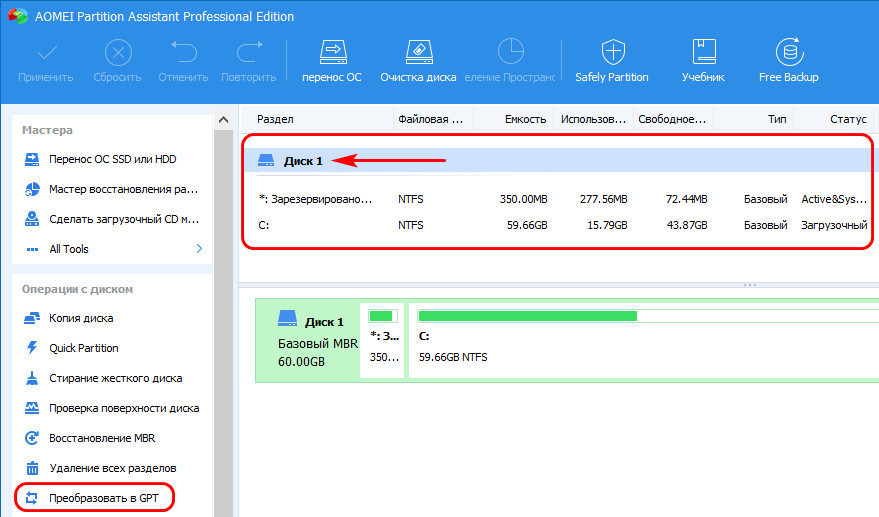
Для преобразования жесткого диска с таблицей разделов GPT в формат MBR с помощью бесплатной версии программы AOMEI Partition Assistant следуйте инструкциям:
| Шаг | Действие |
|---|---|
| 1 | Запустите программу AOMEI Partition Assistant и выберите нужный жесткий диск |
| 2 | Нажмите правой кнопкой мыши на диск и выберите «Преобразовать в MBR» |
| 3 | Подтвердите действие и запустите процесс преобразования |
| 4 | Дождитесь завершения операции и перезагрузите систему |
Поддерживаемые операционные системы
Бесплатная редакция программы AOMEI Partition Assistant поддерживает следующие операционные системы:
| Windows 10 |
| Windows 8.1 |
| Windows 8 |
| Windows 7 |
| Windows Vista |
| Windows XP (32-bit и 64-bit) |
Шаги преобразования
1. Скачайте и установите программу AOMEI Partition Assistant на ваш компьютер.
2. Запустите программу и выберите раздел, который вы хотите преобразовать с GPT в MBR.
3. Нажмите правой кнопкой мыши на выбранный раздел и выберите опцию «Преобразовать в MBR диск».
4. В появившемся окне нажмите «Применить», чтобы начать процесс преобразования.
5. Дождитесь завершения операции и перезагрузите компьютер для завершения процесса.
Бесплатное ПО AOMEI Partition Assistant
С помощью AOMEI Partition Assistant Free Edition вы можете легко преобразовать диск из GPT в MBR без потери данных. Программа поддерживает все версии Windows и имеет широкий набор функций для управления дисками, что делает её незаменимым инструментом для пользователей, занимающихся администрированием дискового пространства.
Возможности программы AOMEI Partition Assistant
1. Перевод диска GPT в MBR без потери данных.
2. Управление разделами жесткого диска: создание, изменение, удаление, форматирование разделов.
3. Клонирование диска или раздела для бэкапа или переноса данных.
4. Работа с динамическими дисками и объединение разделов.
5. Конвертирование разделов между NTFS и FAT32.
6. Запись загрузочного USB-диска для работы с жестким диском.
7. Поддержка Windows 10, 8.1, 8, 7, Vista, XP и Windows Server 2003, 2008, 2012, 2016, 2019.
Ссылка для загрузки
Вы можете загрузить бесплатную редакцию программы AOMEI Partition Assistant для преобразования жёсткого диска с GPT в MBR на официальном сайте разработчика. Для этого перейдите по ссылке и выберите необходимую версию программы.


