
Защита конфиденциальных данных на вашем ноутбуке – это одна из ключевых мер безопасности, которую можно принять. Постановка пароля на устройство может защитить вашу информацию от несанкционированного доступа и сохранить ваши личные данные в безопасности.
Поставить пароль на ноутбук – это простой процесс, который не займет много времени, но обеспечит дополнительный уровень безопасности для вашего устройства. В данной статье мы рассмотрим основные шаги и способы установки пароля на ноутбук, чтобы вы могли защитить свою информацию и спать спокойно.
Как установить пароль на ноутбук
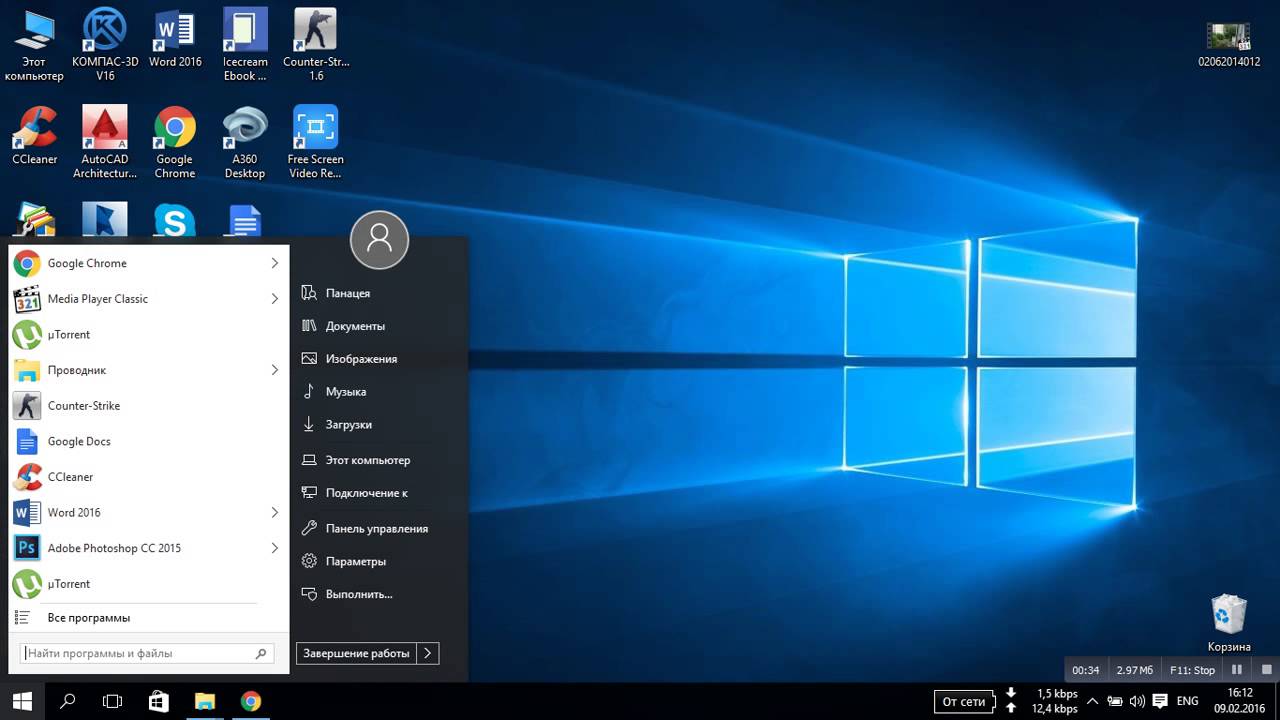
Для защиты вашего ноутбука и конфиденциальности данных на нем очень важно установить пароль. Вот пошаговая инструкция, как это сделать:
| 1. | Откройте «Панель управления» на вашем ноутбуке. |
| 2. | Выберите раздел «Учетные записи и защита пользователей». |
| 3. | Кликните на «Создание и изменение паролей». |
| 4. | Выберите «Установка пароля для учетной записи». |
| 5. | Введите новый пароль и подтвердите его. |
| 6. | Нажмите «OK» для сохранения нового пароля. |
Теперь ваш ноутбук защищен паролем и ваши данные в безопасности. Не забудьте регулярно обновлять пароль для повышения безопасности.
Какой программой можно поставить пароль на ноутбук?

Программы для установки пароля на ноутбук

Существует множество программных решений, которые помогут вам установить пароль на ваш ноутбук и защитить свою личную информацию:
- BitLocker — интегрированное средство шифрования дисков в операционной системе Windows, позволяет установить пароль для доступа к данным на жестком диске.
- TrueCrypt — бесплатное программное обеспечение, которое позволяет создавать зашифрованные контейнеры для хранения файлов и папок со своим паролем.
- VeraCrypt — дальнейшее развитие TrueCrypt, предлагает усовершенствованные методы шифрования и защиты данных.
- Folder Lock — программа для шифрования и защиты файлов и папок паролем, обеспечивает конфиденциальность ваших данных.
Выберите программу, которая соответствует вашим потребностям и установите пароль на ноутбук для защиты ваших данных.
Подходящие приложения для защиты данных
В мире цифровых технологий существует множество приложений и программ, способных обеспечить надежную защиту данных на вашем ноутбуке. Некоторые из наиболее популярных приложений для защиты данных включают следующее:
1. VeraCrypt — бесплатное программное обеспечение для шифрования данных и создания зашифрованных томов на вашем ноутбуке.
2. Folder Lock — удобное приложение для защиты папок и файлов паролем, предоставляющее возможность скрыть конфиденциальные данные от посторонних глаз.
3. Bitdefender Total Security — комплексное антивирусное решение с функцией шифрования файлов и папок для обеспечения безопасности данных.
Выбор приложения для защиты данных зависит от ваших потребностей и предпочтений. Важно помнить, что надежная защита данных на ноутбуке играет ключевую роль в обеспечении конфиденциальности и безопасности информации.
Как создать безопасный пароль для ноутбука?
- Длина: Пароль должен состоять минимум из 8 символов, лучше всего от 12 до 16 символов.
- Сложность: Используйте комбинацию букв верхнего и нижнего регистра, цифр и специальных символов.
- Избегайте очевидности: Не используйте личные данные (имя, дату рождения) или простые слова.
- Уникальность: Не повторяйте один и тот же пароль на разных устройствах.
- Изменение: Регулярно меняйте пароли для увеличения безопасности.
Следуя этим рекомендациям, вы обеспечите надежную защиту для своего ноутбука и ваших данных.
Критерии для надежного пароля
- Длина — рекомендуется использовать пароль не менее 8 символов;
- Сложность — пароль должен содержать буквы верхнего и нижнего регистра, цифры и специальные символы;
- Отсутствие личной информации — избегайте использования личных данных, таких как дата рождения, имена, место проживания;
- Уникальность — каждый сервис должен иметь уникальный пароль, чтобы в случае утечки не повредить безопасность других аккаунтов;
- Избегайте использования простых слов и последовательностей.
Лучшие способы создания пароля
При выборе пароля для ноутбука следует следовать нескольким рекомендациям, чтобы обеспечить безопасность данных:
- Используйте комбинацию букв (верхнего и нижнего регистра), цифр и специальных символов.
- Избегайте использования личной информации, такой как даты рождения, имена семьи и т.д.
- Создавайте уникальные пароли для каждого устройства или сервиса.
- Используйте фразы и мнемонические устройства для запоминания сложных паролей.
- Периодически меняйте пароль для обеспечения безопасности.
Как хранить и запомнить пароль
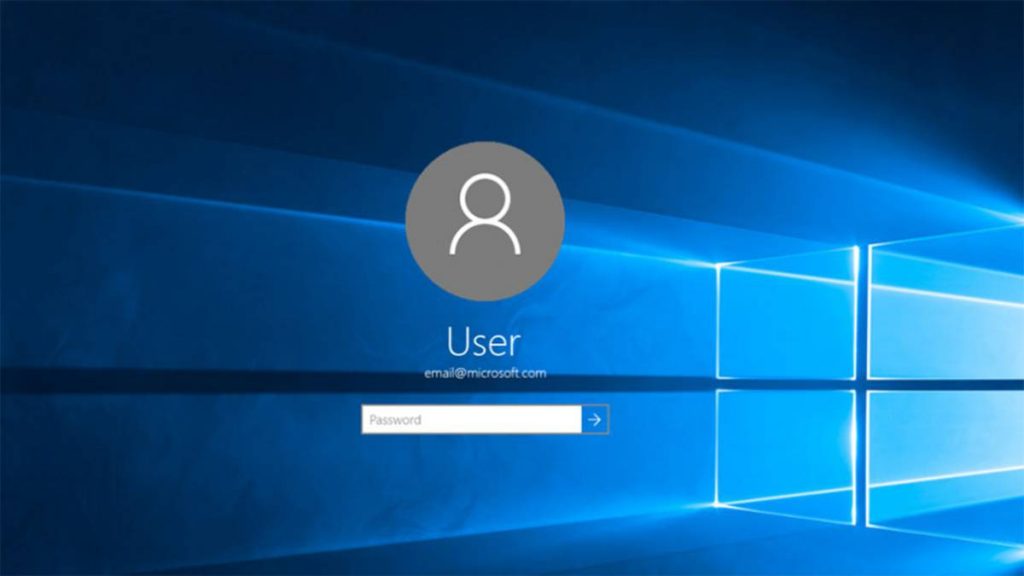
Следующие советы помогут вам безопасно хранить и запомнить пароль:
- Используйте уникальные пароли для каждого аккаунта
- Не храните пароли на бумаге или в недоступных местах
- Используйте менеджеры паролей для удобного и безопасного хранения
- Придумывайте пароли, которые сложно угадать, используя комбинацию больших и маленьких букв, цифр и специальных символов
- Избегайте использования личных и легко угадываемых данных в паролях
Как изменить пароль на ноутбуке?
Шаг 1: Зайдите в меню «Параметры» (Settings) на вашем ноутбуке.
Шаг 2: Выберите раздел «Учетные записи» (Accounts) или «Аккаунты» (Accounts).
Шаг 3: Нажмите на опцию «Изменить пароль» (Change password).
Шаг 4: Введите текущий пароль и затем новый пароль дважды для подтверждения.
Шаг 5: Нажмите «Сохранить изменения» (Save changes) для применения нового пароля.


