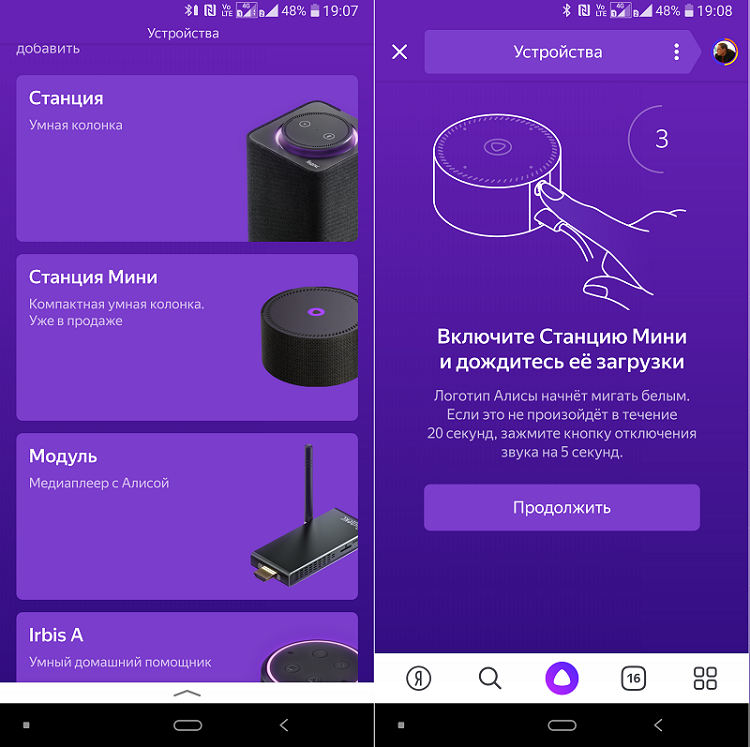
Яндекс Станция — это умная колонка с голосовым помощником Алисой, которая может стать незаменимым помощником в вашем доме. Для того чтобы использовать все возможности Яндекс Станции, необходимо правильно подключить ее к интернету.
Существует несколько способов подключения Яндекс Станции к Интернету. Один из самых распространенных способов — подключение по Wi-Fi. Для этого необходимо установить соединение между колонкой и Wi-Fi роутером.
Другой способ — подключение Яндекс Станции по Bluetooth к смартфону или другому устройству с возможностью передачи данных через Bluetooth. Этот способ удобен, если вы хотите использовать колонку без Wi-Fi соединения.
Ответы на часто задаваемые вопросы о подключении Яндекс Станции к Интернету
Вопрос: Как подключить Яндекс Станцию к Wi-Fi?
Ответ: Для подключения Яндекс Станции к Wi-Fi, запустите приложение Яндекс на своем смартфоне, зайдите в настройки устройства и выберите вкладку «Wi-Fi». Найдите сеть, к которой хотите подключиться, введите пароль (если необходимо) и нажмите «Подключиться». Теперь Яндекс Станция будет работать через Wi-Fi.
Вопрос: Как подключить Яндекс Станцию к сети через Ethernet?
Ответ: Для подключения Яндекс Станции к сети через Ethernet, воспользуйтесь кабелем Ethernet, подключив его к порту на задней панели устройства. Затем подключите другой конец к роутеру или коммутатору. После этого, в настройках устройства выберите соединение через Ethernet и выполните настройку подключения.
Вопрос: Нужно ли использовать специальное приложение для настройки подключения Яндекс Станции к Интернету?
Ответ: Да, для настройки подключения Яндекс Станции к Интернету необходимо использовать приложение Яндекс на вашем смартфоне или планшете. Зайдите в раздел настроек устройства в приложении, выберите пункт «Подключение к Интернету» и следуйте инструкциям на экране для завершения процедуры.
Какие способы подключения Яндекс Станции к Интернету доступны?
Яндекс Станция можно подключить к Интернету следующими способами:
1. Через Wi-Fi. Для подключения к беспроводной сети Wi-Fi необходимо в настройках Яндекс Станции выбрать сеть и ввести пароль (если требуется).
2. По кабелю Ethernet. Если у вас есть Ethernet-порт, можно подключить Яндекс Станцию напрямую к роутеру с помощью сетевого кабеля для более стабильного подключения.
3. Через Bluetooth. Яндекс Станция также поддерживает подключение через Bluetooth, что позволяет использовать ее в качестве динамика для устройства, подключенного по Bluetooth.
Проводное подключение через LAN-кабель

Для подключения Яндекс Станции к Интернету через LAN-кабель выполните следующие шаги:
Шаг 1: Подключите LAN-кабель к порту Ethernet на задней панели Яндекс Станции.
Шаг 2: Подключите другой конец LAN-кабеля к свободному порту на вашем маршрутизаторе.
Шаг 3: Убедитесь, что соединение установлено правильно и LAN-кабель надежно подключен с обеих сторон.
Теперь ваша Яндекс Станция подключена к Интернету через проводное соединение, что обеспечит стабильное и быстрое подключение к сети.
Беспроводное подключение по Wi-Fi
Для подключения Яндекс Станции к Интернету по беспроводной сети Wi-Fi необходимо выполнить следующие шаги:
1. Подготовьте Яндекс Станцию. Убедитесь, что устройство находится в режиме ожидания подключения и готово к настройке.
2. Откройте приложение Яндекс на своем смартфоне или планшете. Пройдите авторизацию в учетной записи Яндекс и выберите Яндекс Станцию в списке устройств, которые вы хотите настроить.
3. Выберите сеть Wi-Fi. Вам предложат выбрать Wi-Fi сеть, к которой хотите подключить Яндекс Станцию. Выберите вашу домашнюю сеть из списка доступных сетей.
4. Введите пароль Wi-Fi. Введите пароль для выбранной сети Wi-Fi. Убедитесь, что пароль введен корректно.
5. Подключение к сети. После ввода пароля Яндекс Станция попытается подключиться к выбранной сети Wi-Fi. Дождитесь успешного подключения.
Что делать, если Яндекс Станция не подключается к Интернету?
Если ваша Яндекс Станция не может подключиться к Интернету, то вам следует выполнить следующие шаги:
| 1. | Проверьте подключение к сети. Убедитесь, что устройство подключено к Wi-Fi или сетевому кабелю. |
| 2. | Перезагрузите Яндекс Станцию. Попробуйте выключить и снова включить устройство. |
| 3. | Проверьте настройки Wi-Fi. Убедитесь, что пароль Wi-Fi введен правильно и что нет проблем с доступом к сети. |
| 4. | Перезагрузите маршрутизатор. Иногда проблема может быть на стороне роутера, поэтому попробуйте перезапустить роутер. |
| 5. | Обновите программное обеспечение. Убедитесь, что на Яндекс Станции установлена последняя версия прошивки. |
| 6. | Свяжитесь с технической поддержкой. Если проблема не устраняется, обратитесь в службу поддержки для помощи. |
Проверить наличие связи с Wi-Fi сетью
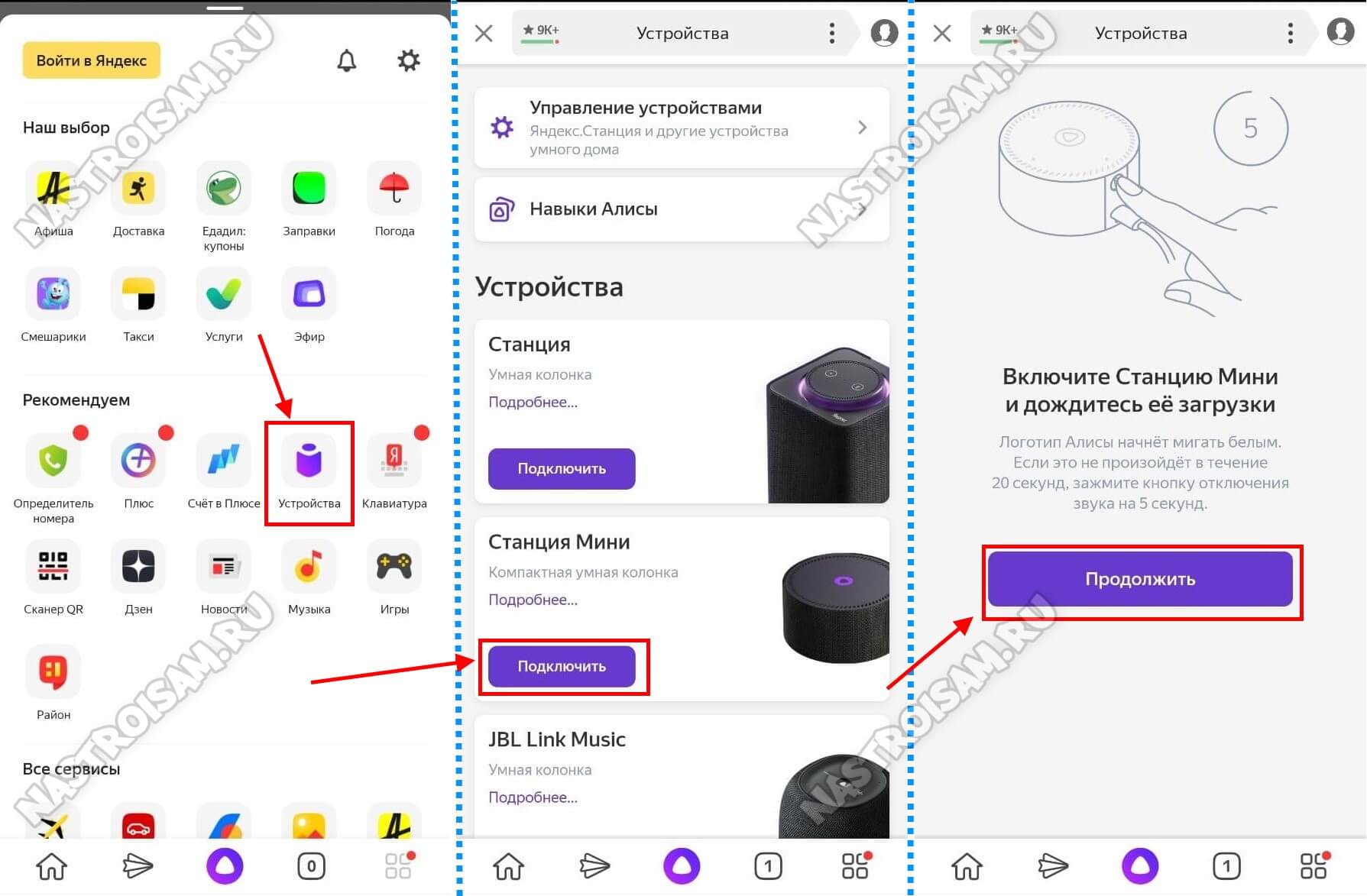
Прежде чем подключить Яндекс Станцию к Интернету, необходимо убедиться, что устройство находится в зоне действия Wi-Fi сети и имеет стабильное подключение. Для этого:
- Убедитесь, что Wi-Fi сеть, к которой вы планируете подключить Яндекс Станцию, включена и доступна для подключения.
- Настройте сетевые параметры Яндекс Станции в соответствии с настройками Wi-Fi сети (название сети, пароль).
- Используйте мобильное приложение Яндекс для настройки подключения к Wi-Fi сети.
- Проверьте стабильность подключения и качество сигнала, чтобы обеспечить надежную работу Яндекс Станции.
Перезагрузить роутер и Станцию
Если у вас возникают проблемы с подключением Яндекс Станции к Интернету, то одним из первых шагов может быть перезагрузка роутера и самой устройства. Это простое действие может помочь исправить временные сбои в сети и установить стабильное соединение.
Как перезагрузить роутер:
- Отключите роутер от электропитания, подождите 10-15 секунд, затем подключите обратно.
- Дождитесь, пока роутер полностью загрузится и сетевые индикаторы стабилизируются.
Как перезагрузить Яндекс Станцию:
- Нажмите и удерживайте кнопку включения на Яндекс Станции, пока устройство не выключится.
- Через несколько секунд нажмите кнопку включения снова, чтобы включить устройство.
После перезагрузки обоих устройств, повторите попытку подключения Яндекс Станции к Интернету и проверьте, работает ли соединение стабильно.
Как настроить Яндекс Станцию после подключения к Интернету?
1. После успешного подключения к Интернету, убедитесь, что Яндекс Станция включена и находится в режиме ожидания.
2. Откройте приложение «Яндекс» на своем смартфоне или планшете и войдите в свой аккаунт Яндекс.
3. В разделе «Устройства» найдите Яндекс Станцию и добавьте ее к своему списку устройств.
4. При первом подключении вам может потребоваться выполнить несколько шагов для идентификации устройства и настройки основных параметров.
5. Настройте голосового помощника Яндекс Алису по вашим предпочтениям, указав имя, голос и другие параметры.
6. После завершения настроек, вы можете начинать использовать Яндекс Станцию для прослушивания музыки, управления умными устройствами в доме, получения информации и многое другое.
Завершить процедуру настройки в приложении «Яндекс» на смартфоне
После успешного подключения Яндекс Станции к Wi-Fi осталось завершить процедуру настройки в приложении «Яндекс» на смартфоне для полноценного использования умного голосового помощника.
Для этого выполните следующие шаги:
| 1. | Откройте приложение «Яндекс» на своем смартфоне. |
| 2. | Войдите в свою учетную запись Яндекс или создайте новую, если у вас ее нет. |
| 3. | На главном экране приложения нажмите на значок Яндекс Станции. |
| 4. | Следуйте инструкциям на экране для завершения процесса настройки, включая выбор языка управления, настройку голосового помощника и привязку учетной записи Яндекс. |
После завершения этих шагов вы сможете полноценно пользоваться Яндекс Станцией через свое мобильное устройство и наслаждаться всеми возможностями умного голосового помощника.


