Файл подкачки, или область подкачки (swap file), представляет собой специальный файл, используемый операционной системой для временного хранения данных виртуальной памяти. Он помогает компенсировать недостаток реальной оперативной памяти и улучшить работу приложений.
Перенос файла подкачки на другой диск или SSD может стать полезным решением, особенно при необходимости оптимизировать работу системы и улучшить быстродействие.
В этой статье мы рассмотрим процесс переноса файла подкачки с одного диска на другой, предоставив подробную инструкцию по выполнению данной операции, которая поможет вам оптимизировать работу вашего компьютера.
Как перенести файл подкачки на другой диск или SSD [Ответы на вопросы faq]
Если вам необходимо перенести файл подкачки на другой диск или SSD, следуйте инструкциям ниже:
- Откройте Панель управления и найдите раздел «Система».
- Выберите «Дополнительные параметры системы».
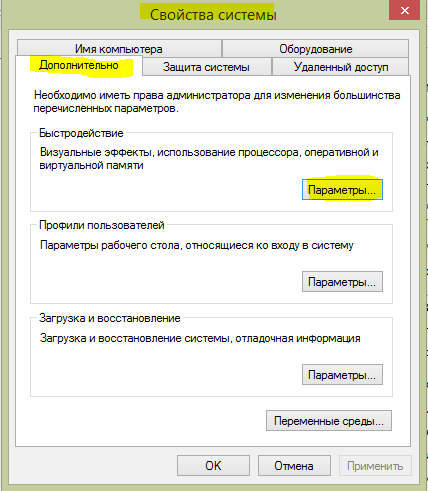
- Перейдите на вкладку «Дополнительно» и нажмите «Настройки» в разделе «Производительность».
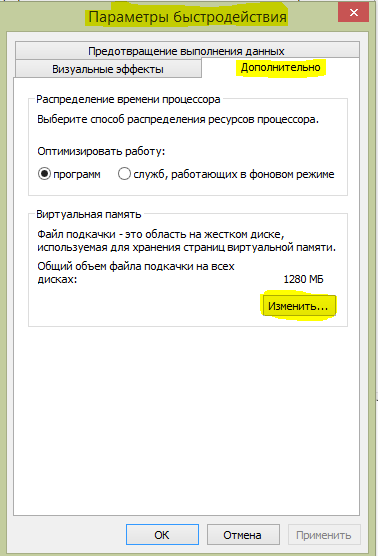
- В открывшемся окне выберите вкладку «Дополнительно» и найдите раздел «Виртуальная память».
- Нажмите «Изменить» и снимите флажок с опции «Управлять размером подкачки автоматически для всех дисков».
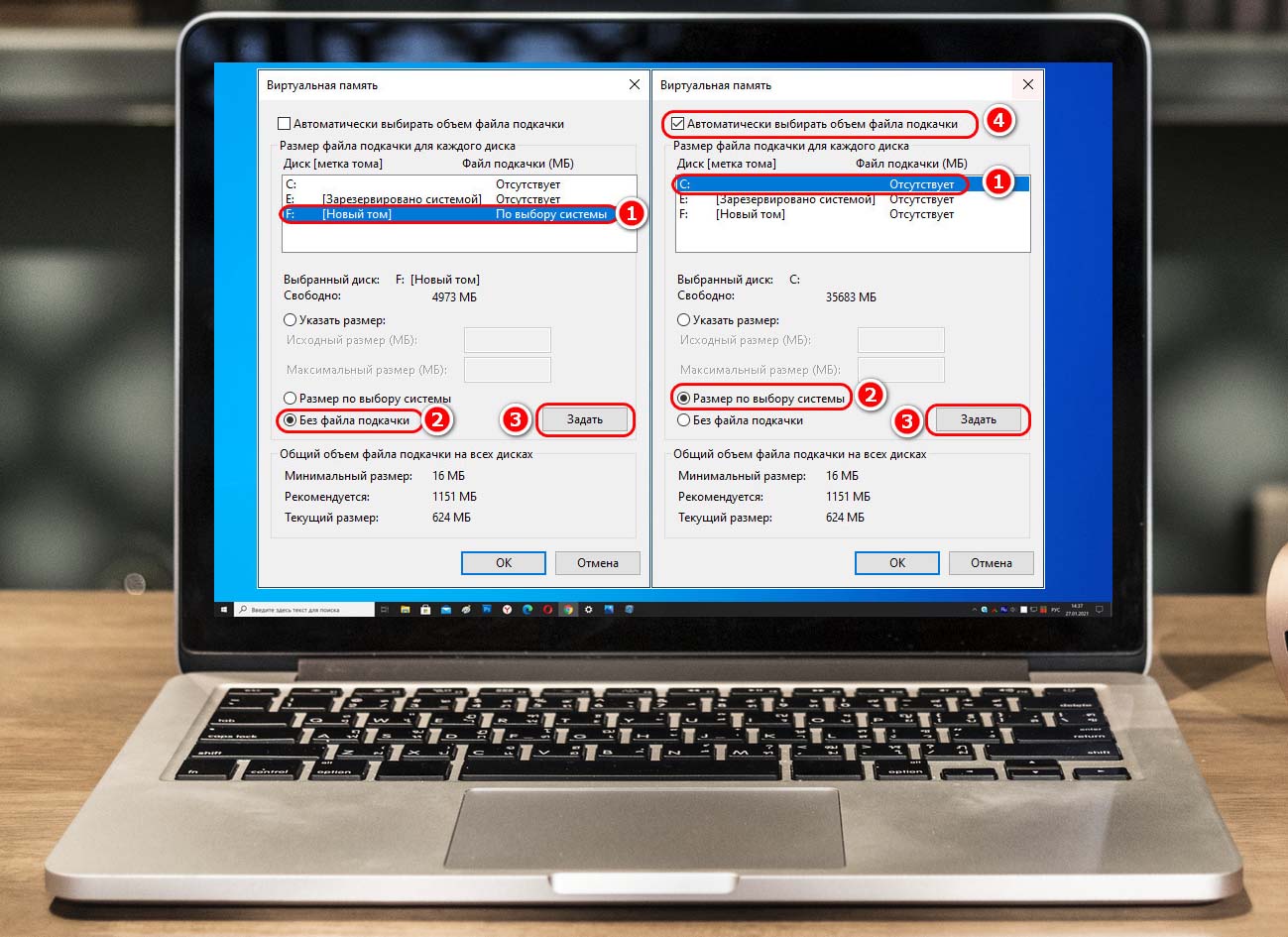
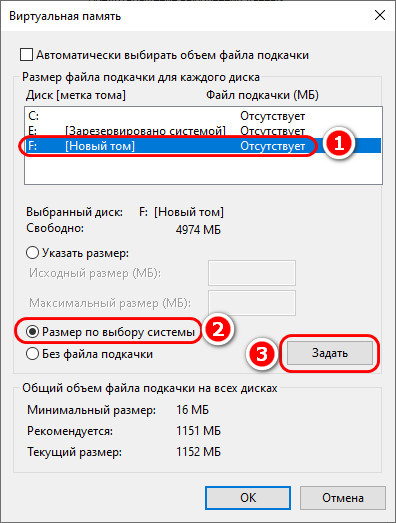
- Выберите диск или SSD, на который хотите переместить файл подкачки, и установите размер.
- Нажмите «Установить» и перезагрузите компьютер для применения изменений.
Решение проблемы с файлом подкачки
Если у вас возникла проблема с файлом подкачки, например, нехватка места на текущем диске, нужно переместить файл подкачки на другой диск или SSD. Для этого следуйте инструкции по изменению расположения файла подкачки в настройках Windows:
- Нажмите правой кнопкой мыши на значке «Пуск» и выберите «Система».
- Перейдите в раздел «Дополнительные параметры системы» на левой панели.
- Перейдите на вкладку «Дополнительно» и выберите кнопку «Настройка» в разделе «Производительность».
- Откроется окно с вкладкой «Дополнительно». Найдите раздел «Виртуальная память» и нажмите кнопку «Изменить».
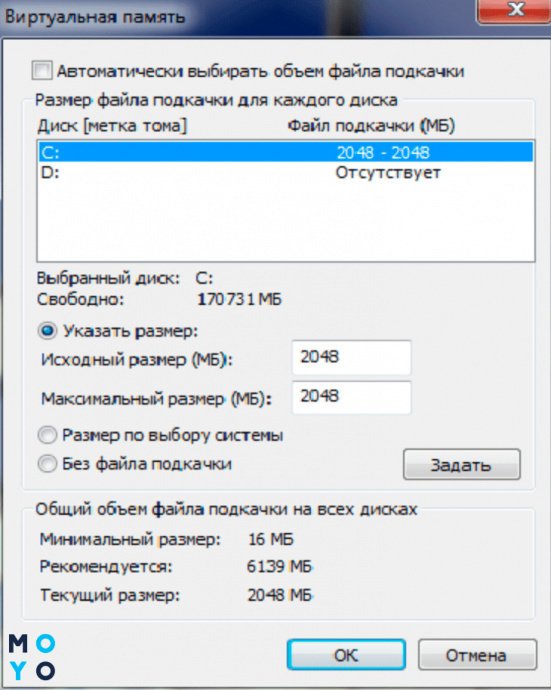
- Снимите галочку с опции «Автоматически управлять файлом подкачки для всех дисков».
- Выберите диск, на который хотите переместить файл подкачки, укажите размер и выберите опцию «Настройка».
- Нажмите «Установить» и затем «ОК».
- Перезагрузите компьютер для применения изменений.
После выполнения этих действий файл подкачки будет перемещен на выбранный диск или SSD, что поможет решить проблему нехватки места на текущем диске.
Необходимость переноса
Перенос файла подкачки на другой диск или SSD может быть необходим в случае нехватки места на текущем диске, чтобы улучшить производительность системы за счет более быстрой работы SSD или просто из соображений оптимизации использования ресурсов компьютера. Перенос файла подкачки позволит улучшить скорость работы системы, уменьшить вероятность фрагментации и повысить надежность хранения данных.
Почему нужно переносить файл подкачки?
Перенос файла подкачки на SSD может увеличить производительность системы, так как SSD обладает более быстрым временем доступа к данным по сравнению с обычным жестким диском.
Также, перенос файла подкачки на другой диск может освободить место на основном диске, что позволит ускорить работу компьютера в целом.
Правильное размещение файла подкачки способствует более эффективной работе операционной системы и приложений, что в конечном итоге повышает производительность компьютера.
Из-за недостатка места на текущем диске
Если у вас возникла проблема с недостатком места на текущем диске, вам необходимо переместить файл подкачки на другой диск или SSD.
Это позволит освободить дополнительное пространство на основном диске и улучшить производительность системы.
Для этого выполните следующие шаги:
| 1. | Откройте «Параметры» в Windows или «Настройки» в MacOS. |
| 2. | Перейдите в раздел «Система» или «Общие» в зависимости от операционной системы. |
| 3. | Выберите «Память» или «Хранилище» и найдите раздел о виртуальной памяти. |
| 4. | Нажмите на кнопку «Изменить» и выберите новый диск или SSD для файла подкачки. |
| 5. | Подтвердите изменения и перезагрузите компьютер для применения новых настроек. |
Перенос на новый накопитель
- Скопируйте файл подкачки с текущего диска на новый.
- Измените путь к файлу подкачки в настройках виртуальной памяти операционной системы.
- Перезагрузите компьютер для применения изменений.
После выполнения этих шагов ваш файл подкачки будет храниться на новом накопителе, что может повысить скорость работы системы и улучшить ее общую производительность.
Как выбрать правильный SSD для переноса файла подкачки?
При выборе SSD для переноса файла подкачки учитывайте следующие критерии:
- Емкость: убедитесь, что выбранный SSD имеет достаточную емкость для хранения файла подкачки.
- Скорость чтения и записи: выбирайте SSD с высокой скоростью чтения и записи, чтобы обеспечить эффективную работу вашей системы.
- Надежность: обратите внимание на надежность SSD и его срок службы, чтобы избежать потери данных.
- Совместимость: удостоверьтесь, что выбранный SSD совместим с вашей системой и поддерживает необходимые интерфейсы.


