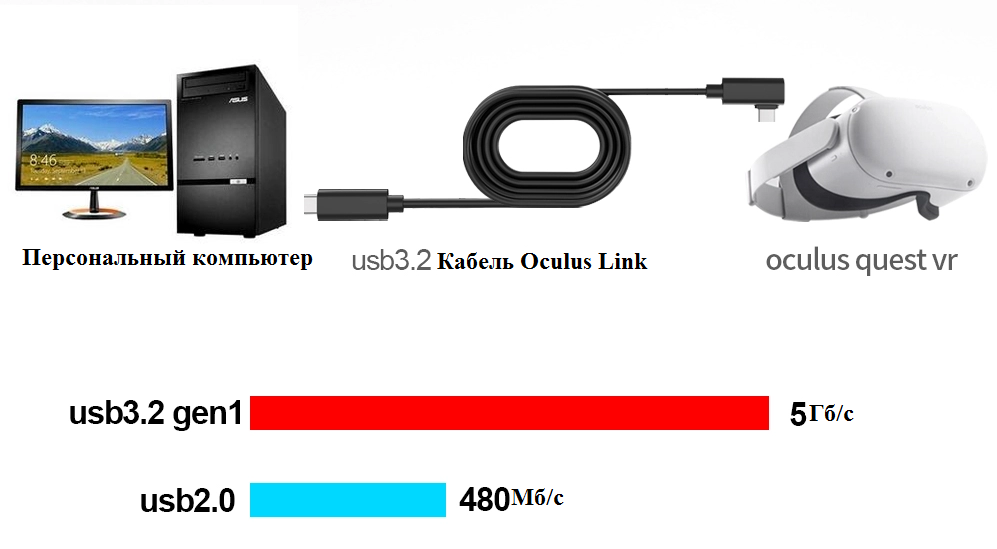
Oculus Quest 2 – это впечатляющее устройство виртуальной реальности, которое позволяет погрузиться в удивительные миры прямо из дома. Но что делать, если вы хотите расширить свой игровой опыт и подключить свой Oculus Quest 2 к компьютеру?
В этой статье мы расскажем вам о нескольких способах подключения Oculus Quest 2 к компьютеру, чтобы вы могли насладиться более широким выбором контента и возможностей виртуальной реальности. От игр до приложений – давайте разберемся, как сделать это быстро и без лишних хлопот.
Как подключить Oculus Quest 2 к компьютеру
Шаг 1: Убедитесь, что на вашем компьютере установлено приложение Oculus на Windows 10.
Шаг 2: Включите Oculus Quest 2 и подключите его к компьютеру с помощью USB-C кабеля.
Шаг 3: В приложении Oculus на компьютере перейдите в раздел «Настроить устройство» и следуйте инструкциям для завершения процесса подключения.
Шаг 4: После успешного подключения можно начать передавать данные между устройствами или использовать Oculus Quest 2 как VR-гарнитуру для компьютера.
Способы соединения устройств:

- Подключение через USB-кабель
- Использование беспроводной сети Wi-Fi
USB-кабель для передачи данных
Для подключения Oculus Quest 2 к компьютеру и передачи данных требуется использовать USB-кабель. Рекомендуется использовать оригинальный USB-кабель, поставляемый в комплекте с устройством, чтобы обеспечить надежное соединение и быструю передачу данных.
Удостоверьтесь, что USB-кабель поддерживает передачу данных, а не только зарядку. Также убедитесь, что кабель надежно подключен как к Oculus Quest 2, так и к компьютеру, чтобы избежать проблем с передачей данных или синхронизацией.
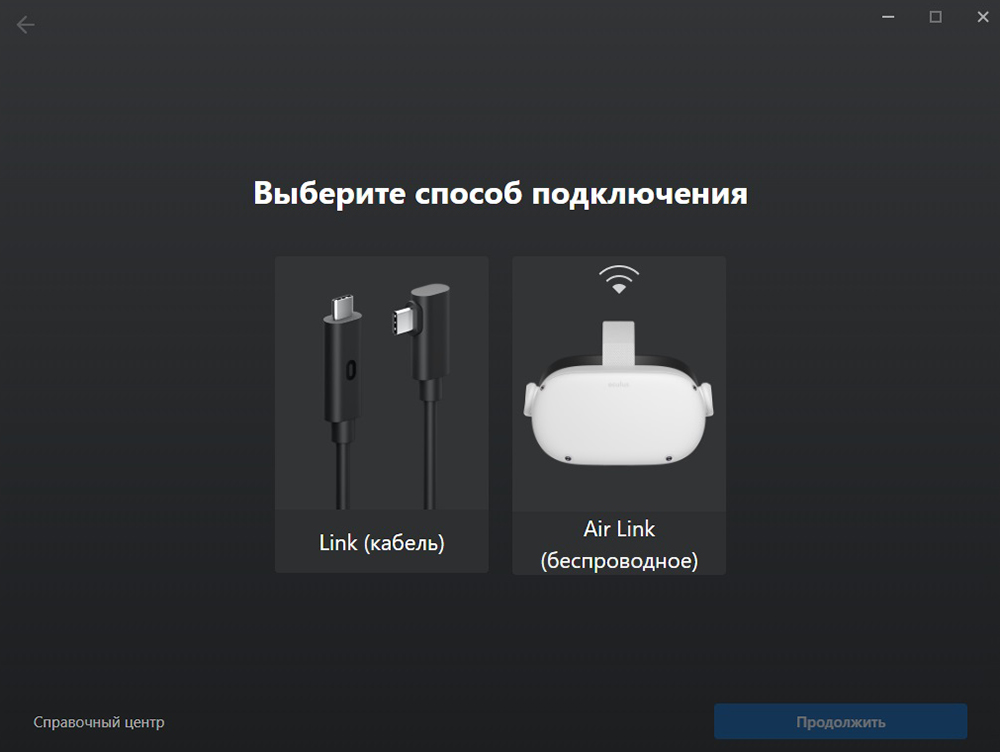
Беспроводная передача через Air Link

Oculus Quest 2 позволяет подключиться к компьютеру беспроводным способом с помощью технологии Air Link, обеспечивая более удобный и гибкий опыт. Для этого необходимо настроить соединение между устройствами и запустить соответствующее приложение. Следите за инструкциями на официальном сайте Oculus и в приложении Oculus на вашем компьютере.
Необходимое программное обеспечение:
Для подключения Oculus Quest 2 к компьютеру вам понадобятся следующие программы:
- Oculus Link: Официальное приложение от Oculus, которое позволяет использовать Quest 2 как PC-VR гарнитуру;
- Oculus Quest 2 Drivers: Драйверы для Quest 2, необходимые для установки на компьютер;
- Oculus PC App: Приложение Oculus на компьютере для управления устройством и доступа к контенту;
Подключение Oculus Quest 2 через Oculus Link
Для использования Oculus Quest 2 в качестве устройства виртуальной реальности на компьютере можно воспользоваться технологией Oculus Link. Для этого необходимо приобрести специальный кабель USB 3.0 типа C-to-C или C-to-A, который поддерживает передачу данных и энергии.
После приобретения кабеля следует подключить его к Oculus Quest 2 и компьютеру. При первом подключении устройство может попросить установить Oculus Link software на компьютере. После установки и запуска программы, Oculus Quest 2 будет опознан как устройство виртуальной реальности, готовое к работе на компьютере.
Теперь можно запускать и управлять играми и приложениями виртуальной реальности, используя Oculus Quest 2 в качестве гарнитуры. Oculus Link позволяет получить более высокое качество графики и потенциал компьютерных игр на Oculus Quest 2, делая впечатление от виртуальной реальности еще более убедительным.
Oculus Software для беспроводной передачи
Для подключения Oculus Quest 2 к компьютеру по беспроводной сети потребуется установить специальное программное обеспечение от Oculus. Это позволит передавать изображение и звук с виртуальной реальности на экран компьютера без использования проводов. Следуйте инструкциям ниже, чтобы настроить беспроводное подключение:
| 1. | Скачайте и установите ПО Oculus на компьютер. |
| 2. | Запустите программу Oculus и войдите в свой аккаунт. |
| 3. | Настройте соединение с Oculus Quest 2 через беспроводную сеть. |
| 4. | Следуйте инструкциям по настройке передачи изображения на компьютер. |
| 5. | После завершения настроек, вы сможете увидеть изображение из Oculus Quest 2 на экране компьютера и наслаждаться виртуальной реальностью без проводов! |
Теперь вы можете наслаждаться играми и приложениями в виртуальной реальности, используя Oculus Quest 2 и беспроводное подключение к компьютеру!
Рекомендации и дополнительные материалы:
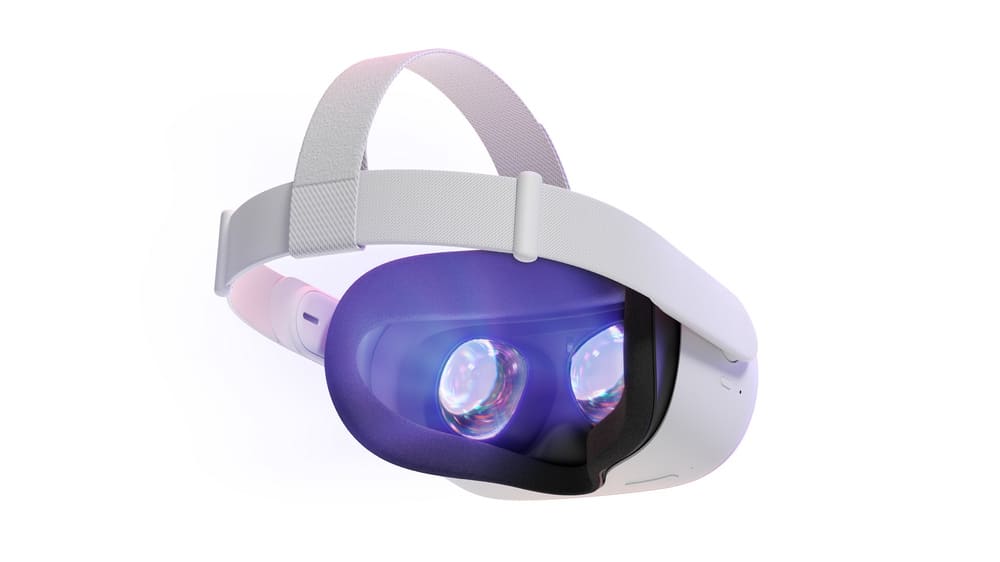
Для более удобного использования Oculus Quest 2 с компьютером рекомендуется приобрести специальный кабель USB 3.0 на USB-C. Этот кабель обеспечивает стабильное подключение и более высокую скорость передачи данных.
Также вы можете воспользоваться бесплатным программным обеспечением Oculus Link, которое позволяет использовать Oculus Quest 2 как устройство виртуальной реальности для ПК-игр и приложений.
Для начала использования Oculus Quest 2 с компьютером рекомендуется прочитать официальные инструкции на сайте Oculus и ознакомиться с дополнительными ресурсами, доступными для поддержки пользователей.
Проверка совместимости устройств
Перед подключением Oculus Quest 2 к компьютеру убедитесь, что ваш компьютер соответствует минимальным системным требованиям. Проверьте следующие пункты:
- Операционная система: Windows 10
- Графическая карта: NVIDIA GTX 1050 Ti / AMD Radeon RX 470 или выше
- Процессор: Intel i5-4590 / AMD Ryzen 5 1500X или выше
- Оперативная память: 8 ГБ или больше
- Свободное место на жестком диске: не менее 10 ГБ
Также убедитесь, что у вас установлен Oculus Link кабель, который позволит подключить ваш Oculus Quest 2 к компьютеру. После проверки совместимости устройств можно приступать к подключению.


