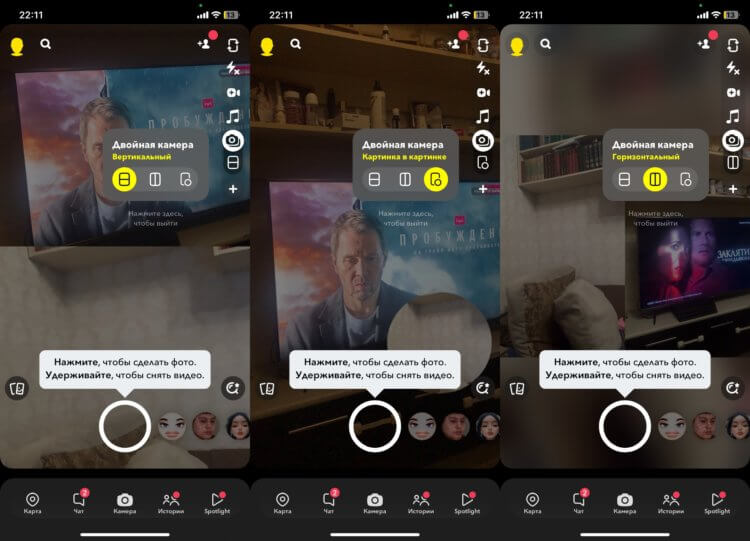
Каждый день мы все больше и больше привыкаем к тому, что наши смартфоны могут делать множество вещей, кроме простых звонков и отправки сообщений. И сегодня у нас есть еще одна интересная функция, которая позволит вам снимать видео сразу с нескольких ракурсов и показать мир с разных точек зрения. Это может быть удобно для создания уникального контента или просто для получения более широкой перспективы при съемке важных событий.
Но как это можно сделать на своем устройстве? Чтобы одновременно использовать основную и фронтальную камеры для съемки видео, вам понадобится освоить несколько простых приемов и настроек. В этой статье мы расскажем вам о них подробнее и покажем, как быстро и легко снимать с разных ракурсов, сохраняя высокое качество видео.
Перед тем как приступить к съемке, вам понадобится правильно настроить ваш смартфон. В настройках камеры можно выбрать, какую именно камеру использовать в процессе съемки – заднюю или фронтальную. Если вам нужно снимать сразу обеими камерами, обратите внимание на настройки, где можно активировать режим «Двойная камера», «Параллельная съемка» или что-то подобное. После включения этого режима, вы сможете сразу видеть два ракурса при съемке видео и мгновенно переключаться между ними.
Использование нескольких камер на iPhone для съемки видео
В данном разделе мы рассмотрим, как максимально эффективно использовать различные камеры на устройстве iPhone для одновременной съемки видео. Благодаря возможностям современных iPhone, пользователи могут одновременно использовать основную и фронтальную камеры, чтобы создавать потрясающие видео с различных ракурсов и углов.
Для максимальной гибкости при съемке видео с использованием нескольких камер на iPhone, вам понадобится специальное приложение или функция, позволяющая комбинировать видеопотоки с различных камер и сохранять их в одном видеофайле.
Многие приложения и функции, доступные на iPhone, предлагают возможность комбинирования видеопотоков нескольких камер в реальном времени. Применение таких приложений позволяет создавать более интересные и креативные видео с различными ракурсами и перспективами.
При выборе приложения для комбинирования видеопотоков нескольких камер на iPhone, убедитесь, что оно поддерживает не только одновременную работу основной и фронтальной камер, но и предоставляет вам возможность настройки различных параметров, таких как фокус, экспозиция и баланс белого для каждой камеры.
Помимо приложений, встроенные функции в операционной системе iOS также могут предложить некоторые возможности для одновременной съемки видео с использованием основной и фронтальной камеры. Исследуйте настройки своего iPhone и проверьте, есть ли там доступные функции для комбинирования видеопотоков камер в режиме записи видео.
Использование нескольких камер на iPhone для съемки видео открывает возможности для творчества и создания более интересного контента. Приложения и функции, предоставляемые операционной системой iOS, обеспечивают гибкость и удобство в комбинировании видеопотоков с различных камер, позволяя вам получить потрясающие результаты.
Подзаголовок 1: Настройка функции Вставка одного изображения в другое
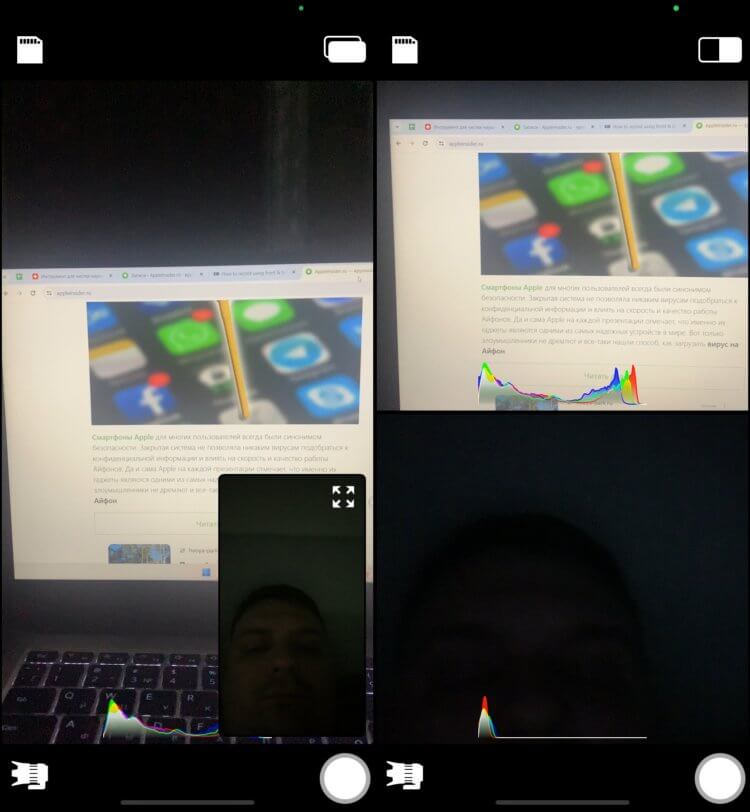
В данном разделе мы рассмотрим настройку функции, которая позволяет объединить две разные съемки в одном видео.
- Шаг 1: Запустите приложение Камера на Вашем iPhone.
- Шаг 2: Перейдите в настройки камеры, где Вы сможете выбрать опцию «Вставка одного изображения в другое».
- Шаг 3: Включите данную функцию, чтобы использовать сразу две камеры Вашего iPhone для съемки видео.
После завершения настройки, Вы сможете одновременно использовать основную и фронтальную камеры для записи видео, получая уникальный эффект и перспективу. Это особенно полезно при создании видеоблогов, роликов для социальных сетей или творческих проектов, где необходимо запечатлеть событие, а также реакцию самого автора. Не забудьте экспериментировать с ракурсами и композицией, чтобы достичь наилучших результатов!
Активация функции
В данном разделе мы рассмотрим процесс активации функции, позволяющей одновременно использовать обе камеры смартфона для съемки видео.
Для начала необходимо активировать соответствующую настройку, которая позволит использовать как основную, так и фронтальную камеру одновременно при съемке видео. Эта функция позволит вам получить более полное и универсальное видео, не упуская ни одной важной детали и в то же время захватывая свою собственную реакцию.
Чтобы активировать данную функцию, откройте настройки камеры в вашем устройстве и найдите раздел, отвечающий за режим съемки. Такая опция может находиться в разделе «Режимы» или «Настройки съемки». После нахождения этого раздела вам нужно будет включить функцию «Одновременная съемка».
После активации функции, при запуске камеры вы сможете увидеть два окна предварительного просмотра — в одном будет отображаться снимаемый объект с использованием основной камеры, а в другом — ваше собственное изображение, сделанное фронтальной камерой. Это позволит вам контролировать процесс съемки и быть уверенным, что все детали попадут в кадр.
Важно отметить, что активация данной функции может потребовать некоторых ресурсов вашего устройства, поэтому рекомендуется использовать ее только при необходимости. Кроме того, функция одновременной съемки доступна не для всех моделей iPhone, поэтому перед активацией убедитесь, что ваше устройство поддерживает данную возможность.
Настройка параметров для одновременной съёмки с разных камер
В этом разделе мы рассмотрим, как настроить параметры вашего устройства для осуществления одновременной съёмки на основную и фронтальную камеры, с использованием различных функций и инструментов. При этом мы учтем возможность изменения различных настроек, чтобы получить наилучший результат.
- Режим камеры: для съёмки видео сразу с обеих камер убедитесь, что ваше устройство находится в режиме работы с двумя камерами. Это позволит вам одновременно использовать основную и фронтальную камеры для записи видео.
- Качество видео: перед началом съемки убедитесь, что установлено желаемое качество видео. Вы можете выбрать разрешение, кадровую частоту и другие параметры, чтобы получить оптимальное качество вашего видео.
- Расположение окна с превью: при одновременной съёмке видео с двух камер важно настроить расположение окна с превью для удобства. Вы можете выбрать положение окна, перемещая его по экрану или изменяя его размер, чтобы убедиться, что видеосъемка на обеих камерах проходит так, как вам удобно.
- Экспозиция и баланс белого: настройка экспозиции и баланса белого позволит вам получить более точное изображение и цветопередачу при съемке с двух камер одновременно. Вы можете регулировать эти параметры вручную или использовать автоматические режимы, предлагаемые вашим устройством.
- Фокусировка: убедитесь, что обе камеры настроены на нужное вам фокусное расстояние и точку фокусировки. Вы можете использовать ручную или автоматическую фокусировку, чтобы получить наилучший результат при одновременной съемке с основной и фронтальной камер.
Настройка параметров для одновременной съемки видео с основной и фронтальной камер позволяет вам регулировать различные аспекты видеосъемки, чтобы получить наилучший результат. Ознакомьтесь с различными опциями и экспериментируйте с подходящими параметрами, чтобы создавать уникальные видео с использованием вашего iPhone.
Подзаголовок 2: Использование сторонних приложений
Третьесторонние приложения могут предложить различные функции и инструменты, которые могут комбинировать и записывать видео сразу с двух камер устройства. Использование такого программного обеспечения позволяет улучшить процесс создания видео, благодаря дополнительным функциям и настройкам, которых может не быть в стандартном приложении камеры.
- Начните с поиска и загрузки приложения из App Store, соответствующего вашим требованиям. Вы можете использовать ключевые слова, такие как «видео-камера», «мультимедиа» или «множественные камеры», чтобы найти наиболее подходящие варианты. Ознакомьтесь с описанием, отзывами и рейтингом приложений, чтобы выбрать наиболее подходящее.
- После установки запустите приложение и ознакомьтесь со всеми доступными функциями. Некоторые приложения могут иметь режим разделения экрана или возможность переключения между основной и фронтальной камерами в режиме реального времени.
- В большинстве случаев, вы сможете выбрать, какую камеру использовать для записи видео, но приложение может также предложить варианты комбинаций или даже создание видео с двух камер одновременно. Это может быть полезно, например, при записи интервью или создании влогов.
- После настройки приложения и выбора нужных параметров, вы можете начать записывать видео с двух камер одновременно. Убедитесь, что ваше устройство достаточно заряжено и что у вас достаточно места для сохранения видеофайлов.
- По окончании записи видео, вы можете сохранить его на устройстве или поделиться им на популярных видеохостингах или социальных платформах.
Использование сторонних приложений может предоставить вам больше возможностей и гибкости при создании видео с двух камер одновременно, помогая вам достичь желаемого результата. Экспериментируйте с различными приложениями и настройками, чтобы найти оптимальный вариант для ваших потребностей.
Поиск и установка подходящего приложения
В данном разделе будут рассмотрены основные шаги по поиску и установке подходящего приложения, которое позволит одновременно использовать основную и фронтальную камеры на вашем устройстве.
Чтобы найти приложение, отвечающее вашим требованиям, следует обратить внимание на несколько ключевых аспектов. Во-первых, рекомендуется использовать официальный магазин приложений, такой как App Store или Google Play, которые гарантируют безопасность и качество загружаемых программ.
Критерии, которые можно учесть при выборе приложения, включают допустимые функции, отзывы других пользователей, оценки и рейтинги, а также совместимость с вашей моделью iPhone и версией операционной системы.
Хорошо зарекомендовавшие себя приложения для одновременной работы с основной и фронтальной камерами могут быть помечены ключевыми словами, такими как «коллаж», «миксер» или «пиксельная съемка». После выбора приложения, вам потребуется нажать на кнопку «Установить», после чего приложение будет загружено на ваше устройство и готово к использованию.
Установите приложение и следуйте дальнейшим инструкциям для настройки и использования функции одновременной работы основной и фронтальной камеры. Возможно, вам будет предложено разрешить доступ к камере и другим функциям устройства для оптимального функционирования приложения.
Помните, что у каждого пользователя могут быть свои предпочтения и требования к приложению. Поэтому рекомендуется провести небольшой пробный период с загруженным приложением и оценить его возможности и удобство использования перед окончательным выбором.
Использование выбранного приложения: пошаговая инструкция
В данном разделе описаны подробные инструкции по использованию приложения для съемки видео на обе камеры устройства одновременно. Ниже приведены шаги, которые помогут вам легко освоить данную функцию и насладиться возможностями двух камер.
Шаг 1: Запустите выбранное приложение на своем устройстве.
Шаг 2: В правом верхнем углу экрана найдите иконку, показывающую переключение между основной и фронтальной камерами.
Шаг 3: Нажмите на эту иконку для переключения на режим одновременной записи видео.
Шаг 4: Перед вами появятся две окна просмотра: одно для основной камеры, второе для фронтальной камеры.
Шаг 5: Ориентируйте камеры устройства согласно вашим предпочтениям: убедитесь, что камеры находятся в нужном положении и углу наклона.
Шаг 6: Нажмите кнопку записи видео, которая обычно представляет собой кружок или треугольник.
Шаг 7: Записывайте видео, наслаждаясь возможностями двух камер одновременно.
Шаг 8: Когда окончите запись, нажмите кнопку остановки записи, чтобы закончить съемку.
Шаг 9: Проверьте результаты, просмотрев записанное видео в режиме воспроизведения на вашем устройстве.
Следуйте данной инструкции и вы сможете использовать функцию одновременной съемки видео с помощью выбранного приложения без каких-либо сложностей.


