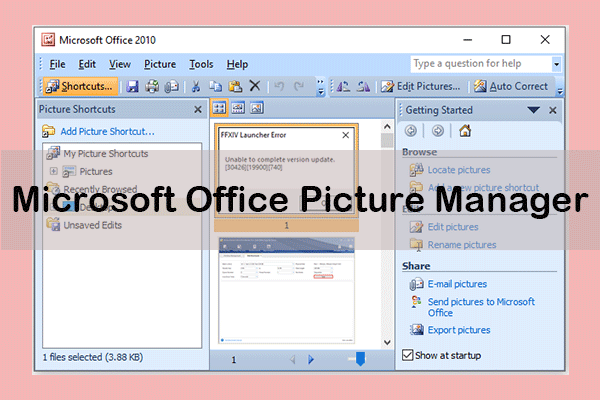
Microsoft Office Picture Manager — это удобное приложение для просмотра, редактирования и управления изображениями, которое ранее поставлялось вместе с пакетом Microsoft Office. Однако, начиная с Office 2010, его нет в стандартной поставке. Тем не менее, существуют способы получить и использовать этот удобный инструмент.
Чтобы установить Microsoft Office Picture Manager на компьютер с новыми версиями Office, можно воспользоваться старыми версиями пакета Office, такими как 2007 или 2010. В таких версиях он присутствует и работает на многих операционных системах.
Использование Microsoft Office Picture Manager позволяет быстро просматривать, улучшать и редактировать изображения, включая изменение размера, обрезку, коррекцию цветов и многое другое. Этот инструмент удобен в использовании и может стать отличным помощником при работе с графическими файлами.
Как получить Microsoft Office Picture Manager?
Microsoft Office Picture Manager входит в состав пакета Office 2010 и более ранних версий. Однако, начиная с Office 2013, он был заменен приложением «Фотографии». Если у вас установлен Office 2010 или его предыдущие версии, вы можете воспользоваться Microsoft Office Picture Manager.
Способы получения:
1. Убедитесь, что у вас установлен Microsoft Office 2010 или более ранняя версия.
2. Откройте меню «Пуск» на Панели задач и найдите папку Microsoft Office.
3. В папке Microsoft Office найдите подпапку Microsoft Office Tools, там должен быть Microsoft Office Picture Manager.
Загрузка с официального сайта
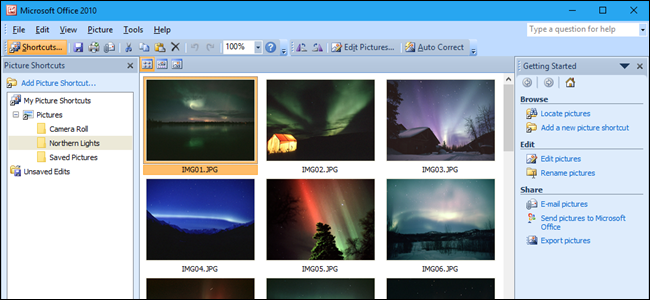
Для загрузки Microsoft Office Picture Manager с официального сайта Microsoft, перейдите на страницу «Обновление для Microsoft Office 2010» на сайте компании.
Выберите язык, версию операционной системы и архитектуру (32-битную или 64-битную) вашего компьютера, затем нажмите кнопку «Скачать».
После завершения загрузки откройте установочный файл и следуйте инструкциям мастера установки, чтобы установить Microsoft Office Picture Manager на вашем компьютере.
Установка с помощью Office 2010
Если у вас установлен Office 2010, то есть хороший шанс, что Microsoft Office Picture Manager уже установлен и готов к использованию. Просто выполните следующие шаги:
- Откройте любую программу из пакета Office 2010, например, Word или Excel.
- Нажмите на вкладку «Вставка» в верхней панели меню.
- Выберите «Изображение» и затем «Сканер» или «Камера».
- После этого выберите «Изменить» и Microsoft Office Picture Manager должен открыться.
Теперь вы можете начать использовать Microsoft Office Picture Manager для редактирования ваших изображений, применения эффектов и сохранения изменений.
Альтернативные способы получения:
На сегодняшний день Microsoft Office Picture Manager не включен в состав пакета Office 2013 и более поздних версий. Однако, есть несколько альтернативных способов получить его или использовать аналогичные инструменты:
1. Установка Microsoft Office 2010:

Если у вас есть возможность, вы можете установить Microsoft Office 2010, где в составе будет доступен Office Picture Manager. Это старая версия программного пакета, но она может быть полезна для работы с изображениями.
2. Использование программ-аналогов:
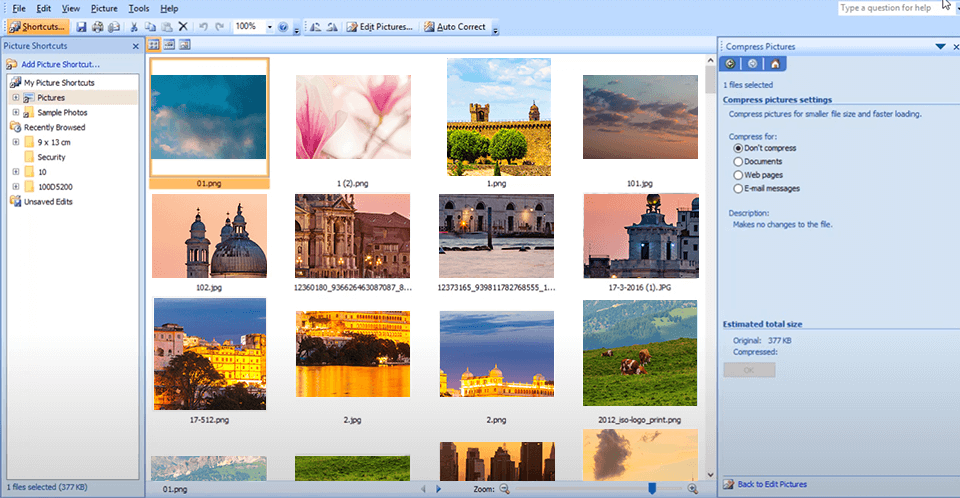
Существует множество бесплатных и платных программ для работы с изображениями, которые могут заменить функционал Office Picture Manager. Некоторые из них: Adobe Photoshop, GIMP, IrfanView, Paint.NET и другие. Вы можете выбрать наиболее подходящий вариант в зависимости от ваших потребностей.
Использование Microsoft Office Picture Manager
- Открытие изображений: для просмотра фотографий в Picture Manager откройте нужный файл из меню «Файл» или просто перетащите его в программу.
- Редактирование: изменяйте яркость, контрастность, резкость и другие параметры изображения с помощью инструментов редактирования.
- Пакетная обработка: редактируйте несколько файлов одновременно, применяйте фильтры и корректировки сразу ко всем выбранным фотографиям.
- Сохранение: после редактирования сохраняйте изменения и выбирайте формат файла для сохранения (JPEG, PNG, BMP и др.).
- Импорт и экспорт: импортируйте фотографии с цифровых камер или других устройств, а также экспортируйте их для дальнейшего использования.
Открытие и редактирование изображений
Microsoft Office Picture Manager позволяет легко открыть и редактировать изображения. Для открытия изображения, выберите его в файловом менеджере и нажмите дважды на нем. Изображение откроется в программе Picture Manager.
Чтобы отредактировать изображение, выберите нужное изображение и нажмите кнопку «Редактировать изображение». Возможности редактирования включают изменение размера, вырезание, поворот, коррекцию цветов и многое другое.
После внесения изменений сохраните изображение, чтобы применить изменения к файлу. Вы также можете сохранить изображение в другом формате, выбрав соответствующую опцию в меню «Файл».
Применение различных фильтров
Microsoft Office Picture Manager предоставляет различные фильтры, которые позволяют улучшить качество изображения и изменить его внешний вид. В программе можно использовать такие фильтры, как «Черно-белый», «Негатив», «Серый тон», «Сепия» и др.
Чтобы применить фильтр к изображению, откройте нужное фото в Picture Manager, выберите вкладку «Изображение» и далее «Фильтры». Затем выберите нужный фильтр из списка и нажмите «Применить». Вы также можете настраивать параметры фильтра для достижения желаемого эффекта.
Фильтры помогут вам создавать уникальные и интересные изображения, делая процесс редактирования более увлекательным и креативным.


