Microsoft Edge — это популярный браузер, который поставляется стандартно с Windows 10. Он предлагает множество функций, включая возможность изменить папку загрузок по умолчанию. Это может быть удобно, если вы хотите сохранить загружаемые файлы в определенное место на вашем компьютере.
В этой статье мы рассмотрим, как легко и быстро изменить папку загрузок в браузере Edge. Следуйте нашим простым инструкциям, чтобы перенаправить все загружаемые файлы в нужное вам место на компьютере.
Не требуется специальных навыков или знаний, просто следуйте указаниям и в несколько кликов измените папку загрузок в браузере Edge!
FAQ: Как изменить папку загрузок в браузере Edge?

По умолчанию браузер Edge сохраняет загруженные файлы в папке «Загрузки» на вашем компьютере. Однако, если вы хотите изменить папку загрузок, вам потребуется выполнить несколько простых шагов.
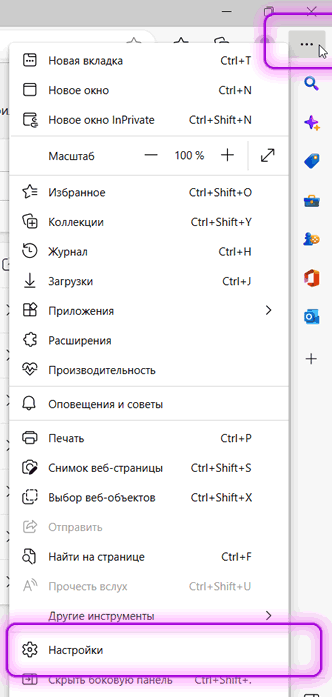
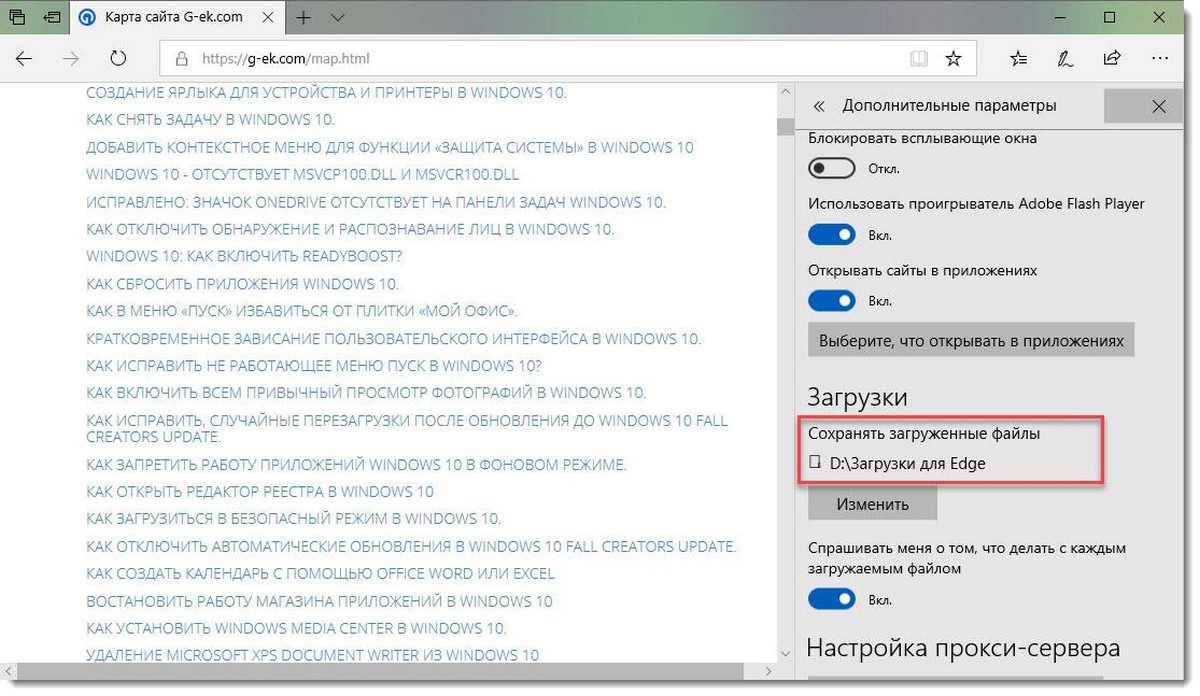
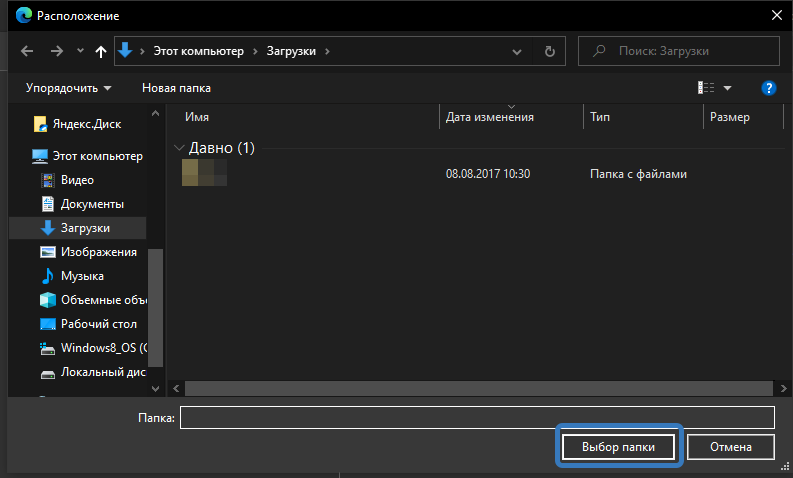
Чтобы изменить папку загрузок в браузере Edge, откройте браузер, затем выберите значок «Три точки» в правом верхнем углу окна браузера и выберите «Настройки». Далее прокрутите страницу вниз и найдите раздел «Загрузки». Нажмите на кнопку «Изменить», выберите папку, в которую хотите сохранять загруженные файлы, и нажмите «Выбрать папку». Теперь все загружаемые файлы будут сохраняться в новой выбранной папке.
Не забудьте, что после изменения папки загрузок в браузере Edge, вам придется самостоятельно перенести уже скачанные файлы из старой папки «Загрузки» в новую выбранную папку.
Поменять папку скачивания

В браузере Edge можно легко изменить местоположение папки загрузок, чтобы сохранять файлы в удобное для вас место. Следуйте этим шагам:
| 1. | Откройте браузер Edge и перейдите в меню, нажав на значок с тремя горизонтальными точками в правом верхнем углу окна. |
| 2. | Выберите «Настройки» в списке опций. |
| 3. | Прокрутите страницу вниз и найдите раздел «Загрузки». |
| 4. | Нажмите на «Изменить» рядом с полем «Папка для загрузок». |
| 5. | Выберите новую папку, в которую хотите сохранять загружаемые файлы, и нажмите «Выбрать папку». |
Теперь все загруженные файлы будут сохраняться в выбранной вами папке. Поменять папку скачивания в браузере Edge легко и удобно!
Открыть настройки браузера
Чтобы изменить папку загрузок в браузере Edge, следует открыть настройки браузера. Для этого выполните следующие шаги:
- Запустите браузер Edge на вашем устройстве.
- Нажмите на значок трех точек в правом верхнем углу окна браузера.
- Выберите пункт «Настройки» в выпадающем меню.
После выполнения этих действий вы попадете в раздел настроек браузера, где можно изменить различные параметры, включая папку загрузок.
Нажать на «Дополнительные настройки»
1. Для того чтобы изменить папку загрузок в браузере Edge, необходимо открыть сам браузер.
2. После открытия браузера перейдите в правый верхний угол экрана и нажмите на иконку «троек вниз».
3. В открывшемся меню выберите «Настройки».
4. Прокрутите страницу вниз и найдите раздел «Расширенные настройки».
5. Нажмите на «Дополнительные настройки».
6. В открывшемся разделе можно увидеть различные настройки браузера, включая «Место загрузки файлов».
7. Щелкните на «Изменить» рядом с указанной папкой загрузок.
8. Выберите новую папку загрузок, в которую вы хотите сохранять файлы, и подтвердите свой выбор.
9. После выполнения этих действий папка загрузок в браузере Edge будет изменена на указанную вами.
Выбрать папку загрузок
Чтобы выбрать другую папку для загрузки файлов в браузере Edge, выполните следующие шаги:
| 1. | Откройте браузер Edge и перейдите в верхний правый угол, нажмите на иконку «Настройки» (три точки). |
| 2. | Выберите «Настройки» в выпадающем меню. |
| 3. | Прокрутите вниз и найдите раздел «Загрузки». |
| 4. | Нажмите «Изменить» рядом с «Папка по умолчанию для сохранения». |
| 5. | Выберите папку, которую хотите использовать для загрузок. |
Создать новую папку для загрузок
Чтобы создать новую папку для загрузок в браузере Edge, выполните следующие шаги:
- Откройте браузер Edge и перейдите в раздел настроек, нажав на три точки в правом верхнем углу окна браузера.
- Выберите «Настройки» из выпадающего меню.
- Прокрутите страницу вниз и найдите раздел «Загрузки».
- В разделе «Изменить место сохранения файлов» нажмите на кнопку «Изменить» рядом с текущим папкой загрузок.
- Откроется окно выбора папки, где вы можете нажать на кнопку «Новая папка» и создать новую папку загрузок.
- После создания новой папки, выберите ее и нажмите «Выбрать папку», чтобы установить новое место для загрузок в браузере Edge.
Перейти в папку «Загрузки»
Чтобы открыть папку «Загрузки» в браузере Edge, выполните следующие шаги:
| 1. | Откройте браузер Edge и щелкните на иконке с тремя точками в правом верхнем углу окна браузера. |
| 2. | В появившемся меню выберите «Загрузки» или используйте комбинацию клавиш Ctrl + J. |
| 3. | Папка «Загрузки» откроется, позволяя вам просматривать и управлять всеми загрузками в браузере Edge. |
Создание новой папки для загрузок
Если вы хотите создать новую папку для загрузок в браузере Edge, выполните следующие действия:
- Откройте браузер Edge.
- Нажмите на иконку с тремя точками в правом верхнем углу окна браузера.
- Выберите пункт «Настройки».
- Прокрутите вниз до раздела «Загрузки».
- Нажмите на ссылку «Изменить место сохранения файлов».
- Выберите папку, в которой хотите создать новую папку для загрузок.
- Нажмите на кнопку «Создать папку», введите имя новой папки и нажмите «Сохранить».
Теперь новая папка будет использоваться для всех загружаемых файлов в браузере Edge.


