
Мультизагрузочная флешка – это удобный инструмент для системных администраторов, технических специалистов и всех, кто часто работает с установкой операционных систем, комплексным восстановлением данных и диагностированием аппаратного обеспечения. Однако создание такой флешки требует определенных навыков и специализированных программ.
Ventoy предлагает удобное и простое решение для создания мультизагрузочной флешки. Это бесплатная утилита, которая позволяет записать несколько образов операционных систем на флешку одновременно, превращая её в универсальное устройство для загрузки различных систем и утилит.
С помощью Ventoy можно создать мультизагрузочную флешку, на которой будут храниться образы Windows, Linux, утилиты для восстановления данных и другие необходимые инструменты. Преимущества такого подхода очевидны – экономия времени при установке и тестировании систем, возможность работы с различными ОС с одного носителя.
Установка Ventoy на флешку
Для установки Ventoy на флешку необходимо сначала скачать установочный образ с официального сайта проекта. Затем подключите флешку к компьютеру и запустите установочную программу Ventoy. Выберите свою флешку в списке устройств, на которые можно установить Ventoy, и нажмите кнопку «Установить». После установки на флешке появится новый раздел, в который можно помещать ISO-образы операционных систем и другие загрузочные файлы. Теперь ваша флешка готова к использованию как мультизагрузочное устройство.
Загрузка и установка Ventoy
Для начала загрузки и установки Ventoy, перейдите на официальный сайт проекта по ссылке www.ventoy.net.
На главной странице сайта найдите раздел загрузки (Download) и выберите версию Ventoy для своей операционной системы (Windows, Linux или MacOS).
После скачивания установочного файла Ventoy запустите его и следуйте инструкциям мастера установки.
Установка Ventoy на флеш-накопитель происходит в несколько простых шагов. Подключите флешку к компьютеру, выберите её в списке устройств, на которые можно установить Ventoy, и выполните установку.
После завершения установки можно начинать копировать образы ISO на флешку с помощью Ventoy, которые будут загружаться при запуске компьютера.
Скачать программу Ventoy с официального сайта

Для начала использования Ventoy необходимо загрузить программу с официального сайта разработчика. Для этого следуйте инструкциям:
| 1. | Откройте браузер и перейдите на официальный сайт Ventoy: www.ventoy.net |
| 2. | На главной странице сайта найдите раздел «Download» или «Скачать» и перейдите в него. |
| 3. | Выберите версию Ventoy для загрузки в зависимости от вашей операционной системы (Windows, Linux, Mac). |
| 4. | Нажмите на ссылку скачивания и дождитесь завершения загрузки программы на ваш компьютер. |
Запустить установочный файл и выбрать флешку для установки
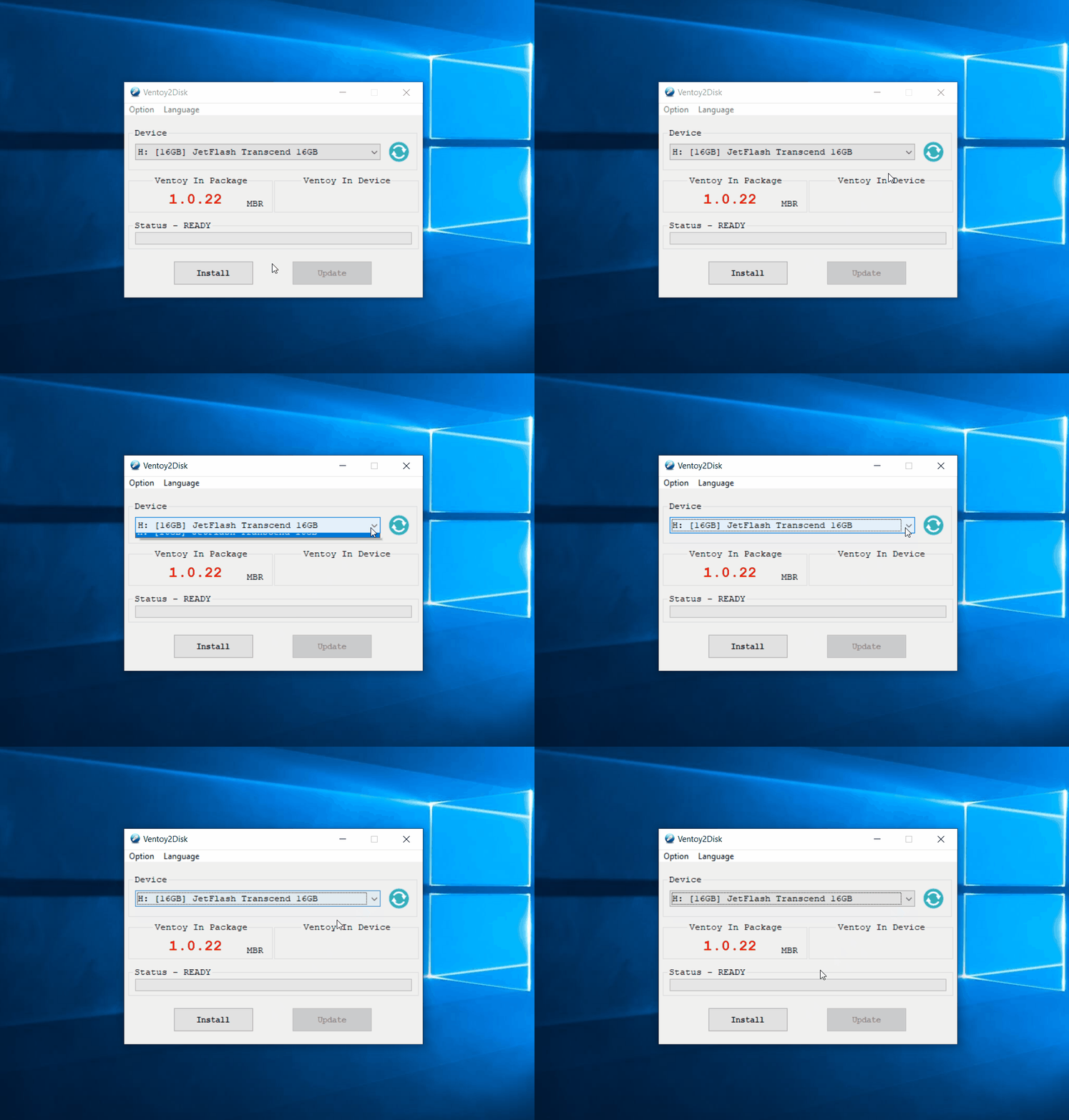
После загрузки Ventoy на флешку, подключите ее к компьютеру и перезагрузите систему.
При загрузке компьютера выберите загрузку с флешки, используя соответствующий ключ (например, F12) для входа в меню выбора загрузочного устройства.
Выберите флешку с Ventoy в списке устройств загрузки и нажмите Enter.
После загрузки Ventoy появится меню, в котором будут отображены все загружаемые образы и установочные файлы на флешке.
Выберите нужный образ или установочный файл и нажмите Enter для его запуска.
Следуйте инструкциям установочного файла для процесса установки операционной системы или программы на ваш компьютер.
Добавление образов на мультизагрузочную флешку
Для добавления образов на мультизагрузочную флешку с помощью Ventoy необходимо скопировать файлы образов (.iso, .img и т. д.) прямо на флешку в корневой каталог или создать каталог «ISO» и поместить туда файлы образов. Важно, чтобы имена файлов образов не содержали пробелов или специальных символов.
После копирования образов они автоматически будут обнаружены Ventoy при загрузке, и вы сможете выбрать нужный образ из меню загрузки.
Не забудьте перезагрузить компьютер и выбрать загрузку с флешки, чтобы начать использование мультизагрузочной флешки с добавленными образами.
Копирование образов на флешку
Для добавления образов операционных систем на мультизагрузочную флешку Ventoy необходимо скопировать файлы образов (.iso, .img и т.д.) прямо на флешку. Вам не нужно извлекать их из образа или конвертировать в какой-либо другой формат.
Просто скопируйте файлы образов в корень флешки или в соответствующие каталоги, если нужно организовать структуру папок. После этого Ventoy сможет автоматически обнаружить и загрузить их при загрузке с флешки.
Учтите, что некоторые системы могут требовать дополнительные настройки или инструкции по установке. Подробную информацию по созданию загрузочных образов обычно можно найти на официальных сайтах производителей операционных систем.
Перетащить образы операционных систем в каталог «ISO» на флешке
После того как Ventoy был успешно установлен на вашу флешку, создайте каталог «ISO» на корневой директории устройства. В этот каталог нужно поместить образы операционных систем, которые вы хотите загрузить с помощью Ventoy.
Просто перетащите нужные образы в созданный каталог «ISO» на флешке. Убедитесь, что образы имеют расширение .iso. Ventoy автоматически обнаружит добавленные образы и добавит их в меню загрузки при следующем запуске.


