
В мире, где информация является ценным активом и конфиденциальность становится все более важной, вопросы безопасности данных на компьютерах становятся неотъемлемой частью нашей повседневной жизни. Особенно это касается пользователей, которые используют компьютеры Mac, с прекрасной репутацией в области безопасности.
Недостаточно просто иметь надежную операционную систему, встроенные механизмы и инструменты защиты. Конфиденциальные файлы и папки, хранящиеся на вашем Mac, требуют дополнительной защиты, чтобы быть полностью недоступными для посторонних. Ведь утекшая информация может привести к серьезным последствиям, не только на личном, но и на деловом уровне.
В этой статье мы рассмотрим три простых и эффективных метода защиты ваших файлов и папок на Mac. Они позволят вам с легкостью создать дополнительный уровень безопасности, обеспечивающий защиту от несанкционированного доступа к вашим конфиденциальным данным.
Способ 1: Использование встроенной функции «Диск Доступности»
Для защиты конфиденциальных данных на компьютере под управлением операционной системы Mac, можно воспользоваться встроенной функцией «Диск Доступности». Этот способ позволяет установить пароль на выбранную папку, ограничивая доступ к ее содержимому.
Преимуществом использования встроенной функции является ее простота и доступность для всех пользователей Mac. Она позволяет легко защитить папку с важными файлами от посторонних лиц и открыть доступ к ним только после ввода пароля.
- Шаг 1: Выберите папку, которую хотите защитить.
- Шаг 2: Щелкните правой кнопкой мыши на выбранной папке и выберите «Получить информацию».
- Шаг 3: В открывшемся окне «Информация» найдите раздел «Диск Доступности» и откройте его.
- Шаг 4: В разделе «Диск Доступности» поставьте галочку рядом с опцией «Запросить пароль».
- Шаг 5: Введите желаемый пароль и подтвердите его.
После завершения этих шагов, папка будет защищена паролем. При попытке открыть доступ к ее содержимому, система будет запрашивать ввод пароля. Только после успешного ввода пароля пользователь сможет получить доступ к файлам в папке.
Создание зашифрованного диска
Способ 1: Встроенное приложение Дисковая Утилита: Для создания зашифрованного диска на Mac можно воспользоваться встроенным приложением Дисковая Утилита. Это программное обеспечение предоставляет возможность создания зашифрованных томов и контейнеров дисков, используя различные алгоритмы шифрования и пароли.
Способ 2: Использование сторонних приложений: Кроме встроенного приложения Дисковая Утилита, существует также множество сторонних приложений, которые можно использовать для создания зашифрованных дисков на Mac. Эти приложения обладают расширенными функциями и возможностями, позволяющими настроить дополнительные параметры шифрования и защиты данных.
Способ 3: Использование онлайн-хранилищ: Еще одним способом создания зашифрованного диска на Mac является использование онлайн-хранилищ. Некоторые из них предоставляют функцию «защищенного пространства», в котором можно создать и хранить файлы и папки с паролем. Это удобное и простое решение, позволяющее сохранить ваши данные в безопасности в облаке.
Выбор подходящего способа создания зашифрованного диска зависит от ваших индивидуальных потребностей и предпочтений. Важно помнить, что защита данных — это процесс, требующий постоянного внимания и обновления, поэтому рекомендуется регулярно проверять и обновлять свои методы защиты, чтобы быть уверенным в надежности своих данных.
Установка пароля для доступа к диску
В данном разделе рассмотрим несколько простых способов, которые позволят вам установить пароль для доступа к диску на вашем устройстве. Эти методы позволят обеспечить безопасность ваших данных и предотвратить несанкционированный доступ к важной информации.
- Используйте встроенную функцию шифрования диска. Она позволяет создать зашифрованное хранилище данных, требующее пароль для доступа. Этот метод обладает высоким уровнем безопасности и предоставляет защиту от взлома.
- Воспользуйтесь сторонними программами для защиты диска паролем. Существуют различные приложения, позволяющие создать зашифрованный образ диска или защитить его с помощью пароля. Такие программы обеспечивают дополнительные возможности и настройки для усиления безопасности.
- Используйте функцию скрытия диска. Этот метод позволяет скрыть доступ к диску, так что он не будет виден в проводнике или программе «Finder» на вашем устройстве. Чтобы получить доступ к диску, необходимо будет ввести пароль или выполнить специальные действия.
Выберите подходящий для вас способ и установите пароль для доступа к диску на вашем Mac. Это поможет обеспечить конфиденциальность ваших данных и предотвратить возможные угрозы безопасности.
Способ 2: Использование программы-архиватора
Второй способ защиты папки на Mac заключается в использовании специальной программы-архиватора. Это программа, которая позволяет упаковывать файлы и папки в один зашифрованный архивный файл. Используя программу-архиватор, вы можете легко защитить вашу папку паролем и предотвратить доступ к ней без ввода правильного пароля.
Программы-архиваторы предоставляют широкий выбор функций и опций для настройки защиты папки. Вы можете выбрать алгоритм шифрования, определить сложность пароля, а также установить другие параметры защиты. Эти программы обычно предлагают удобный интерфейс и простой процесс создания и распаковки зашифрованных архивов.
- Шаг 1: Установите программу-архиватор на ваш Mac.
- Шаг 2: Откройте программу и выберите опцию создания нового архива.
- Шаг 3: Добавьте папку, которую вы хотите защитить, в архив.
- Шаг 4: Настройте параметры защиты, включая установку пароля.
- Шаг 5: Создайте зашифрованный архивный файл.
- Шаг 6: Перед закрытием программы, убедитесь, что она автоматически удалила исходную папку.
Когда вам понадобится получить доступ к защищенной папке, вы просто открываете программу-архиватор, открываете архивный файл и вводите пароль. После этого вы сможете просматривать и использовать содержимое папки, как обычно. Используя программу-архиватор, вы можете обеспечить надежную защиту вашей папки на Mac паролем и сохранить ваши личные данные в безопасности.
Установка программного инструмента-архиватора для обеспечения безопасности данных
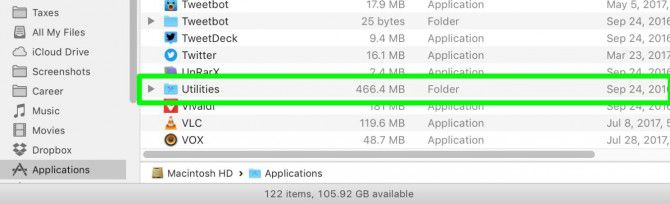
Выбор программного архиватора является важным шагом для обеспечения безопасности данных. Существует множество доступных вариантов на рынке, каждый со своими особенностями и возможностями. Рекомендуется обратить внимание на популярные архиваторы, такие как 7-Zip, WinRAR или WinZip.
- 7-Zip: бесплатная программа с открытым исходным кодом, которая поддерживает шифрование архивов с помощью пароля. Она имеет простой и интуитивно понятный интерфейс, обеспечивая удобство в использовании.
- WinRAR: это платное ПО, но предлагает больше функций и возможностей для защиты и сжатия данных. Он также поддерживает шифрование архивов паролем и обеспечивает надежную защиту ваших файлов.
- WinZip: еще один платный архиватор с широким функционалом и возможностью создания зашифрованных архивов. Он предлагает простой и интуитивно понятный пользовательский интерфейс, что делает его идеальным выбором для новичков.
После установки выбранной программы-архиватора на компьютер Mac, вы сможете создавать зашифрованные архивы, добавлять в них файлы и папки, а также устанавливать пароль для доступа к ним. Подобный подход обеспечивает надежную защиту данных и позволяет вам быть уверенным в безопасности ваших файлов и папок.
Создание защищенного архива с паролем
В данном разделе рассмотрим метод, позволяющий создать защищенный архив с использованием пароля. Эта техника представляет собой эффективный способ обеспечить конфиденциальность и безопасность важных файлов и данных. Создание защищенного архива с паролем позволяет ограничить доступ к его содержимому для третьих лиц и обеспечить безопасное хранение информации.
Способ 3: Применение внешнего программного обеспечения
В этом разделе мы рассмотрим третий способ, позволяющий защитить вашу папку от несанкционированного доступа на Mac. Для этого мы воспользуемся сторонним программным обеспечением, которое обладает дополнительными функциями и возможностями по установке пароля на выбранные папки.
Поиск и выбор подходящей программы
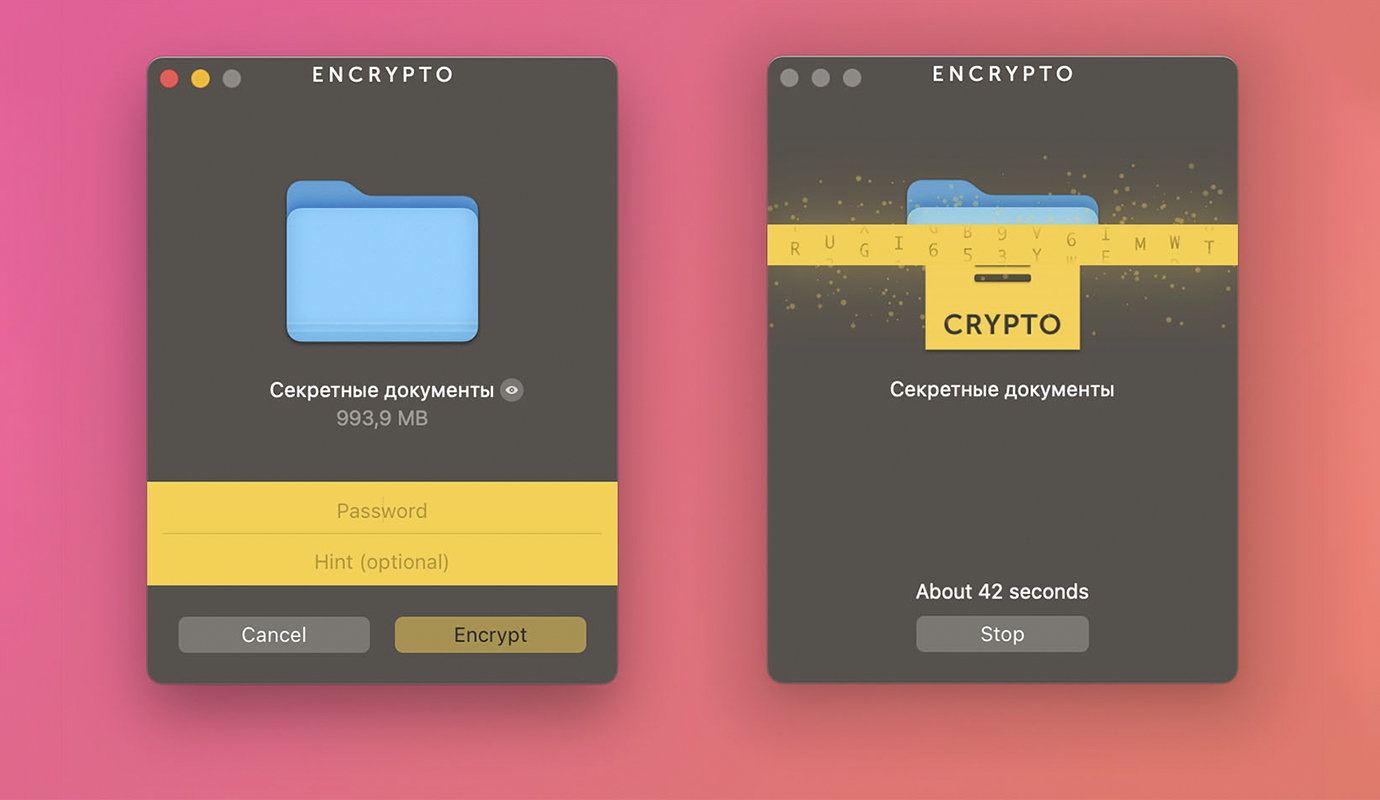
Установка и настройка специализированной программы для обеспечения защиты доступа к конфиденциальным файлам путем установки пароля
В данном разделе мы рассмотрим процесс установки и настройки специализированной программы, которая обеспечивает надежную защиту доступа к личной информации путем установки пароля на папку или файлы. С помощью этой программы вы сможете эффективно обезопасить свои конфиденциальные данные от нежелательного доступа.
Прежде чем начать, рекомендуется провести исследование и выбрать подходящую программу для защиты папки паролем, учитывая потребности и предпочтения пользователя. Существует несколько надежных и проверенных вариантов программ, предлагающих широкий спектр функций и возможностей для создания паролей и проведения настроек безопасности.
| Шаг 1: | Загрузите выбранную программу с официального сайта разработчика. Обратите внимание на соответствие версии программы вашей операционной системе Mac. |
| Шаг 2: | Установите программу, следуя инструкциям на экране. Будьте внимательны при выборе дополнительных компонентов, таких как дополнительные панели инструментов или расширения браузера, чтобы избежать нежелательных изменений в вашей системе. |
| Шаг 3: | После установки запустите программу и выполните необходимые первоначальные настройки. В большинстве случаев вам потребуется создать мастер-пароль или пароль доступа для программы, который будет использоваться при входе и проведении настроек безопасности. |
| Шаг 4: | После завершения первоначальной настройки выберите папку или файл, которые вы хотите защитить паролем. Обычно, требуется указать путь к файлу или папке через интерфейс программы, а затем установить пароль для выбранных объектов. |
| Шаг 5: | Проверьте работу программы, пытаясь получить доступ к защищенным файлам или папкам без ввода правильного пароля. Убедитесь, что программа надежно защищает ваши данные и предотвращает несанкционированный доступ к ним. |
Использование специализированной программы для защиты папки паролем предоставляет эффективный и удобный способ обеспечения безопасности ваших конфиденциальных данных на компьютере Mac. Следуйте инструкциям по установке и настройке программы, чтобы обеспечить надежную защиту своих файлов от несанкционированного доступа.


