
Microsoft Total PC Cleaner — это мощный инструмент, разработанный компанией Microsoft для оптимизации и очистки вашего компьютера. Данное приложение поможет вам избавиться от ненужных файлов, ускорить работу системы и повысить ее производительность. Однако, перед использованием данного приложения, многие пользователи задают вопрос: «Безопасно ли использование Microsoft Total PC Cleaner?».
В данной статье мы рассмотрим ключевые факторы, связанные с безопасностью и использованием Microsoft Total PC Cleaner, а также предоставим вам подробные инструкции по его установке и использованию. Узнайте, как этот инструмент может помочь вам сохранить производительность вашего компьютера и защитить ваши данные от ненужных угроз.
Безопасность программы Microsoft Total PC Cleaner
Для обеспечения безопасности при использовании Microsoft Total PC Cleaner, рекомендуется скачивать программу только с официального сайта Microsoft или из надежных источников. Также важно регулярно обновлять программу до последних версий, чтобы получать все исправления и улучшения, которые могут повысить безопасность и эффективность работы утилиты.
Мнение экспертов о безопасности Microsoft Total PC Cleaner
Однако другие эксперты предупреждают о возможных негативных последствиях использования Microsoft Total PC Cleaner, таких как потенциальные проблемы с конфиденциальностью данных или нежелательные изменения в системе. Они рекомендуют быть осторожными при установке и использовании данной программы.
| Позитивные аспекты | Негативные аспекты |
|---|---|
| Эффективность в очистке ПК | Потенциальные проблемы с конфиденциальностью данных |
| Простой в использовании | Нежелательные изменения в системе |
Проверка на вредоносное ПО
Microsoft Total PC Cleaner может помочь вам обнаружить и удалить вредоносное программное обеспечение на вашем компьютере. Для того чтобы обеспечить безопасность вашей системы, регулярно проводите сканирование на наличие вирусов, троянов и других вредоносных программ.
Для запуска проверки на вредоносное ПО в Microsoft Total PC Cleaner, откройте программу, выберите соответствующую опцию сканирования и дождитесь завершения процесса. Программа самостоятельно просканирует вашу систему и выведет детальный отчет о наличии возможных угроз.
Помните, что в связи с появлением все более сложных видов вредоносных программ, рекомендуется использовать дополнительные антивирусные программы для более надежной защиты вашего компьютера.
Инструкция по использованию Microsoft Total PC Cleaner
Шаг 1: Скачайте и установите программу Microsoft Total PC Cleaner на ваш компьютер с официального сайта разработчика.
Шаг 2: Запустите программу. Вы увидите домашний экран с основными функциями
Шаг 3: Для начала сканирования вашего компьютера на наличие мусорных файлов и ошибок, нажмите кнопку «Сканировать».
Шаг 4: После завершения сканирования, программа покажет список найденных проблем. Выберите опции по очистке или исправлению.
Шаг 5: Нажмите кнопку «Очистить» или «Исправить» для удаления ненужных файлов и исправления ошибок в системе.
Шаг 6: После завершения процесса очистки, перезапустите компьютер для применения изменений.
Следуя этой инструкции, вы сможете эффективно использовать Microsoft Total PC Cleaner для оптимизации работы вашего компьютера.
Шаги по установке и запуску программы
Чтобы начать использовать Microsoft Total PC Cleaner, следуйте этим простым шагам:
- Скачайте программу с официального сайта Microsoft или из авторизованного источника.
- Запустите установочный файл программы.
- Следуйте инструкциям мастера установки, выбрав необходимые опции и папку установки.
- После успешной установки запустите программу из ярлыка на рабочем столе или через меню Пуск.
- Программа автоматически начнет сканирование вашего компьютера на наличие ненужных файлов и ошибок.
- После завершения сканирования вы сможете просмотреть результаты и выбрать опцию для очистки системы.
- Подтвердите ваш выбор, дождитесь завершения процесса очистки и перезагрузите компьютер, если это необходимо.
Теперь у вас установлена и запущена Microsoft Total PC Cleaner, и вы можете наслаждаться более эффективной работой вашего компьютера.
Оптимизация производительности ПК
Для обеспечения оптимальной работы вашего компьютера необходимо регулярно проводить оптимизацию его производительности. Вот несколько советов, как можно улучшить работу ПК:
| Советы по оптимизации |
|---|
| 1. Удаляйте ненужные программы и файлы |
| 2. Очищайте кэш и временные файлы |
| 3. Установите антивирусное программное обеспечение и регулярно проводите его сканирование |
| 4. Обновляйте операционную систему и программное обеспечение |
| 5. Оптимизируйте автозагрузку приложений |
| 6. Оптимизируйте жесткий диск с помощью дефрагментации |
| 7. Избегайте повторной установки программ, если это возможно |
Следование этим советам поможет вам поддерживать высокую производительность вашего компьютера и предотвратить возможные проблемы с его работой.
Преимущества и особенности Microsoft Total PC Cleaner
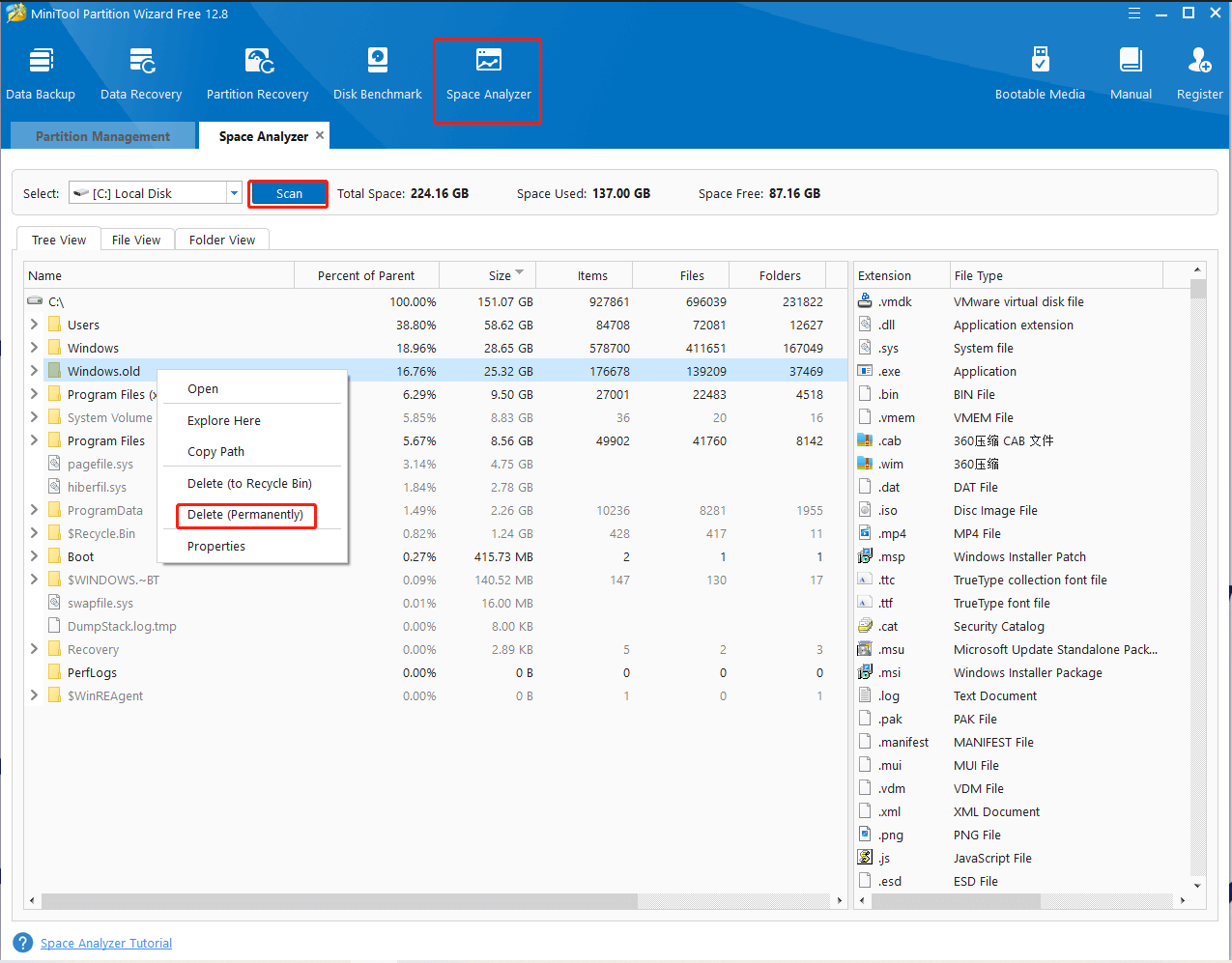
1. Удобный интерфейс. Microsoft Total PC Cleaner имеет простой и интуитивно понятный пользовательский интерфейс, что делает его использование легким даже для неопытных пользователей.
2. Эффективное сканирование. Программа осуществляет целостное сканирование компьютера, находит и удаляет ненужные файлы, временные файлы, реестровые записи и другие элементы, занимающие место и замедляющие работу системы.
3. Очистка кэша и временных файлов. Microsoft Total PC Cleaner позволяет быстро и безопасно очистить кэш браузера, временные файлы и другие ненужные данные, что улучшит производительность компьютера.
4. Улучшение производительности. После очистки системы от мусора и ненужных файлов, Microsoft Total PC Cleaner помогает улучшить производительность компьютера, ускоряя его работу.
5. Резервное копирование. Программа позволяет создавать резервные копии данных перед удалением, что обеспечивает безопасность и возможность восстановления важной информации в случае необходимости.
Уникальные функции программы для улучшения работы компьютера
Microsoft Total PC Cleaner предлагает ряд уникальных функций, которые помогут улучшить производительность и безопасность вашего компьютера. Эти функции включают в себя:
| Очистка кэша и временных файлов | Программа способна автоматически очищать кэш и временные файлы, освобождая ценное дисковое пространство и ускоряя работу вашей системы. |
| Разделение реестра | Microsoft Total PC Cleaner может сканировать и оптимизировать реестр системы, устраняя ошибки реестра и повышая стабильность вашего ПК. |
| Управление запуском приложений | С помощью программы вы можете контролировать автозагрузку приложений, что позволяет уменьшить время загрузки операционной системы. |
| Улучшение безопасности | Microsoft Total PC Cleaner обеспечивает защиту от вредоносных программ и вирусов, помогая сохранить ваш компьютер в безопасном состоянии. |
Очистка жесткого диска от ненужных файлов
Для оптимизации работы компьютера и освобождения места на жестком диске важно регулярно проводить очистку от ненужных файлов. Это позволит улучшить общую производительность системы и ускорит ее работу.
Для начала очистки жесткого диска от ненужных файлов с помощью Microsoft Total PC Cleaner следуйте инструкции:
- Запустите программу Microsoft Total PC Cleaner.
- Выберите опцию «Очистка диска» или аналогичную.
- Программа покажет вам список файлов и категорий для удаления. Выберите необходимые для очистки.
- Подтвердите удаление файлов.
- Дождитесь завершения процесса очистки и перезагрузите компьютер.
Таким образом, вы освободите место на жестком диске и улучшите быстродействие вашего ПК.


