
Компьютеры MacBook, пользование которыми становится все более популярным среди пользователей, зачастую сталкиваются с различными техническими неполадками. Одной из наиболее распространенных проблем является залипание трекпада, что может существенно затруднить работу с ноутбуком и вызвать дискомфорт у пользователя.
Трекпад — это устройство, представляющее с собой сенсорную поверхность, которая используется для управления курсором на экране компьютера. Если трекпад залипает, это означает, что его поверхность становится слишком чувствительной или, наоборот, неподвижной, что мешает точному движению курсора. Несмотря на то, что эта проблема может возникать у пользователей различных моделей MacBook, включая MacBook Air и MacBook Pro, методы решения проблемы в большинстве случаев универсальны.
Нерабочий трекпад может быть вызван различными факторами, такими как некорректные настройки, программные сбои или проблемы с оборудованием. Однако, несмотря на причину возникновения проблемы, существуют определенные действия, которые помогут вам решить данную проблему и вернуть трекпаду MacBook его нормальные функции работы.
Причины и способы исправления проблемы с зависанием сенсорной панели на устройстве MacBook
У пользователя MacBook возникает проблема с непослушным и залипающим трекпадом? В такой ситуации важно понять, что может вызывать данное поведение и каким образом это можно исправить. Несколько причин могут быть ответственными за залипание трекпада, включая проблемы с программным обеспечением, механические поломки или нарушенную работу драйверов.
- Проверка программного обеспечения: Иногда проблемы с зависанием трекпада возникают из-за программных сбоев. В первую очередь, следует проверить драйвера устройства и обновить операционную систему до последней версии.
- Очистка трекпада: Залипание трекпада может быть вызвано скопившейся грязью или пылью под ним. Рекомендуется использовать мягкую, немоющуюся ткань или ватную палочку, смоченную в спирте, для тщательной очистки поверхности трекпада.
- Настройки трекпада: Изменение настроек трекпада в системных настройках может помочь исправить проблему. Различные параметры, такие как скорость движения курсора и чувствительность поверхности трекпада, могут быть настроены под пользовательские предпочтения.
- Перезагрузка и сброс SMC: Иногда трекпад может зависнуть из-за проблем с системным управлением. Перезагрузка устройства или сброс системного менеджмент-контроллера (SMC) может помочь восстановить нормальную работу трекпада.
- Обращение в сервисный центр: Если проблема с зависанием трекпада сохраняется, несмотря на проблемы софтварного и аппаратного характера, следует обратиться в авторизованный сервисный центр для профессиональной диагностики и ремонта.
В любом случае, если замечается залипание трекпада у MacBook, необходимо принимать меры по выявлению и устранению причин данной проблемы. Регулярное обслуживание и бережное отношение к устройству также способствуют продлению срока службы трекпада и предотвращению подобных неполадок.
Частые причины проблем с работой трекпада
Регулярное использование MacBook нередко сталкивает пользователей с проблемами функционирования трекпада, когда он перестает нормально реагировать на прикосновения или начинает залипать. Это может вызывать значительное неудобство при работе с устройством и требовать немедленного решения. Несмотря на то, что MacBook и трекпады высокого качества, существуют несколько распространенных причин, которые могут привести к залипанию трекпада и мешают его нормальной работе.
1. Попадание посторонних частиц и грязи: В процессе эксплуатации трекпада на поверхность устройства могут попадать мелкие частицы пыли, песчинки или крошки пищи. Это может привести к залипанию и снижению чувствительности трекпада.
2. Неверные настройки сенсорной панели: Некорректные или устаревшие настройки сенсорной панели также могут вызывать неполадки с трекпадом, включая его залипание.
3. Неправильная обработка трекпада: Нажатия на трекпад с нажимом или слишком сильным давлением могут вызвать его залипание и деформацию поверхности сенсорной панели.
4. Проблемы с драйверами и обновлениями ПО: Устаревшие версии драйверов или операционных систем могут приводить к несовместимости и возникновению проблем с трекпадом.
5. Механические повреждения: Падение ноутбука или неправильное обращение с устройством может привести к механическим повреждениям трекпада, которые могут вызвать его залипание.
При возникновении проблем с трекпадом MacBook рекомендуется внимательно изучить указанные причины и принять соответствующие меры для их устранения. Это позволит сохранить функциональность трекпада и продолжить удобную работу с MacBook без помех и неудобств.
Проблемы, связанные с наличием пыли и грязи под сенсорной панелью MacBook
В процессе эксплуатации MacBook мелкие частицы пыли и грязи могут проникать под сенсорную панель, в результате чего она может начать залипать или работать некорректно. Наличие пыли и грязи под трекпадом может привести к тому, что нажатия на панель не реагируют или регистрируются неправильно. Кроме того, это может вызывать неприятные ситуации, когда курсор на экране движется самостоятельно или пропускает перемещение по нажатию.
Для предотвращения залипания трекпада и обеспечения его нормальной работы рекомендуется регулярно очищать панель от пыли и грязи. Это можно сделать с помощью сухой мягкой ткани или щетки, аккуратно пройдя по поверхности трекпада. Необходимо помнить, что для очистки трекпада не следует использовать влажные средства или спиртосодержащие растворы, так как это может повредить его поверхность и датчики.
Помимо регулярного чистки трекпада, рекомендуется также обращаться к сервисному центру Apple для проведения профессиональной очистки в случае, если проблема с залипанием трекпада становится постоянной или самостоятельная чистка не приводит к устранению проблемы. Специалисты смогут провести более тщательную очистку панели и, при необходимости, провести замену деталей.
Таким образом, накопление пыли и грязи под трекпадом является одной из основных причин его залипания или неправильной работы. Регулярная очистка панели с использованием сухой ткани или щетки позволит поддерживать трекпад в исправном состоянии и обеспечит комфортное использование MacBook. В случае постоянных проблем рекомендуется обратиться в сервисный центр для профессиональной помощи.
Механические повреждения
Ситуации, когда трекпад вашего MacBook начинает проявлять залипания и неправильно реагировать на касания, могут быть вызваны механическими повреждениями.
Порой внешние факторы или неправильное обращение с устройством могут привести к повреждению трекпада. В результате этого он может начать залипать, требовать большего давления для реагирования или даже перестать функционировать полностью.
Одной из возможных причин механических повреждений может быть попадание пыли, грязи или других мелких частиц под поверхность трекпада. Это может произойти при использовании ноутбука в пыльной среде или если не обращать должного внимания на чистоту рук при работе с устройством. Дополнительно, излишнее давление на трекпад или попадание жидкости также может повредить его нормальное функционирование.
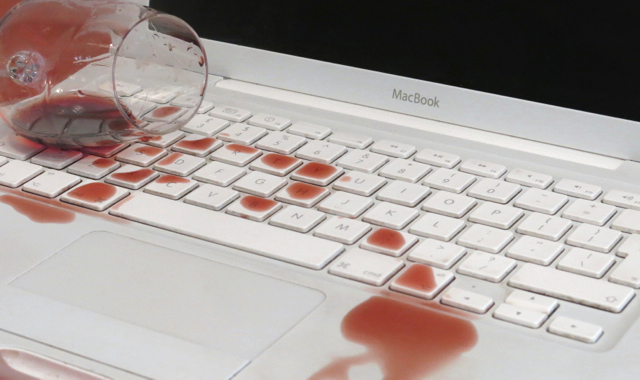
Для предотвращения механических повреждений и залипания трекпада MacBook рекомендуется регулярно очищать его от пыли и грязи с помощью мягкой и чистой ткани. Также необходимо быть осторожными при использовании трекпада и избегать нажимов с излишней силой. Если вы случайно пролили жидкость на трекпад, немедленно выключите MacBook, высушите устройство и обратитесь к специалисту для осмотра и ремонта.
Не стоит терять бдительность и внимательность при работе с MacBook, чтобы избежать возникновения механических повреждений трекпада и обеспечить его бесперебойную работу на протяжении многих лет.
Эффективные способы исправления проблемы с функциональностью трекпада на MacBook
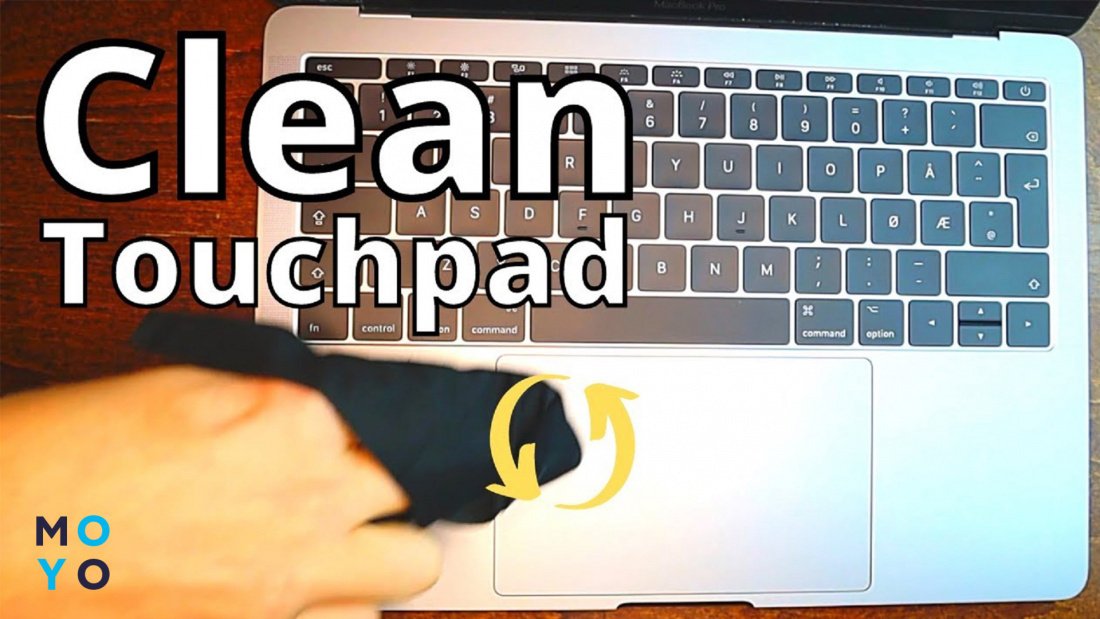
Первым способом является тщательная очистка трекпада. Зачастую, залипание может быть вызвано скопившейся грязью и пылью под поверхностью трекпада. Для очистки можно использовать мягкую, сухую ткань или ватные палочки, смоченные в спирте или чистящем растворе. Осторожно протрите трекпад и удалите все загрязнения, которые могут вызывать залипание.
Вторым способом является проверка и обновление программного обеспечения на MacBook. Иногда причиной залипания трекпада может быть несовместимость или конфликт с текущей версией операционной системы или приложений. Убедитесь, что у вас установлена последняя доступная версия операционной системы и обновите все приложения до последних версий. Это позволит устранить возможные программные ошибки, которые могут привести к залипанию трекпада.
Третий способ — перезагрузка трекпада и переустановка драйвера. Для этого необходимо отключить трекпад в настройках устройства, перезагрузить компьютер и повторно включить трекпад. Это может помочь в ситуациях, когда проблема вызвана временным сбоем в работе драйвера или других системных компонентов.
В зависимости от того, какая причина лежит в основе проблемы с залипанием трекпада, может потребоваться применение одного или нескольких из перечисленных способов. Важно помнить, что при работе с трекпадом следует быть осторожным и аккуратным, чтобы избежать неправильного использования и повреждения данного устройства.
Очистка трекпада от пыли и грязи
В данном разделе мы рассмотрим процесс очистки трекпада на устройствах MacBook от накопившейся пыли и грязи, что может приводить к проблемам с его функциональностью. Рекомендуется регулярно проводить процедуры по очистке, чтобы обеспечить бесперебойную работу трекпада и сохранить его долговечность.
Перед началом процесса очистки важно убедиться, что ноутбук выключен и отключен от источника питания. Это гарантирует безопасность проведения процедуры и защиту от возможных повреждений. Помимо этого, рекомендуется иметь под рукой несколько простых инструментов для эффективной очистки трекпада.
Одним из способов очистки трекпада является использование мягкой, чистой ткани или специальных микрофибровых салфеток. Они делают трекпад более привлекательным внешне и способны удалить небольшие загрязнения. Однако, для более глубокой очистки, может потребоваться использование ворсистой щетки или специальной пылесосной насадки.
Прежде чем начать очищать трекпад, необходимо аккуратно провести процедуру снятия пыли. Помните, что трекпад – это чувствительная поверхность, поэтому при работе с трекпадом следует быть осторожным, чтобы не повредить его или не вызвать разных проблем с его работой.
| Необходимые материалы | Способ применения |
|---|---|
| Мягкая, чистая ткань или микрофибровая салфетка | Осторожно протрите поверхность трекпада, удаляя пыль и грязь |
| Ворсистая щетка или специальная пылесосная насадка | Аккуратно очистите загрязнения, проникающие в междузонные пространства трекпада |
Помните, что важно не только однократная очистка трекпада, но и последующее поддержание его чистоты. Регулярное обслуживание поможет избежать неприятностей с его работой и сохранит функциональность вашего MacBook на высоком уровне.
Проверка наличия повреждений и их устранение

В данном разделе мы рассмотрим методы обнаружения и исправления возможных повреждений, которые могут привести к залипанию трекпада на вашем устройстве MacBook. Перед принятием каких-либо мер по ремонту, важно убедиться, что проблема именно в повреждении, а не в программном сбое или других факторах, которые могут вызывать подобные симптомы.
1. Визуальный осмотр трекпада:
- Осмотрите поверхность трекпада на наличие видимых повреждений, таких как царапины, трещины или пятна.
- Проверьте, нет ли признаков износа на клавишах, окружающих трекпад.
2. Тестирующие действия:
- Попробуйте нажать на трекпад с разной силой и обратите внимание на реакцию.
- Выполните различные движения пальцами по трекпаду и следите за плавностью и точностью работы.
3. Разборка и очистка:
- Если вы обнаружили какие-либо загрязнения, они могут приводить к залипанию трекпада. Очистите его с помощью мягкой ткани или влажной салфетки.
- Если заметили поврежденные клавиши или другие детали, возможно, потребуется разобрать устройство для замены или ремонта.
4. Проверка на программные сбои:
- Убедитесь, что операционная система MacBook и программа управления трекпадом обновлены до последней версии.
- Перезагрузите устройство и проверьте, изменилось ли состояние трекпада.
- Если проблема остается, попробуйте временно отключить какие-либо сторонние программы или приложения, которые могут вмешиваться в работу трекпада.
Необходимо помнить, что ремонт или замена трекпада может потребовать специалиста, поэтому если после проверки и очистки проблема не устраняется, рекомендуется обратиться в авторизованный сервисный центр для получения дополнительной помощи.
Дополнительные методы решения проблемы неподвижности сенсорной панели на ноутбукe MacBook
Помимо стандартных способов решения проблемы залипания трекпада на устройствах MacBook, существуют и дополнительные методы, которые также могут помочь в данной ситуации. Эти способы могут быть полезны, особенно в случаях, когда стандартные решения не приносят желаемого результата или временно устраняют проблему.
Во-первых, можно попробовать очистить трекпад от грязи и пыли, которые иногда могут оказаться причиной залипания. Для этого рекомендуется использовать мягкую сухую ткань или специальные салфетки для очистки электроники. Важно не наносить на трекпад излишнее давление, чтобы избежать повреждений.
Во-вторых, возможно, проблема связана с программными неполадками. В таком случае стоит попробовать перезагрузить устройство или выполнить обновление операционной системы до последней доступной версии. Это может помочь исправить возможные ошибки, влияющие на работу трекпада.
Также можно проверить настройки трекпада в системных настройках MacBook. Возможно, там есть опции, позволяющие регулировать чувствительность и скорость движения курсора. Использование этих настроек может помочь сделать работу трекпада более комфортной и эффективной.
Причиной залипания трекпада также могут быть несовместимые или устаревшие приложения, установленные на MacBook. Проверьте наличие обновлений для всех установленных программ и выполните их установку, если они доступны. Это может помочь решить проблему с неправильной работой трекпада.
Несмотря на то, что эти дополнительные методы решения проблемы могут помочь, важно помнить, что залипание трекпада может быть связано с аппаратными проблемами. В таком случае самостоятельное вмешательство может привести к дальнейшим повреждениям. Если проблема сохраняется, рекомендуется обратиться в сервисный центр или к специалисту, который сможет профессионально разобраться с ситуацией и предложить оптимальное решение.
Регулировка чувствительности
Возникающие проблемы с функционированием трекпада MacBook могут решаться путем регулировки его чувствительности. Путем настройки определенных параметров вы сможете достичь идеального баланса между отзывчивостью и нежелательными срабатываниями поверхности трекпада.
Первым шагом в регулировке чувствительности трекпада является поиск настроек управления курсором в настройках системы. Обращение к данной вкладке позволит вам изменить такие параметры, как скорость по умолчанию, возможность движения курсора с залипанием и другие функции, связанные с работой трекпада.
При настройке чувствительности можно варьировать множество опций, поэтому рекомендуется проводить небольшие изменения и проверять результат после каждого шага. Увеличение скорости перемещения курсора может быть полезно, если трекпад слишком медленно реагирует на движения пальца. Но если курсор слишком быстро передвигается, то его скорость следует понизить.
Если трекпад MacBook срабатывает слишком чувствительно, приводя к случайному выделению текста или открытию нежелательных функций, можно изменить настройки срабатывания. Уменьшение чувствительности трекпада позволит более точно управлять курсором, минимизировав нежелательные действия.
Важно помнить, что регулировка чувствительности трекпада является индивидуальным процессом, и оптимальные настройки будут зависеть от ваших предпочтений и привычек в использовании устройства. Экспериментируйте с различными парами настроек, чтобы найти те, которые подходят именно вам и обеспечат комфортное использование MacBook.


