Внешние жесткие диски являются удобным способом хранения и передачи данных. Однако иногда возникают ситуации, когда ваш внешний накопитель не отображается на компьютере, что может стать проблемой. Возможные причины этого могут быть различными, включая повреждение файловой системы, некорректное подключение или проблемы с оборудованием.
Отформатировать внешний жесткий диск может помочь восстановить его функциональность и вернуть доступ к данным. В этой статье мы рассмотрим основные шаги, которые помогут вам справиться с этой проблемой.
Будьте внимательны и следуйте инструкции, чтобы правильно отформатировать внешний жесткий диск, который не отображается на вашем компьютере.
Как отформатировать внешний жесткий диск, который не отображается? Решение!
Если ваш внешний жесткий диск не отображается в системе, первым шагом будет проверка подключения к компьютеру. Убедитесь, что кабель правильно подключен и жесткий диск включен. Если все в порядке, но жесткий диск все равно не виден, то возможно потребуется отформатировать его.
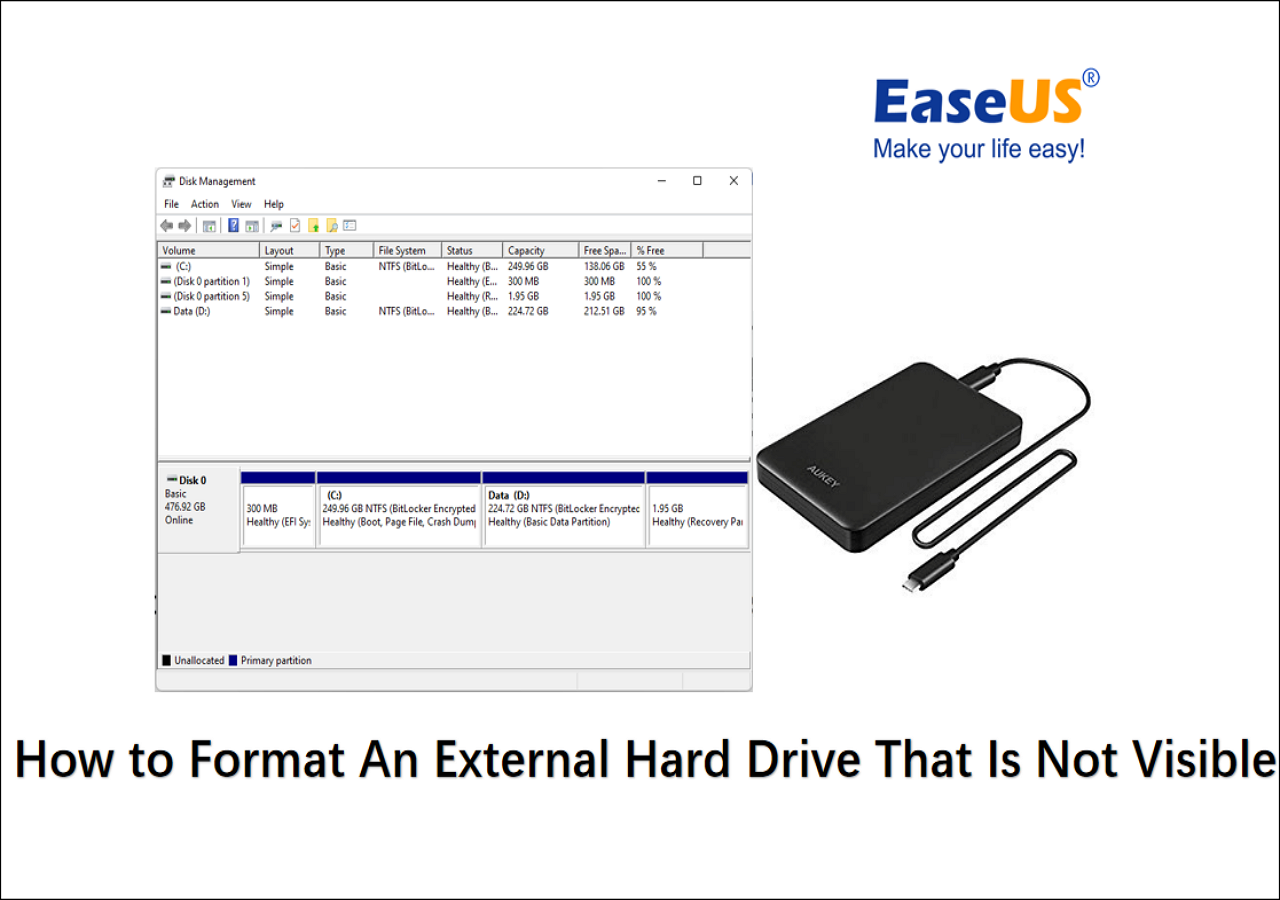
Для начала откройте Диспетчер дисков. Нажмите Win + R, введите «diskmgmt.msc» и нажмите Enter. В окне Диспетчер дисков найдите невидимый жесткий диск и щелкните правой кнопкой мыши на его объеме.
Выберите «Инициализировать диск» и следуйте инструкциям мастера инициализации. Затем создайте новый том на жестком диске, отформатируйте его с помощью файловой системы по вашему выбору (NTFS, FAT32 и т.д.) и дайте ему имя.
После завершения процесса форматирования внешний жесткий диск должен стать видимым в системе, и вы сможете начать использовать его для хранения данных. Помните, что форматирование жесткого диска стирает все данные с него, поэтому убедитесь, что важная информация сохранена в другом месте.
Почему внешний накопитель не виден?
Внешний накопитель может быть невидимым по нескольким причинам. Возможно, проблема связана с неправильным подключением к компьютеру или неисправностью кабеля. Также причиной может быть поврежденный разъем USB порта на устройстве или на компьютере. Иногда название диска просто не отображается из-за проблем с драйверами или форматированием. Неисправности в самом накопителе или наличие вирусов также могут быть причиной того, почему он не виден.
Проверьте подключение кабеля
Первым делом убедитесь, что кабель, который соединяет ваш жесткий диск с компьютером или устройством, правильно подключен. Проверьте, что кабель полностью вставлен в порты на обоих устройствах и надежно закреплен. При необходимости попробуйте использовать другой кабель или порт для подключения, чтобы исключить возможность проблемы с кабелем. После тщательной проверки подключения кабеля перезагрузите компьютер и проверьте, стал ли ваш внешний жесткий диск видимым.
Проверьте состояние диска в Диспетчере устройств
Если внешний жесткий диск не отображается в Проводнике, то следует проверить его состояние в Диспетчере устройств. Для этого подключите диск к компьютеру и откройте Диспетчер устройств (например, через Панель управления).
В Диспетчере устройств найдите раздел «Диски» и проверьте, узнает ли система ваш внешний диск. Если он там присутствует, но показан как неопознанный или с ошибкой, попробуйте обновить его драйвер или выполнить другие действия для восстановления его работы.
Как форматировать невидимый внешний жесткий диск?
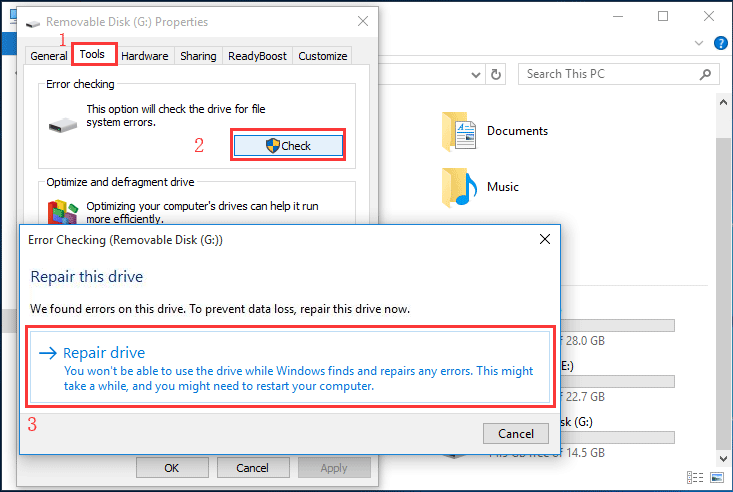
Если ваш внешний жесткий диск не отображается на компьютере, возможно, его нужно форматировать, чтобы исправить проблему. Вот несколько шагов, которые могут помочь вам форматировать невидимый внешний жесткий диск:
1. Подключите внешний жесткий диск к компьютеру и убедитесь, что он правильно подключен.
2. Откройте Диспетчер дисков. Для этого нажмите Win + R, введите «diskmgmt.msc» и нажмите Enter.
3. Найдите ваш внешний жесткий диск в списке дисков. Обычно его можно определить по размеру.
4. Щелкните правой кнопкой мыши на накопителе, который хотите отформатировать, и выберите «Удалить том».
5. Затем щелкните правой кнопкой мыши на неназначенном пространстве и выберите «Создать объем пространства». Следуйте инструкциям мастера создания объемов.
6. После этого ваш внешний жесткий диск должен стать видимым и готовым к использованию.
Используйте Диспетчер дисков Windows
Если ваш внешний жесткий диск не отображается в проводнике Windows, вы можете попробовать воспользоваться Диспетчером дисков для его форматирования.
1. Нажмите Win + X и выберите «Диспетчер дисков» из списка.
2. Найдите ваш внешний жесткий диск в списке дисков. Он может быть помечен как «Неизвестный» или «Неинициализированный».
3. Правой кнопкой мыши нажмите на ваш внешний жесткий диск и выберите «Инициализировать диск».
4. Следуйте инструкциям мастера и выберите опцию «GPT» или «MBR» в зависимости от ваших потребностей.
5. После инициализации диска, вы можете создать новый том или отформатировать существующий, нажав правой кнопкой мыши на разделе диска.
6. Выберите необходимый файловый систему (NTFS, FAT32 и т.д.) и следуйте указаниям мастера.
Воспользуйтесь сторонними утилитами
Если вы не видите свой внешний жесткий диск даже после попыток встроенных средств Windows, попробуйте воспользоваться сторонними утилитами для форматирования. Некоторые программы специально разработаны для работы с проблемными устройствами и могут помочь восстановить видимость вашего жесткого диска. Популярные утилиты включают в себя EaseUS Partition Master, AOMEI Partition Assistant и MiniTool Partition Wizard. Установите одну из них и проследуйте инструкциям по восстановлению и форматированию вашего устройства.
| Программа | Ссылка на скачивание |
| EaseUS Partition Master | Скачать |
| AOMEI Partition Assistant | Скачать |
| MiniTool Partition Wizard | Скачать |
Важные моменты при форматировании
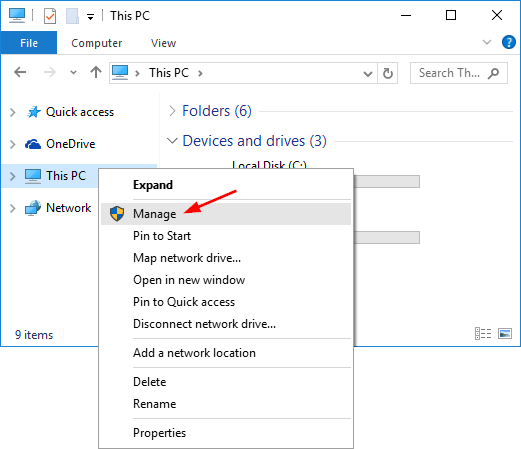
При форматировании внешнего жесткого диска, который не виден компьютером, необходимо учитывать следующие важные моменты:
| 1. | Проверьте соединение и кабели |
| 2. | Убедитесь, что диск имеет питание и правильно подключен к компьютеру |
| 3. | Проверьте драйвера и обновите их при необходимости |
| 4. | Воспользуйтесь диспетчером дисков для проверки и форматирования диска |


