
Один из самых распространенных способов расширения хранилища данных на компьютере — использование динамического жесткого диска. Однако иногда возникают ситуации, когда необходимо удалить динамический диск, сохраняя важные данные, хранящиеся на нем. Следует помнить, что неправильное удаление динамического диска может привести к потере информации, поэтому стоит следовать определенным шагам и предосторожностям.
Шаг 1: Резервное копирование данных — перед началом процесса удаления динамического диска рекомендуется создать резервную копию всех важных данных, хранящихся на нем. Это позволит вам избежать потери информации в случае непредвиденных ситуаций.
Шаг 2: Переконфигурация диска — перед тем как удалить динамический диск, убедитесь, что все данные с него были перемещены на другой диск или на внешнее хранилище. Затем переконфигурация диска с динамического на базовый может помочь в извлечении диска без потери данных.
Как удалить динамический жесткий диск без потери важных данных?

Динамические жесткие диски предоставляют больше возможностей для управления дисками, но иногда их нужно удалить без потери данных. Для этого следуйте указанным ниже шагам:
- Создайте резервную копию ваших важных данных на другом носителе.
- Откройте «Управление дисками» (Disk Management) через панель управления.
- Найдите динамический диск, который вы хотите удалить, и сконвертируйте его в базовый диск.
- После конвертации выполните операцию удаления динамического диска.
- После завершения процесса переустановите необходимые приложения и верните важные данные обратно на жесткий диск.
Следуя этим шагам, вы сможете удалить динамический диск без потери важных данных. Тем не менее, рекомендуется проявлять осторожность при выполнении подобных операций, чтобы избежать потери информации.
Подготовка к удалению динамического жесткого диска
Перед тем как начать процесс удаления динамического жесткого диска, необходимо выполнить следующие шаги:
- Создайте резервную копию всех важных данных, которые находятся на динамическом диске. Это позволит вам восстановить информацию в случае неожиданных проблем.
- Убедитесь, что у вас есть доступ к дополнительному жесткому диску или другому устройству для сохранения данных перед удалением.
- Закройте все открытые программы и файлы, чтобы избежать потери данных во время процесса удаления динамического диска.
- Убедитесь, что вы знаете, какой именно динамический диск вы планируете удалить, чтобы избежать ошибок.
Резервное копирование важных данных
Очень важно регулярно делать резервные копии своих данных, особенно если у вас динамические жесткие диски. Это поможет вам избежать потери ценной информации в случае сбоя или непредвиденной проблемы с вашим диском. Вы можете использовать специальное программное обеспечение для создания резервных копий или хранить данные на внешних устройствах, таких как внешние жесткие диски или облачные хранилища. Не забывайте делать регулярные проверки копий и обновлять их при необходимости, чтобы быть уверенными в безопасности ваших данных.
Проверка целостности файлов на диске
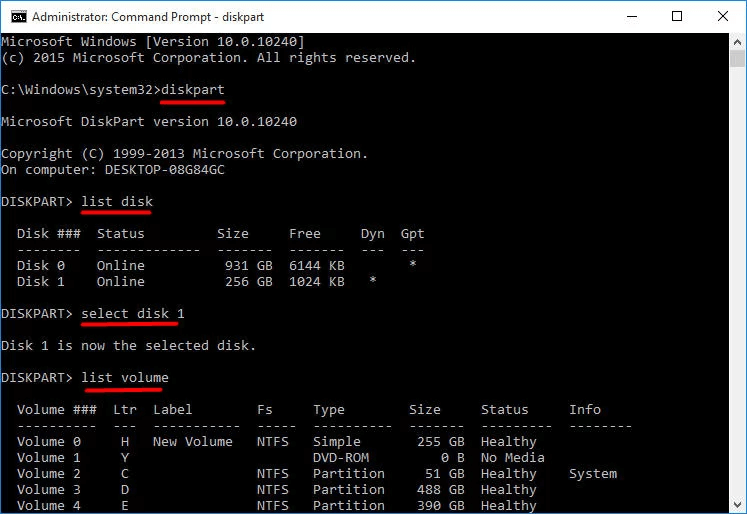
Прежде чем удалить динамический жесткий диск, важно проверить целостность файлов на нем. Для этого можно воспользоваться специализированными программами, такими как Check Disk или другими инструментами, предоставляемыми операционной системой.
Шаги по проверке файлов на диске:
| 1. | Откройте командную строку (cmd) с правами администратора. |
| 2. | Введите команду chkdsk /f /r и нажмите Enter. |
| 3. | Дождитесь завершения сканирования и исправления ошибок на диске. |
| 4. | Проверьте отчет о выполненной проверке, чтобы убедиться в целостности файлов. |
После того как убедитесь в целостности файлов, вы можете безопасно удалить динамический жесткий диск, не беспокоясь о потере важных данных.
Отключение всех программ, использующих диск
Прежде чем извлекать динамический жесткий диск, убедитесь, что все программы, которые могут использовать данный диск, были закрыты.
Шаг 1: Закройте все работающие приложения, в которых могут быть открыты файлы с динамического диска.
Шаг 2: Убедитесь, что не запущены процессы, связанные с данным диском, в диспетчере задач.
Примечание: Остановите все объекты, включая службы, которые могут быть связаны с динамическим диском, чтобы избежать потери данных при его извлечении.
Удаление динамического жесткого диска без потери данных
Удаление динамического жесткого диска может быть сложной задачей, особенно когда на нем хранятся важные данные. Для предотвращения потери данных необходимо следовать определенным шагам:
1. Создайте резервные копии данных: Перед удалением динамического жесткого диска сделайте резервные копии всех важных данных на другой носитель.
2. Переключите динамический диск в базовый: Воспользуйтесь специальными программами или инструментами операционной системы для конвертации динамического диска в базовый без удаления данных.
3. Извлеките диск из системы: После конвертации диска в базовый можно извлечь его из системы без потери данных.
Следуя этим шагам, вы сможете удалить динамический жесткий диск без риска потери важных данных. Но прежде всего, рекомендуется обратиться к специалисту или руководству операционной системы для более подробной консультации.
Преобразование динамического диска в базовый
Прежде чем приступить к процессу преобразования динамического диска в базовый, убедитесь, что у вас есть резервная копия всех важных данных на этом диске. Важно не потерять ценную информацию во время этой операции.
Для начала откройте «Диспетчер дисков» (Disk Management) на вашем компьютере. Для этого можно воспользоваться поиском в меню «Пуск» или нажать сочетание клавиш Win + X и выбрать соответствующий пункт.
В окне «Диспетчер дисков» найдите необходимый динамический диск, который вы хотите преобразовать. Помните, что все данные на этом диске будут удалены, поэтому убедитесь, что у вас есть резервная копия.
Нажмите правой кнопкой мыши на объеме динамического диска и выберите опцию «Преобразовать в базовый диск». Следуйте инструкциям на экране и подтвердите свое действие.
После завершения операции ваши данные будут доступны на базовом диске, и их можно будет использовать как обычно. Проверьте работоспособность всех файлов и убедитесь, что ничего не потеряно в результате преобразования диска.
Удаление динамического диска в диспетчере дисков
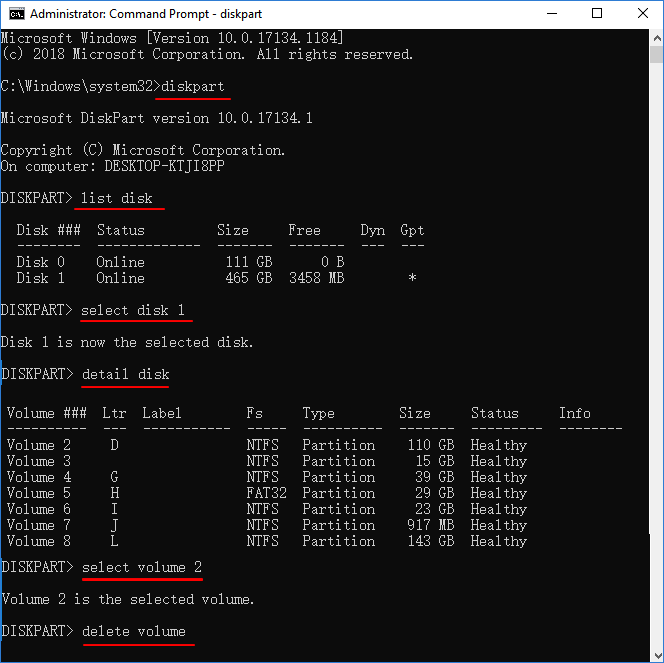
Для удаления динамического диска без потери важных данных следуйте следующим шагам:
- Откройте Диспетчер дисков: нажмите Win + X и выберите «Диспетчер дисков» из контекстного меню.
- Выберите динамический диск: найдите нужный динамический диск в списке дисков.
- Правый клик по динамическому диску: нажмите правой кнопкой мыши на динамическом диске и выберите «Преобразовать диск в базовый».
- Подтвердите действие: следуйте инструкциям Диспетчера дисков и подтвердите преобразование диска.
- Дождитесь завершения процесса: подождите, пока процесс преобразования диска завершится.
- Проверьте результат: убедитесь, что динамический диск был успешно преобразован в базовый, при этом важные данные остались целыми.
Теперь вы можете безопасно удалить динамический диск без потери важных данных. Важно сохранить резервную копию данных перед выполнением этой операции.


