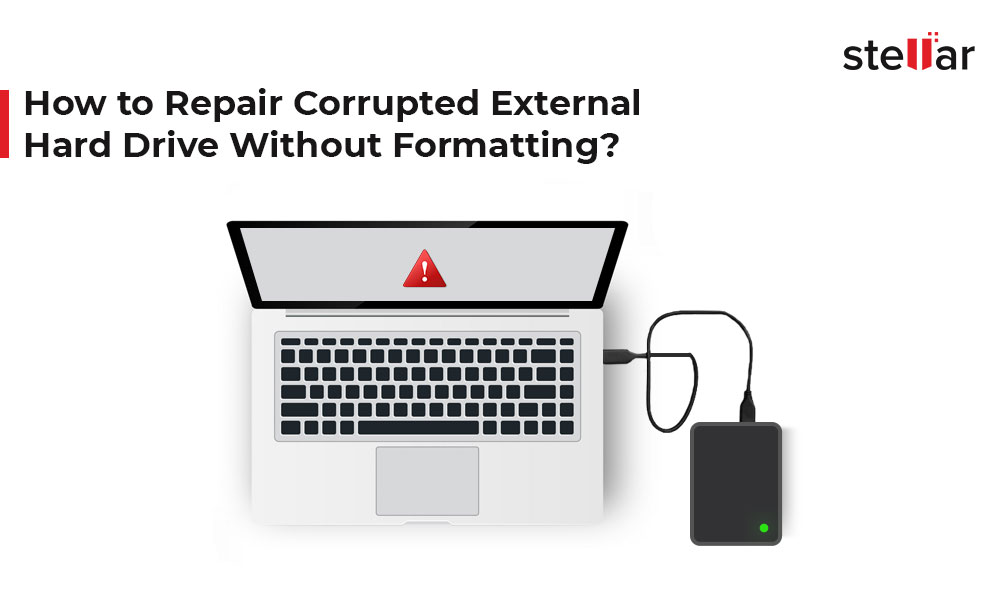
Внешние жесткие диски являются неотъемлемой частью нашей цифровой жизни, но иногда они могут столкнуться с проблемами, включая повреждение данных. Неправильное отключение, вирусы или другие причины могут привести к ошибкам и повреждению файла системы, что делает жесткий диск недоступным для чтения. Однако есть способы восстановить данные с поврежденного внешнего диска без необходимости форматирования.
Перед восстановлением данных с поврежденного внешнего жесткого диска необходимо принять несколько предосторожностей: избегайте использования диска для чтения или записи данных, чтобы избежать дальнейшего повреждения файлов. Также рекомендуется создать резервную копию важных данных на другом носителе, чтобы обезопасить их от потери.
Если ваш внешний жесткий диск столкнулся с проблемой поврежденной файловой системы, существуют инструменты и программы, которые могут помочь восстановить данные без форматирования. Такие инструменты могут сканировать диск на наличие ошибок, исправлять поврежденные файлы и восстанавливать доступ к утерянным данным. Важно помнить, что восстановление данных с поврежденного диска может занять время, поэтому будьте терпеливы и следуйте инструкциям программы.
Исправление поврежденного внешнего жесткого диска без форматирования
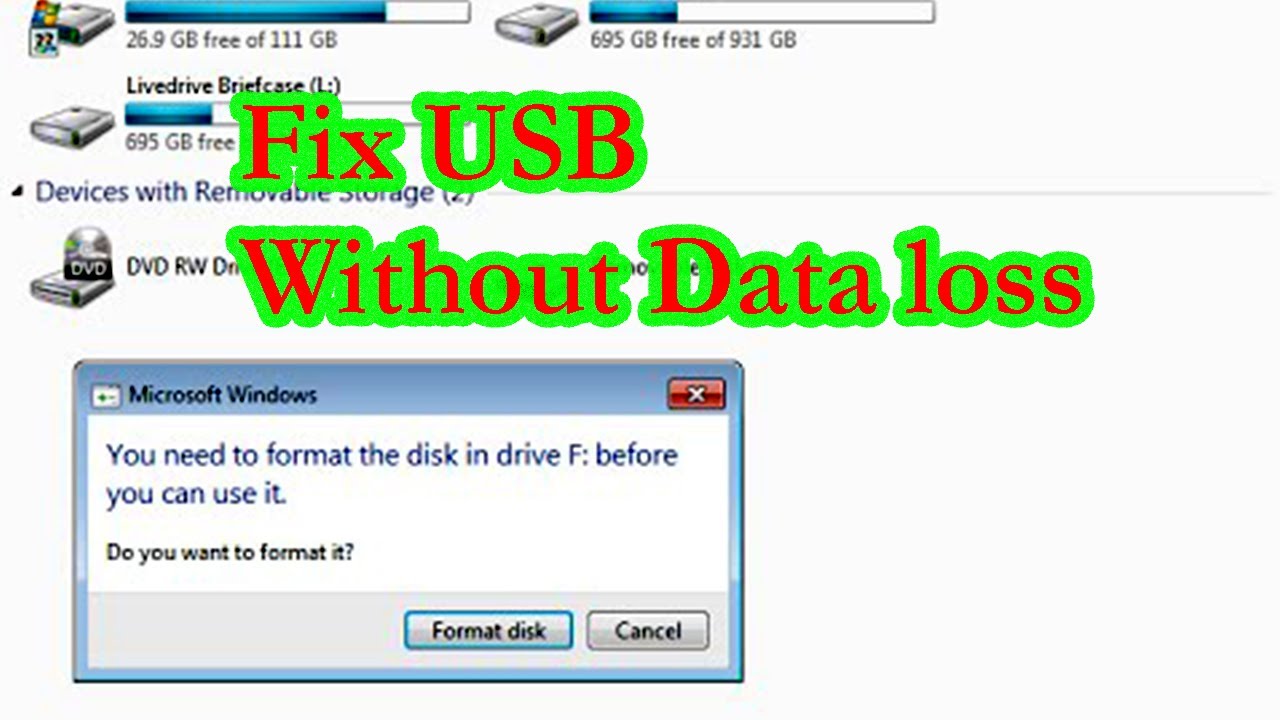
Внешние жесткие диски могут быть подвержены повреждениям, что может привести к потере данных и проблемам с доступом к информации. Однако существуют способы восстановления поврежденного внешнего жесткого диска без необходимости форматирования.
Один из способов — использование встроенных инструментов операционной системы для проверки и восстановления ошибок на диске. В Windows это можно сделать через программу CHKDSK (Check Disk), а в macOS — через Дисковую Утилиту (Disk Utility). Эти инструменты могут помочь исправить поврежденные сектора и файловую систему.
Также можно попробовать использовать специализированные программы для восстановления данных с поврежденных дисков, которые могут помочь извлечь информацию с поврежденного диска без потери данных.
Важно помнить, что перед началом любых операций по восстановлению диска необходимо сделать резервную копию данных на другом носителе, чтобы избежать потери информации в случае неудачного восстановления. Будьте внимательны и следуйте инструкциям инструментов по восстановлению, чтобы успешно исправить поврежденный внешний жесткий диск.
Методы восстановления данных
1. Используйте специализированное программное обеспечение для восстановления данных с поврежденного жесткого диска.
2. Попробуйте подключить внешний жесткий диск к другому компьютеру и скопировать данные на него.
3. Используйте команду chkdsk в командной строке для исправления ошибок файловой системы и восстановления доступа к данным.
4. Обратитесь к специалисту по восстановлению данных, если другие методы не привели к результату.
Использование специализированных программ
Если вы не хотите форматировать внешний жесткий диск, можно попробовать воспользоваться специализированными программами для восстановления данных. Вот несколько известных программ, которые могут помочь вам восстановить данные с поврежденного внешнего жесткого диска:
- Recuva: Это бесплатная программа для восстановления удаленных файлов, которая может быть полезна при восстановлении данных с поврежденного жесткого диска.
- TestDisk: Это мощный инструмент для восстановления данных и ремонта различных проблем с жестким диском, в том числе для восстановления разделов и загрузочной информации.
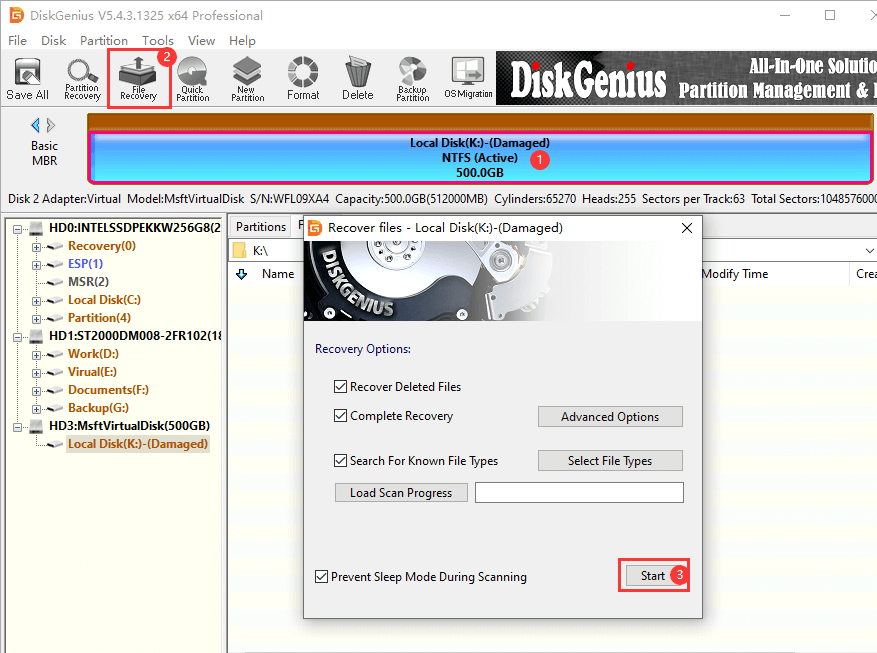
- Stellar Data Recovery: Это коммерческое ПО для восстановления данных, которое обладает широким набором функций и может помочь восстановить данные с поврежденного внешнего жесткого диска.
Перед использованием любой программы для восстановления данных, убедитесь, что вы делаете резервную копию информации с поврежденного жесткого диска, чтобы избежать потери данных. Кроме того, следуйте инструкциям программы и действуйте осторожно, чтобы не ухудшить ситуацию с вашим внешним жестким диском.
Обзор лучших программ для восстановления данных
Восстановление данных с поврежденного внешнего жесткого диска может быть непростой задачей, но с помощью специальных программ это становится возможным. Ниже представлен обзор лучших программ, которые помогут вам восстановить данные с вашего внешнего жесткого диска:
| Название программы | Описание |
|---|---|
| Recuva | Recuva – это бесплатная программа для восстановления удаленных файлов с жесткого диска. Она имеет простой и интуитивно понятный интерфейс, что делает процесс восстановления данных легким и удобным. |
| EaseUS Data Recovery Wizard | Программа EaseUS Data Recovery Wizard позволяет восстанавливать данные с различных носителей, включая внешние жесткие диски. Она обладает мощными функциями восстановления и может вернуть данные даже после форматирования диска. |
| PhotoRec | PhotoRec – это бесплатная программа с открытым исходным кодом, специализированная на восстановлении изображений, видео и других файлов с поврежденных дисков. Она может быть полезна при восстановлении ценных фотографий с внешнего жесткого диска. |
Подключение к другому устройству
Для этого отсоедините внешний жесткий диск от текущего устройства и подключите его к другому. После подключения проверьте, будет ли устройство правильно определять внешний диск. Если внешний диск успешно подключается к другому устройству, проблема скорее всего связана с основным устройством.
Использование другого компьютера для доступа к данным
Если на своем компьютере вы не можете восстановить данные с поврежденного внешнего жесткого диска, попробуйте использовать другой компьютер. Подключите внешний жесткий диск к другому компьютеру и попробуйте скопировать данные на этот компьютер.
Проверьте, удается ли вам открыть файлы с внешнего жесткого диска на другом компьютере. Если данные доступны, скопируйте их на другое устройство, чтобы сохранить их.
Использование другого компьютера может помочь вам получить доступ к данным с поврежденного внешнего жесткого диска, если на первом компьютере это не удается сделать.
Ручные способы восстановления
Если внешний жесткий диск стал поврежденным, то можно попробовать исправить проблему без форматирования. Вот несколько шагов, которые можно попробовать:
| 1. | Использовать команду chkdsk |
| 2. | Использовать системные инструменты для восстановления и проверки диска |
| 3. | Попробовать подключить жесткий диск к другому компьютеру |
| 4. | Использовать сторонние программы для восстановления данных |
| 5. | Попробовать восстановить данные в командной строке |
Эти методы могут помочь исправить поврежденный внешний жесткий диск и восстановить данные без необходимости форматирования.
Команды chkdsk для исправления ошибок
Для исправления ошибок на внешнем жестком диске можно воспользоваться командой chkdsk в командной строке. Для этого выполните следующие шаги:
- Откройте командную строку: нажмите Win + R, введите cmd и нажмите Enter.
- Введите команду chkdsk: введите chkdsk [диск]: /f и нажмите Enter. Например, chkdsk D: /f (где D — буква вашего внешнего жесткого диска).
- Подождите завершения: chkdsk начнет сканирование и исправление ошибок на вашем внешнем диске. Подождите, пока процесс не завершится.
- После завершения перезагрузите компьютер: после завершения работы chkdsk перезагрузите компьютер для применения изменений и проверьте, исправились ли проблемы с внешним жестким диском.


