
Почтовый сервис Gmail предлагает множество возможностей для удобного управления почтовыми сообщениями. Один из способов организации входящей почты — это настройка фильтров, которые автоматически перемещают сообщения в указанную папку. Это особенно удобно для обработки определенного типа писем или от определенных отправителей.
Шаг 1: Создание фильтра
Для того чтобы письма отправлялись в специальную папку, необходимо создать фильтр. Для этого зайдите в настройки Gmail, выберите вкладку «Фильтры и адреса блокировки» и нажмите «Создать новый фильтр».
Пример: Если вы хотите, чтобы все письма от определенного адресата автоматически отправлялись в папку «Работа», укажите его адрес электронной почты в соответствующем поле фильтра.
Как направить письма в Gmail?
Для того чтобы направить письмо в определенную папку в Gmail, выполните следующие шаги:
- Откройте свою почту в Gmail.
- Найдите письмо, которое вы хотите направить в конкретную папку.
- Выберите это письмо, откройте его.
- Нажмите на значок трех точек в верхнем правом углу письма.
- В выпадающем меню выберите опцию «Переместить в».
- Выберите папку, в которую хотите направить письмо.
Теперь выбранное письмо будет перемещено в указанную вами папку в Gmail.
Настройка фильтров
Для того чтобы письма автоматически попадали в нужную папку Gmail, можно использовать фильтры. Для создания фильтра следует выполнить следующие шаги:
- Откройте почтовый ящик Gmail.
- Выберите письмо, которое хотите отфильтровать.
- Нажмите на иконку «Три точки» в верхнем правом углу письма.
- Выберите «Фильтры» из выпадающего меню.
- Нажмите на кнопку «Создать фильтр».
- Укажите условия фильтра (например, адрес отправителя).
- Нажмите на кнопку «Создать фильтр».
- Выберите действие для фильтра (папка, метка и т.д.).
- Нажмите на кнопку «Создать фильтр».
Теперь письма, соответствующие выбранным условиям, будут автоматически попадать в указанную вами папку в Gmail.
Создание нового фильтра
Шаг 1: Войдите в свой аккаунт Gmail на компьютере.
Шаг 2: Нажмите на иконку «Настройки» в правом верхнем углу и выберите «Показать все настройки».
Шаг 3: Перейдите на вкладку «Фильтры и адреса блокировки».
Шаг 4: Прокрутите вниз и нажмите на ссылку «Создать новый фильтр».
Шаг 5: Введите критерии фильтрации (например, адрес отправителя, ключевые слова) и нажмите «Создать фильтр».
Шаг 6: Выберите действия для фильтра (например, переместить в папку, пометить как важное) и нажмите «Создать фильтр».
Шаг 7: Ваши письма будут автоматически фильтроваться согласно вашим условиям.
Укажите адрес отправителя
Шаг 3: Введите адрес электронной почты отправителя в поле «От», расположенное в верхней части письма. Это позволит Gmail распознать отправителя и правильно направить письмо в выбранную папку. Убедитесь, что вы вводите корректный адрес отправителя, чтобы избежать ошибок в фильтрации.
Создание меток
Метки в Gmail помогают организовать почту и быстро находить нужные сообщения. Чтобы создать метку, выполните следующие шаги:
- Откройте Gmail: Зайдите в почтовый ящик на сайте Gmail.
- Выберите сообщение: Выберите одно или несколько сообщений, которые хотите пометить.
- Нажмите на кнопку «Метка»: Нажмите на кнопку «Метка» в верхнем меню и выберите «Создать новую».
- Введите название метки: Введите название для новой метки и нажмите «Создать».
- Присвойте метку сообщениям: Выберите созданную метку из списка и нажмите «Применить».
Теперь у вас есть новая метка, которая поможет быстро находить и организовывать сообщения в Gmail.
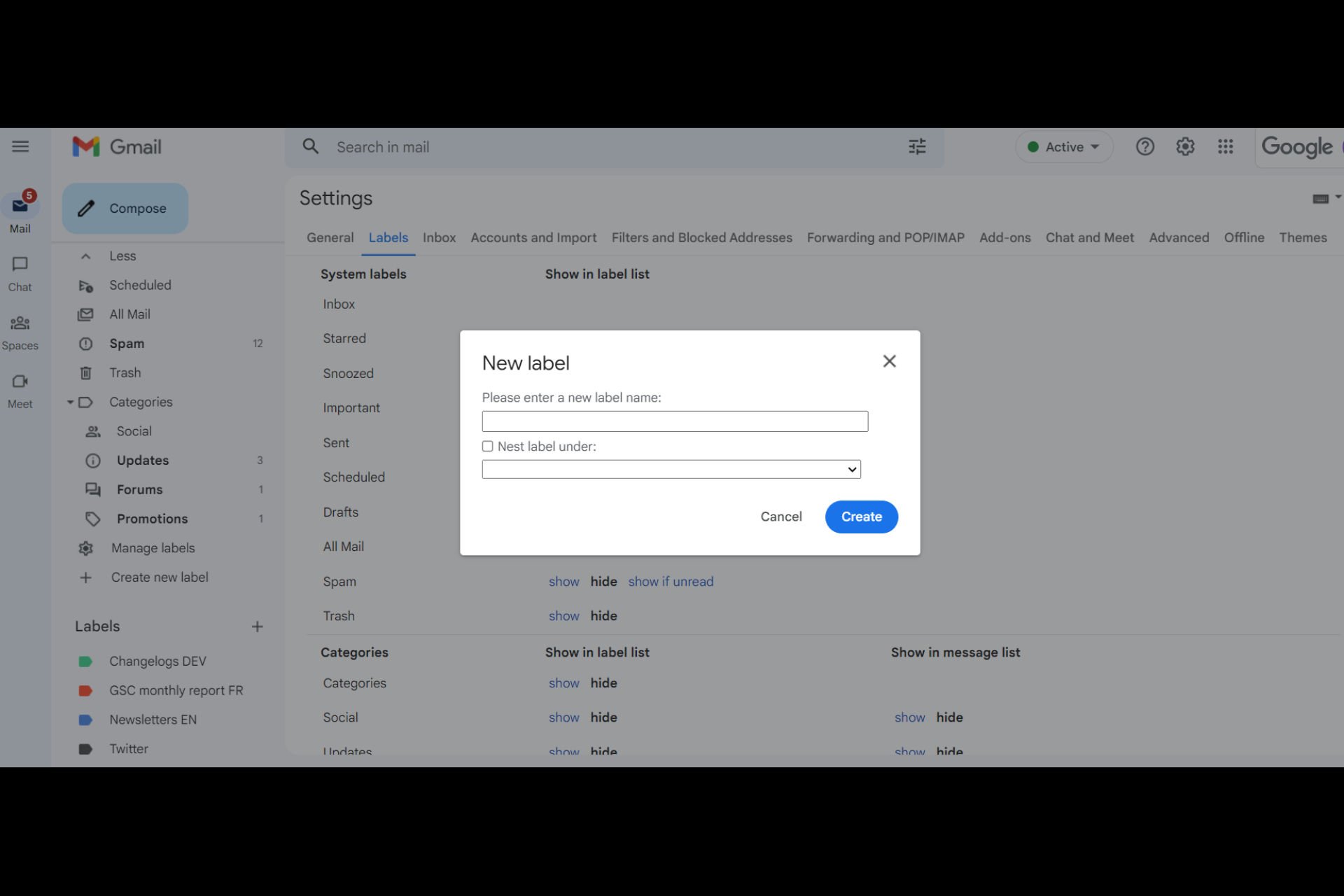
Создать новую метку
Чтобы отправить письма в конкретную папку в Gmail, вам нужно создать новую метку.
Шаг 1: Зайдите в свой почтовый ящик Gmail и найдите письмо, которое вы хотите отправить в новую папку.
Шаг 2: Откройте письмо и на панели инструментов выберите опцию «Метка» (Label).
Шаг 3: В выпадающем меню выберите «Создать новую метку» (Create new label).
Шаг 4: Введите имя новой метки и нажмите «Создать» (Create).
Шаг 5: После создания метки вы сможете выбрать ее при отправке новых писем или назначить ее для уже существующих писем.
Теперь все письма с этой меткой будут автоматически отправляться в соответствующую папку в вашем почтовом ящике Gmail.
Присвоить метку входящему сообщению
Чтобы направить входящие сообщения в определенную папку в Gmail, вы можете быстро присвоить им метку.
Шаг 1: Откройте письмо, которое вы хотите направить в определенную папку.
Шаг 2: Нажмите на кнопку «Метка» (Label) сверху справа в меню сообщения.
Шаг 3: Выберите существующую метку или создайте новую, указав ее имя.
Шаг 4: Нажмите на метку, чтобы применить ее к выбранному письму.
Шаг 5: Теперь все письма с этой меткой будут попадать в соответствующую папку.
Использование категорий
Если вы хотите дополнительно организовать свою почту в Gmail, вы можете использовать категории. Категории помогают автоматически сортировать входящие сообщения по определенным темам, что делает управление почтой более удобным.
Для создания новой категории в Gmail, перейдите в настройки почты и выберите вкладку «Категории» или «Вкладки» в зависимости от вашего предпочтения. В этом разделе можно добавить или удалить категории по необходимости.
После того как вы настроили нужные категории, Gmail автоматически будет сортировать ваши сообщения в соответствии с выбранными категориями, что сделает процесс работы с почтой более структурированным и эффективным.
Выберите предпочтительную категорию
Для того чтобы экономить время и легче находить нужные письма, рекомендуется создать категории и указывать отправителей для перенаправления в определенные папки:
| Категория | Описание |
| Работа | Для писем от коллег, руководства, по рабочим вопросам |
| Личные | Для писем от друзей, семьи, личных контактов |
| Рассылки | Для писем от новостных рассылок, акций, рекламы |
| Важное | Для писем с важной информацией, срочными задачами |


