PDF (Portable Document Format) – один из наиболее популярных форматов файлов для обмена документами в электронном виде. В операционной системе Windows 10, пользователи могут столкнуться с задачей открытия, редактирования и создания PDF-файлов. В этой статье мы расскажем о доступных способах работы с PDF в Windows 10 и дадим полезные советы для удобной работы с этим форматом.
Windows 10 обладает встроенной поддержкой работы с PDF, что делает открытие и просмотр PDF-файлов простым и удобным. Кроме того, существуют различные программы и приложения, которые позволяют редактировать и создавать PDF-документы на компьютере под управлением Windows 10. Если вы хотите узнать о различных способах работы с PDF в операционной системе Windows 10, то данная статья предоставит вам всю необходимую информацию.
Необходимость работы с PDF-файлами может возникнуть при создании отчетов, редактировании документов или заполнении форм. Поэтому важно знать, как справляться с этими задачами на компьютере с установленной Windows 10. Далее мы рассмотрим основные способы работы с PDF-файлами в Windows 10 и разберем, как использовать доступные инструменты для удобной работы с этим популярным форматом файлов.
Как открыть PDF в Windows 10
Для открытия PDF-файлов в операционной системе Windows 10 есть несколько способов. Ниже представлена таблица с инструкциями по открытию PDF в Windows 10:
| Метод | Описание |
|---|---|
| 1. Использование ПО Adobe Acrobat Reader | Скачайте и установите Adobe Acrobat Reader, затем откройте PDF-файл через эту программу. Adobe Acrobat Reader является одним из самых популярных и удобных способов просмотра PDF-файлов. |
| 2. Использование встроенного приложения «Читалка» | Windows 10 имеет встроенное приложение «Читалка», которое позволяет открывать и читать PDF-файлы. Просто щелкните два раза по файлу PDF, и он откроется в приложении «Читалка». |
| 3. Использование веб-браузера | Большинство современных веб-браузеров, таких как Google Chrome, Mozilla Firefox, и Microsoft Edge, поддерживают открытие PDF-файлов. Просто перетащите файл PDF в открытую вкладку браузера, и она отобразится. |
Установка программы для открытия PDF на Windows 10
Для просмотра PDF-файлов на компьютере под управлением Windows 10 необходимо установить специальное программное обеспечение. Существует несколько популярных программ, которые могут открывать PDF-файлы, такие как Adobe Acrobat Reader, Foxit Reader, Sumatra PDF и другие.
Для установки программы, откройте веб-браузер и найдите официальный сайт выбранной вами программы для открытия PDF. Затем следуйте инструкциям на сайте для загрузки и установки программы на ваш компьютер.
После установки программы, просто откройте PDF-файл с помощью этой программы, и вы сможете просматривать, печатать и работать с PDF-документами на Windows 10.
Выбор подходящего приложения
При работе с PDF-файлами на Windows 10 важно выбрать подходящее приложение, которое удовлетворит вашим потребностям. На рынке существует множество программ для работы с PDF, каждая из которых имеет свои особенности и возможности. Некоторые из наиболее популярных приложений включают:
- Adobe Acrobat Reader: Бесплатное приложение, предназначенное для просмотра и комментирования PDF-файлов. Оно имеет простой интерфейс и позволяет легко открывать и просматривать документы.
- Foxit Reader: Еще один популярный вариант с расширенными функциями, такими как поддержка аннотаций, конвертация файлов и удобное управление страницами.
- Sumatra PDF: Легкий и быстрый просмотрщик файлов PDF с минимальным набором функций, что делает его идеальным выбором для просмотра документов без излишеств.
Выбор приложения зависит от ваших потребностей: если вам нужен простой и удобный просмотрщик, Adobe Acrobat Reader подойдет, а для продвинутых функций можно обратить внимание на Foxit Reader или другие альтернативы. Экспериментируйте с различными приложениями, чтобы найти наиболее подходящий вариант для ваших задач.
Установка выбранной программы
Шаг 1: Скачайте установочный файл программы с официального сайта разработчика.
Шаг 2: Запустите установочный файл, следуя инструкциям мастера установки. Примите лицензионное соглашение.
Шаг 3: Выберите папку для установки программы на вашем компьютере. Дождитесь завершения установки.
Шаг 4: После завершения установки запустите программу и приступайте к работе с PDF-файлами на Windows 10.
Открытие PDF файлов на Windows 10 без дополнительных программ
Windows 10 предоставляет встроенную поддержку для открытия PDF файлов без необходимости устанавливать дополнительные программы. Для этого вы можете воспользоваться встроенным приложением Microsoft Edge, которое автоматически открывает PDF файлы по умолчанию.
Чтобы открыть PDF файл в Microsoft Edge, просто дважды щелкните на файле или щелкните правой кнопкой мыши на файле, выберите «Открыть с помощью» и выберите Microsoft Edge в списке программ.
Также можно установить Microsoft Reader из Windows Store, который также обеспечивает возможность открывать и просматривать PDF файлы на устройствах с Windows 10.
Открывая PDF файлы на Windows 10 без дополнительных программ, вы сможете легко читать и работать с документами формата PDF на вашем компьютере.
Использование встроенных средств Windows 10
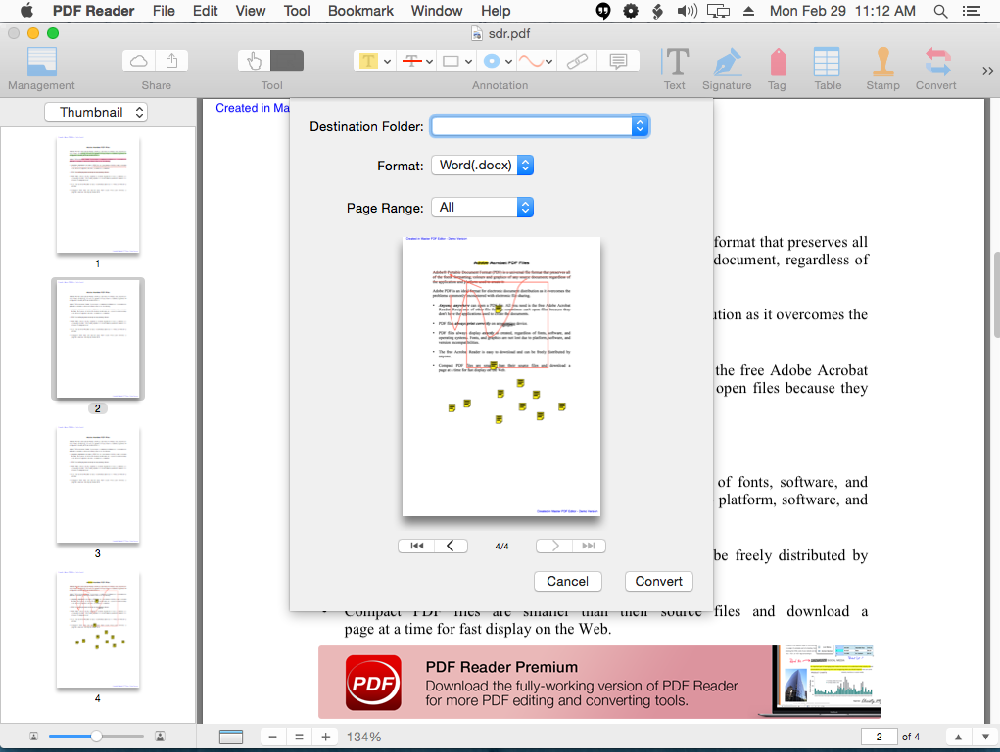
Windows 10 предоставляет встроенные инструменты для просмотра и работы с PDF-файлами без необходимости установки дополнительного ПО. Встроенный просмотрщик PDF в Windows 10 позволяет открывать, просматривать, печатать и делать различные аннотации в PDF-документах.
Чтобы открыть PDF-файл в Windows 10, достаточно щелкнуть на нем правой кнопкой мыши и выбрать «Открыть с помощью» -> «Просмотрщик». После этого вы сможете комфортно просматривать содержимое файла и использовать доступные инструменты для работы с документом.
Встроенный просмотрщик PDF также поддерживает функцию печати, что делает его удобным инструментом для распечатки PDF-документов. Для этого просто выберите опцию «Печать» из меню просмотрщика и настройте параметры печати по вашему усмотрению.
Кроме того, Windows 10 позволяет добавлять аннотации и заметки к PDF-документам прямо во встроенном просмотрщике. Для этого используйте инструменты аннотаций, доступные в верхней части окна просмотрщика, чтобы делать пометки, выделения и другие изменения в PDF-файле.
Таким образом, использование встроенных средств Windows 10 для работы с PDF-файлами предоставляет удобный и эффективный способ просмотра, печати и аннотирования документов без необходимости установки дополнительного ПО.
Открытие PDF в браузере Edge
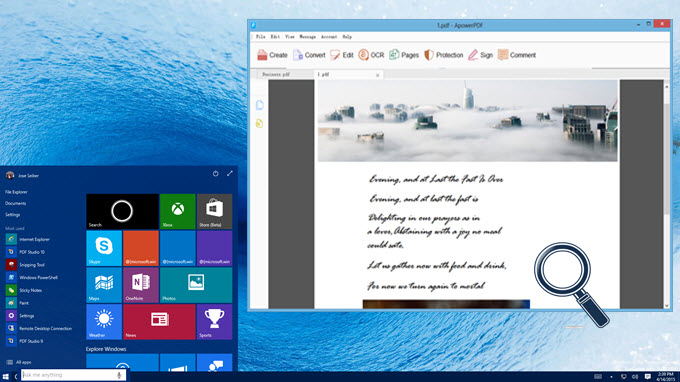
Браузер Edge в Windows 10 предоставляет встроенную поддержку для работы с файлами в формате PDF, что позволяет открывать и просматривать PDF-документы непосредственно в окне браузера.
Для открытия PDF в браузере Edge, просто щелкните дважды на файле PDF или перетащите его в окно браузера. После этого PDF будет открыт внутри Edge без необходимости устанавливать дополнительные программы или плагины.
Браузер Edge также предлагает ряд инструментов для просмотра и работы с PDF-файлами, таких как возможность добавления закладок, заметок или печати документа.
Использование приложения «Читалка»
Приложение «Читалка» входит в стандартную поставку операционной системы Windows 10 и предназначено для просмотра PDF-файлов. Это удобный инструмент, который позволяет открывать, просматривать и взаимодействовать с документами в формате PDF.
Для открытия PDF-файла в приложении «Читалка» достаточно двойным кликом левой кнопки мыши открыть файл или выбрать его через меню «Открыть». После этого вы сможете легко просматривать содержимое документа, масштабировать страницы, добавлять закладки и выполнять поиск по тексту.
В приложении «Читалка» также предусмотрена возможность редактирования и подписывания PDF-документов. Вы можете выделять текст, делать заметки, добавлять комментарии и подписи к документу, что делает работу с PDF-файлами более удобной и функциональной.
| Преимущества использования приложения «Читалка»: |
| 1. Бесплатное приложение, входящее в оснащение Windows 10. |
| 2. Интуитивно понятный интерфейс, удобный для работы с документами. |
| 3. Возможность просмотра, редактирования и подписывания PDF-файлов. |
| 4. Поддержка различных функций, таких как поиск по тексту, масштабирование страниц и добавление закладок. |


