:max_bytes(150000):strip_icc()/maczoom3-f31a8ae4881344c89e172f68b72ba53a.jpg "Попробуйте! Вот несколько полезных горячих клавиш Zoom")
Zoom стал неотъемлемой частью повседневной жизни, особенно в период пандемии, когда большинство рабочих и образовательных процессов перешли в онлайн-формат. Для удобства пользователей Zoom предусмотрело ряд клавиатурных сокращений, которые значительно облегчают навигацию и работу с платформой.
Теперь не нужно тратить время на поиск нужной функции в меню, достаточно запомнить несколько комбинаций клавиш, чтобы эффективно управлять Zoom. Например, сочетание клавиш Alt + A позволяет активировать или деактивировать аудио, а Alt + V — включить или выключить видео.
Знание основных Zoom клавиатурных сокращений поможет сэкономить время и сделать работу в приложении более продуктивной. Используйте эти хитрые комбинации клавиш и улучшите качество общения во время онлайн-встреч и звонков!
Используйте клавиатурные комбинации Zoom

Zoom предлагает удобные клавиатурные комбинации, которые помогут вам эффективно управлять во время видеозвонков:
1. Ctrl+Alt+Shift+C – Переключение между режимами активации/деактивации камеры.
2. Ctrl+Alt+Shift+M – Переключение между режимами активации/деактивации микрофона.
3. Alt+A – Отключение/включение звука.
4. Alt+V – Также как и кнопка на интерфейсе, переключение между видео режимами.
5. Alt+F1 – Показать/скрыть все участники в упорядоченном виде.
Сообщественно управлять Zoom с клавиатурными комбинациями позволяет сосредоточиться на общении, минуя ненужные щелчки мышью.
Сокращайте время с помощью подсказок
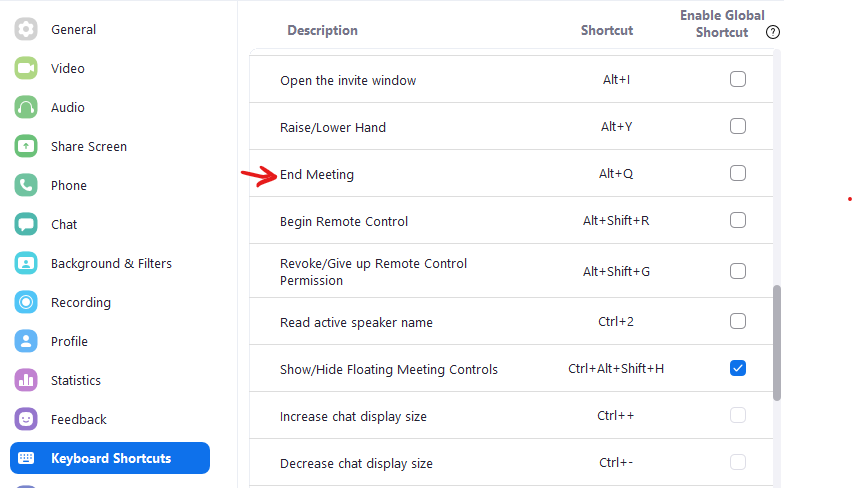
Используя удобные сочетания клавиш, можно значительно увеличить эффективность работы с Zoom. Вот несколько полезных горячих клавиш, которые помогут вам сэкономить время при использовании этой платформы:
- Alt + A: Включить/выключить аудио
- Alt + V: Переключить вид: Галерея/Активный динамический динамик
- Alt + M: Беззвучный/включение звука для всех участников
- Alt + S: Переключиться на галерею или обращение к аудитории
Не забывайте использовать эти горячие клавиши, чтобы удобно и быстро контролировать функции Zoom, делая вашу работу более плавной и эффективной.
Основные горячие клавиши: зум, увеличить, уменьшить
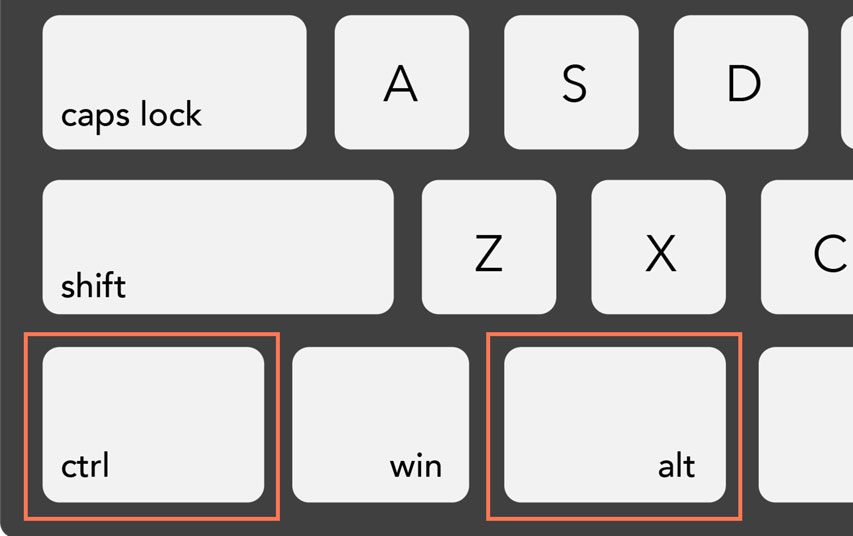
— Увеличить/уменьшить масштаб:
Ctrl + и «-«: уменьшить масштаб
Ctrl + и «+»: увеличить масштаб
— Переключиться в режим зума
Ctrl + и «1»: 100% масштаб
Ctrl + и «2»: 150% масштаб
Ctrl + и «3»: масштаб по ширине
Ctrl + и «4»: масштаб по высоте
Оптимизируйте свою работу в Zoom
Используя клавиатурные сочетания в Zoom, вы можете увеличить эффективность своей работы и сэкономить время. Знание основных комбинаций клавиш позволит вам быстро переключаться между режимами, управлять аудио и видео, а также участвовать во встречах более продуктивно.
Не нужно искать нужные функции среди различных меню и кнопок — достаточно запомнить несколько клавиатурных сочетаний. Например, чтобы включить/выключить микрофон, достаточно нажать Alt+A (Windows) или Command+Shift+A (Mac). Также можно легко управлять камерой, чатом, поддержкой совместимыми комбинациями клавиш.
Иметь под рукой несколько полезных клавиатурных ярлыков в Zoom поможет вам эффективно управлять приложением и сосредоточиться на общении и работе во время встречи. Попробуйте использовать клавишные сочетания в Zoom сегодня и убедитесь, как они могут упростить вашу работу в приложении.
Управляйте видео и аудио встречами легко
Проводя видео и аудио конференции в Zoom, полезно знать клавиатурные сочетания для управления встречей. Ниже приведена таблица с основными комбинациями клавиш для управления видео и аудио в Zoom.
| Комбинация клавиш | Описание |
|---|---|
| Alt + A | Включить/отключить аудио |
| Alt + V | Включить/отключить видео |
| Alt + N | Переключить камеру |
| Alt + S | Включить/отключить экран |
С помощью этих клавиатурных сочетаний вы сможете легко управлять видео и аудио встречами в Zoom, что сделает ваше участие в конференциях более эффективным и комфортным.


