
При работе с операционной системой Sonoma пользователи регулярно сталкиваются с некоторыми трудностями в использовании стандартной английской раскладки клавиатуры. Возникает необходимость в настройке и оптимизации для повышения удобства работы и эффективности процесса ввода текста.
Проблемы с раскладкой клавиатуры в Sonoma могут возникать из-за несовместимости некоторых функций ОС с уже установленными языковыми настройками или же из-за нежелания пользователей осваивать новую раскладку и предпочтение использовать привычные варианты.
Чтобы решить эту проблему, в Sonoma предусмотрен специальный инструмент, позволяющий удалить стандартную английскую раскладку клавиатуры и заменить ее на другую, более удобную для пользователя. Это позволяет использовать привычные настройки и повышает эффективность работы с клавиатурой, особенно для тех, кто привык к конкретной раскладке и не желает менять ее при переходе на Sonoma.
Избавляемся от предустановленной раскладки клавиатуры на платформе macOS Sonoma
Даже если вы не пользуетесь стандартной английской раскладкой клавиатуры на macOS Sonoma, она может продолжать отображаться в списке доступных. В этом разделе мы рассмотрим, как удалить эту раскладку, освободив место для более нужных и удобных опций.
- Откройте системные настройки.
- Выберите пункт «Клавиатура».
- Перейдите на вкладку «Вводные языки».
- В списке языков найдите английскую раскладку клавиатуры.
- Щелкните правой кнопкой мыши на этой раскладке и выберите «Удалить».
- Подтвердите действие, если потребуется.
После удаления стандартной английской раскладки клавиатуры она больше не будет отображаться в списке доступных языков в системных настройках. Таким образом, вы освободите пространство и сможете уделять внимание только тем языкам и раскладкам клавиатуры, которые вам действительно необходимы.
Преимущества удаления стандартной английской раскладки клавиатуры
Удаление стандартной английской раскладки клавиатуры полезно по нескольким причинам. Во-первых, это позволяет освободить пространство для добавления других, более необходимых раскладок, которые могут быть востребованы при работе на русском языке или использовании других языков. Вместо того, чтобы тратить время на переключение между лишними раскладками, можно сосредоточиться на главной и наиболее используемой.
Кроме того, удаление стандартной английской раскладки помогает избежать случайного переключения между языками при наборе текста. Для некоторых пользователей это может быть особенно проблематично, особенно если они не знакомы с английским языком и не намерены его использовать в своей работе. Удаление лишних раскладок предотвращает подобные ситуации и упрощает процесс ввода текста.
Помимо этих практических преимуществ, удаление стандартной английской раскладки клавиатуры также помогает сохранить единое и последовательное рабочее пространство. Когда пользователь имеет только необходимые ему раскладки, это способствует более логичному и интуитивному использованию клавиатуры на macOS Sonoma.
Все эти факторы делают удаление стандартной английской раскладки клавиатуры в macOS Sonoma разумным выбором для тех, кто хочет упростить и оптимизировать свой опыт работы на компьютере. Следует отметить, что процесс удаления стандартной английской раскладки варьируется в зависимости от операционной системы, поэтому рекомендуется обратиться к документации или инструкциям для конкретной версии macOS Sonoma.
Избегание случайного переключения на альтернативную клавиатурную раскладку
Во-первых, рекомендуется избегать внезапных нажатий на горячие клавиши, которые могут вызывать переключение раскладки. Это может быть связано со случайными сочетаниями клавиш или неаккуратным использованием комбинаций клавиш для особых символов или функций. Прежде чем использовать горячие клавиши, особенно если они требуют одновременного нажатия нескольких клавиш, следует ознакомиться с ними и познакомиться с их расположением на клавиатуре.
Дополнительно, рекомендуется настроить предпочитаемую раскладку клавиатуры в настройках операционной системы macOS Sonoma. Это позволит исключить использование нежелательных альтернативных раскладок и повысить стабильность выбранной клавиатурной расскладки. Ознакомьтесь с инструкцией по настройке раскладки клавиатуры и убедитесь, что выбранная вами раскладка является первичной и используется по умолчанию.
Не менее важным является периодическое отслеживание раскладки клавиатуры во время работы. Ошибки могут возникнуть из-за невнимательности или незаметного переключения раскладки, поэтому следует быть внимательным при вводе символов и текста. При обнаружении нежелательного переключения раскладки сразу вернитесь к предпочитаемой раскладке и продолжайте работу.
Освобождение пространства для альтернативных языковых вариантов
Оптимизация пространства
Для использования клавиатуры на нескольких языках одновременно, необходимо осуществить оптимизацию пространства. Это означает удаление стандартных раскладок клавиатуры, которые вам не нужны, и освобождение места для альтернативных языковых вариантов. При этом важно сохранить только те раскладки, которые вы используете на регулярной основе.
Следующий абзац нуждается в дополнительной информации и может быть дополнен синонимами для вариативности:
Чтобы удалить ненужные стандартные раскладки клавиатуры, вам придется пройти несколько простых шагов. Вы сможете освободить место для более удобного использования клавиатуры на нужных вам языках и сократить количество ненужных опций.
Избавление от стандартной раскладки клавиатуры в Sonoma macOS: пошаговая инструкция
Шаг 1: Откройте меню «Настройки системы».
Шаг 2: В появившемся окне выберите раздел «Клавиатура».
Шаг 3: В правом верхнем углу окна нажмите на вкладку «Ввод источников».
Шаг 4: В списке доступных языков найдите и откройте раскладку клавиатуры, которую вы хотите удалить. Она должна быть помечена галочкой.
Шаг 5: Щелкните правой кнопкой мыши на выбранной раскладке клавиатуры и выберите опцию «Удалить».
Шаг 6: Подтвердите удаление раскладки клавиатуры в появившемся диалоговом окне.
Выполнив эти шаги, вы успешно удалите стандартную английскую раскладку клавиатуры в Sonoma macOS. Благодаря этому действию вы сможете выбирать и использовать более удобные альтернативы раскладок клавиатуры для повышения эффективности и комфорта в работе.
Открытие настроек операционной системы: настройка раскладки клавиатуры
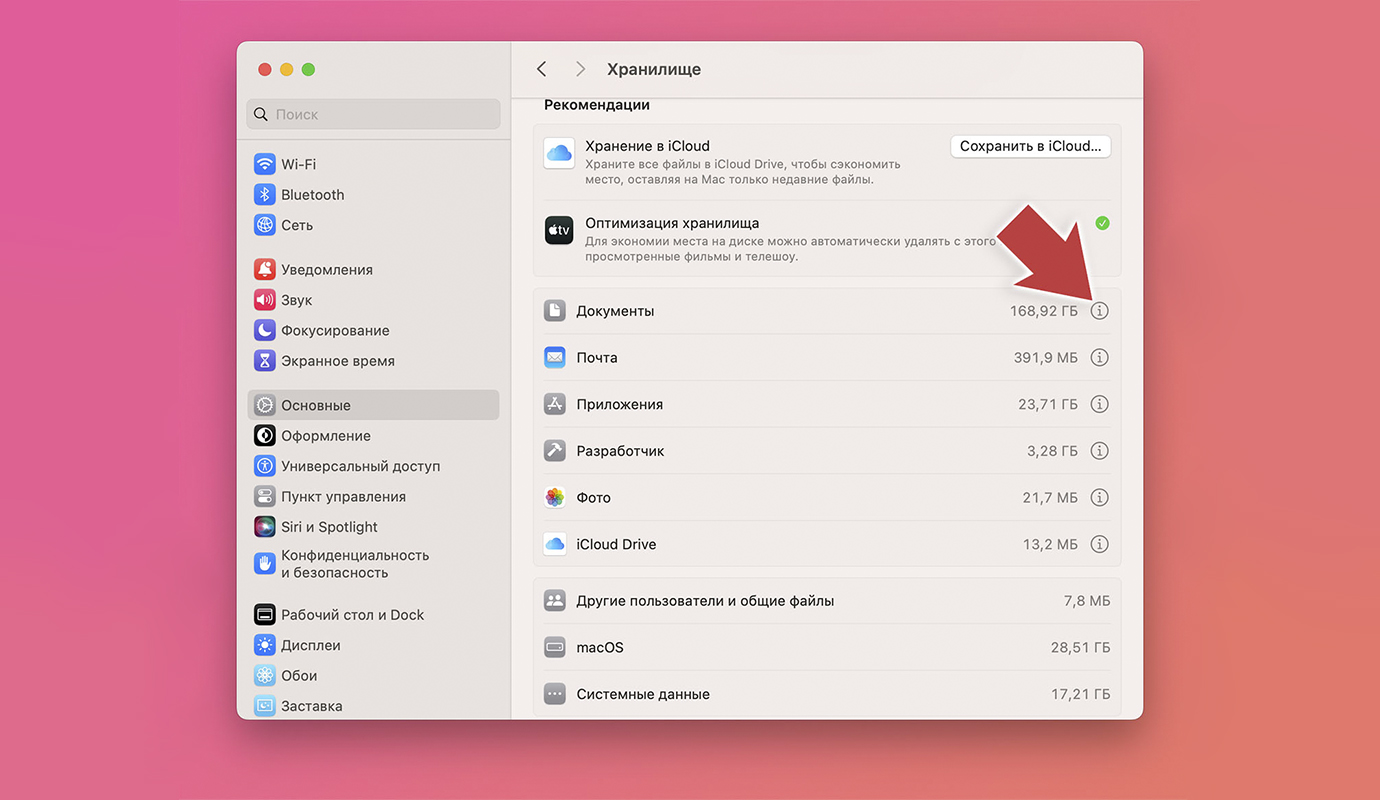
Для начала, откройте системные настройки, в которых можно внести изменения в параметры работы вашей операционной системы. Процесс открытия системных настроек может быть разным в зависимости от версии macOS, которую вы используете. В следующих пунктах мы рассмотрим несколько способов доступа к системным настройкам, чтобы вы могли выбрать тот, который наиболее удобен для вас.
- Способ 1: Прокрутите верхнюю панель и нажмите на значок «Параметры системы».
- Способ 2: Откройте меню «Apple» в верхнем левом углу экрана и выберите пункт «Параметры системы».
- Способ 3: Используйте поиск Spotlight в правом верхнем углу экрана для поиска и запуска приложения «Параметры системы».
После того, как вы открыли системные настройки, вам нужно найти раздел, отвечающий за настройку клавиатуры. В разных версиях macOS Sonoma расположение этого раздела может отличаться, поэтому примените поиск внутри системных настроек с использованием ключевых слов, таких как «Клавиатура», «Язык и регион» или «Ввод и язык».
После того, как вы найдете раздел настройки клавиатуры, вам нужно будет выбрать новую раскладку клавиатуры из списка доступных опций. Обычно в список включены несколько раскладок, поддерживаемых операционной системой. Выберите предпочитаемую вам раскладку и сохраните изменения.
Теперь вы успешно открыли системные настройки и настроили новую раскладку клавиатуры в macOS Sonoma. Вы можете продолжать использовать свою клавиатуру с выбранной вами раскладкой, чтобы вводить текст на другом языке.
Настройка предпочтений в использовании языков
В данном разделе мы рассмотрим процесс настройки языковых предпочтений в операционной системе Sonoma, чтобы обеспечить более комфортное и эффективное использование компьютера.
Одним из ключевых аспектов языковой настройки является возможность выбора приоритетного языка ввода, который будет использоваться по умолчанию. Мы также рассмотрим способы добавления и удаления языков, а также настройки связанные с переключением между различными раскладками клавиатуры.
| Функция | Описание |
|---|---|
| Выбор приоритетного языка | Позволяет задать язык ввода, который будет использоваться по умолчанию для всех приложений и системных компонентов. Это особенно полезно, если вы работаете с несколькими языками. |
| Добавление языков | Позволяет добавить новые языки в список доступных языков для ввода. Это может быть полезно, если вам необходимо печатать на разных языках или использовать специфические символы и символьные наборы. |
| Удаление языков | Позволяет удалить языки из списка доступных языков для ввода. Если вы больше не планируете использовать определенный язык, его удаление может упростить процесс переключения между вводом на других языках. |
| Настройка переключения раскладок клавиатуры | Позволяет настроить способы переключения между различными раскладками клавиатуры, такими как использование горячих клавиш или использование специальных панелей переключения. Это может быть полезно, если вы часто работаете с несколькими раскладками клавиатуры. |
Избавляемся от стандартной раскладки на английском языке
Когда настройки Sonoma вам не подходят, замена стандартной английской раскладки клавиатуры может быть актуальной. В этом разделе мы расскажем вам, как удалить стандартную английскую раскладку на вашем устройстве.
Шаг 1: Откройте раздел «Настройки» на Sonoma и найдите «Раскладка клавиатуры».
Подсказка: Для доступа к настройкам вы можете воспользоваться сочетанием клавиш «Command» + «Пробел».
Шаг 2: В списке доступных раскладок выберите русскую раскладку, которую вы хотите использовать вместо английской.
Подсказка: Если требуемая раскладка не отображается, убедитесь, что она активирована в системных настройках.
Шаг 3: Кликните на минус, чтобы удалить английскую раскладку и оставить только русскую.
Подсказка: Если вы всё еще видите английскую раскладку в списке после удаления, попробуйте перезагрузить устройство.
Теперь вы успешно удалены стандартную английскую раскладку на Sonoma и можете наслаждаться пользованием русской раскладкой клавиатуры.


