BIOS (Basic Input/Output System) – это программное обеспечение, которое запускается при включении компьютера и инициирует загрузку операционной системы. Обновление BIOS может быть необходимо для улучшения совместимости с аппаратным обеспечением, исправления ошибок или повышения производительности. Для многих пользователей стандартный способ обновления BIOS заключается в использовании USB-накопителя (флешки).
Но что делать, если у вас нет доступа к USB-порту? Не отчаивайтесь, ведь существуют другие способы обновления BIOS. Один из них – это использование CD или DVD-диска. Для этого нужно записать обновление BIOS на оптический диск и загрузить компьютер с него. Этот метод требует некоторых дополнительных действий, но может быть полезным в случае отсутствия USB-накопителя.
Не забывайте, что обновление BIOS – это процесс, который требует осторожности и внимания к деталям. Перед началом процедуры убедитесь, что вы имеете правильную версию обновления для вашей материнской платы и следуйте инструкциям производителя. Только так можно избежать потенциальных проблем и обеспечить стабильную работу вашего компьютера.
Возможно ли Обновить BIOS Без Использования USB?
Для проведения обновления BIOS без USB необходимо ознакомиться с инструкциями от производителя вашего устройства, чтобы узнать доступные способы обновления. Такие методы могут предоставить удобные альтернативы при отсутствии USB-накопителя.
Можно ли Обновить BIOS Без USB-накопителя
Для обновления BIOS без использования USB-накопителя можно воспользоваться другими методами:
1. Использовать программное обеспечение производителя материнской платы для обновления BIOS напрямую с интернета.
2. Загрузить обновление BIOS на другой компьютер, а затем передать его на целевую машину через локальную сеть.
3. Подключить внешний жесткий диск или другое устройство хранения данных к компьютеру и использовать его для передачи обновления BIOS.
Важно помнить, что при обновлении BIOS следует внимательно следовать инструкциям производителя и быть осторожным, чтобы избежать потенциальных проблем с оборудованием.
Процесс обновления BIOS без USB
Возможные альтернативы для обновления BIOS
Если у вас нет USB-накопителя для обновления BIOS, можно воспользоваться другими методами:
| 1. Обновление через интернет | Некоторые производители материнских плат предоставляют возможность обновления BIOS напрямую из Интернета. Вам нужно установить соответствующее приложение и подключить компьютер к сети. |
| 2. Обновление через загрузочный диск | Вы можете создать загрузочный диск с обновлением BIOS, загрузиться с него и выполнить процедуру обновления. |
| 3. Обновление через программное обеспечение | Некоторые производители предоставляют специальные программы для обновления BIOS из операционной системы. Установите программу и следуйте инструкциям. |
Как Обновить BIOS Без USB: Пошаговая Инструкция

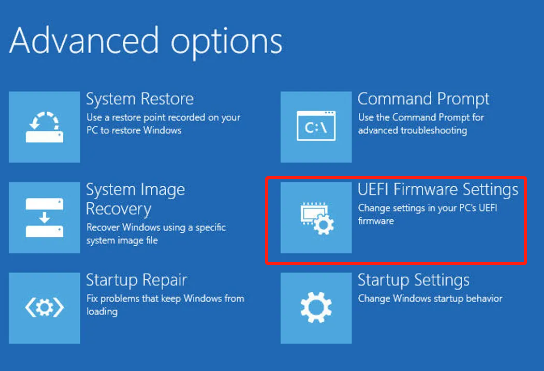
Обновление BIOS без использования USB-накопителя возможно через UEFI (Unified Extensible Firmware Interface) или программное обеспечение производителя материнской платы. Вот пошаговая инструкция:
- Зайдите в BIOS/UEFI вашего компьютера с помощью клавиши, указанной при запуске системы (обычно это F2, F10, Delete или Esc).
- Найдите раздел, отвечающий за обновление BIOS (может быть назван «BIOS Update», «UEFI Firmware Update» и т.д.).
- Выберите опцию «Обновить BIOS» и следуйте инструкциям на экране компьютера.
- Выберите способ обновления без USB (например, через интернет) и дождитесь завершения процесса.
- Перезагрузите компьютер, чтобы изменения вступили в силу.
Пожалуйста, помните, что обновление BIOS может быть опасным процессом, поэтому следуйте инструкциям производителя и резервируйте важные данные перед обновлением.
Шаг 1: Подготовка к Обновлению BIOS
Перед тем как начать процесс обновления BIOS без использования USB-накопителя, убедитесь, что ваш компьютер имеет стабильное электропитание и не будет выключен во время процедуры.
1. Выберите правильное обновление: Перейдите на официальный сайт производителя вашей материнской платы и загрузите последнюю версию BIOS для вашей модели. Убедитесь, что файл обновления совместим с вашей операционной системой.
2. Резервная копия: Перед обновлением BIOS создайте резервную копию всех важных данных на компьютере, чтобы избежать потери информации в случае возникновения проблем.
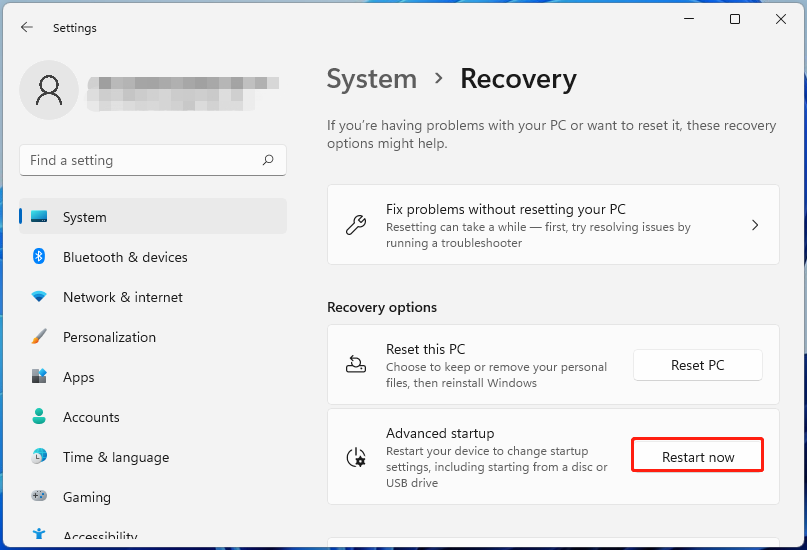
3. Загрузка в режим восстановления: Перезагрузите компьютер и зайдите в BIOS, нажав соответствующую клавишу при запуске системы (обычно это Del, F2 или F12). Найдите раздел с обновлением BIOS и выберите опцию загрузки в режим восстановления.
4. Начало обновления: Следуйте инструкциям на экране и запустите процесс обновления BIOS. Не выключайте компьютер и не отключайте его от электропитания до завершения обновления.
Шаг 2: Запуск Утилиты Обновления BIOS без USB
Для обновления BIOS без использования USB-накопителя, необходимо загрузить утилиту обновления BIOS на компьютер. Перейдите на официальный сайт производителя вашего устройства и найдите соответствующий раздел загрузок.
Скачайте последнюю версию утилиты обновления BIOS в формате, поддерживаемом вашим компьютером.
После скачивания запустите утилиту и следуйте инструкциям на экране для обновления BIOS. Убедитесь, что процесс обновления завершен успешно перед перезагрузкой компьютера.
Шаг 3: Завершение Процесса Обновления BIOS
После того как прошивка BIOS была успешно установлена, необходимо принять некоторые шаги для завершения процесса:
| 1. | Перезагрузите компьютер, чтобы применить обновления. |
| 2. | Проверьте работу системы и убедитесь, что новая версия BIOS функционирует без ошибок. |
| 3. | В случае возникновения проблем, обратитесь в техническую поддержку производителя для получения дальнейшей помощи. |
Преимущества и Недостатки Обновления BIOS без USB:
Преимущества обновления BIOS без использования USB:
- Нет необходимости в наличии USB-накопителя.
- Может быть выполнено через Интернет без дополнительных устройств.
- Более удобная и быстрая процедура с минимальным участием пользователя.
Недостатки обновления BIOS без использования USB:
- Требуется стабильное соединение с Интернетом для загрузки и установки обновлений.
- Возможны проблемы с подключением к серверам производителя для загрузки обновлений.
- Риск сбоев во время процесса обновления из-за нестабильного соединения.


