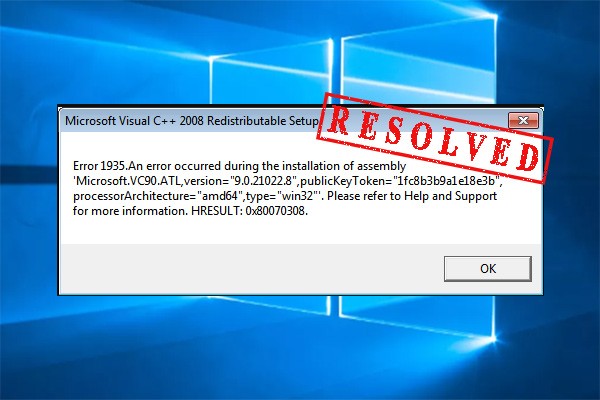
Ошибка установки MS Office 1935 может быть причиной серьезных проблем при работе с программным обеспечением. Исправить эту проблему можно с помощью нескольких эффективных методов, которые помогут вам быстро и без лишних хлопот решить возникающие трудности.
В данной статье мы рассмотрим 6 проверенных способов устранения ошибки установки MS Office 1935, которые помогут вам успешно завершить процесс установки пакета Microsoft Office и начать пользоваться всеми его возможностями.
Будьте внимательны и следуйте подробным инструкциям, чтобы избежать дополнительных проблем и убедиться в стабильной работе установленного программного обеспечения. Далее мы рассмотрим каждый способ более подробно и предоставим вам полезные советы для успешного решения проблемы.
Исправление ошибки 1935 при установке MS Office
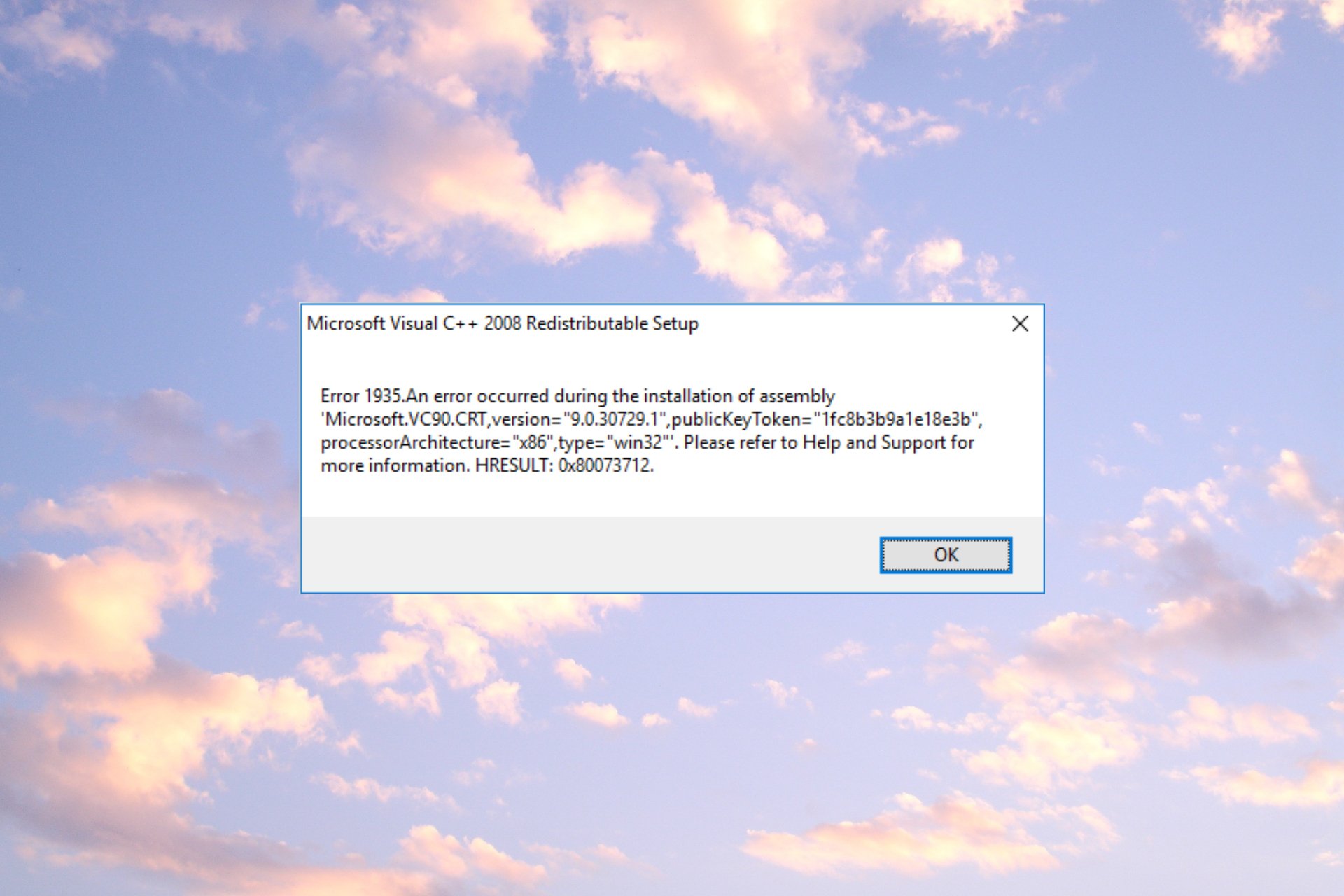
Ошибка 1935 при установке MS Office может быть вызвана различными причинами, включая некорректную установку системных компонентов, проблемы с .NET Framework или конфликты с антивирусным программным обеспечением.
Для решения проблемы рекомендуется следующие шаги:
| 1. | Проверьте наличие обновлений Windows и установите их. |
| 2. | Отключите антивирусное ПО временно при установке MS Office. |
| 3. | Проверьте целостность .NET Framework и, если необходимо, выполните его установку заново. |
| 4. | Очистите временные файлы и установите MS Office в безопасном режиме. |
| 5. | Проверьте наличие конфликтов с другими программами или процессами и закройте их перед установкой. |
| 6. | В случае напрямую неудавшейся установки, обратитесь за поддержкой в службу технической поддержки Microsoft. |
Резервное копирование и удаление пакетов
Прежде чем приступать к установке или обновлению Microsoft Office, рекомендуется создать резервную копию важных данных на вашем компьютере. Это поможет избежать потери информации в случае возникновения ошибок установки. Сделать резервное копирование можно на внешний накопитель или облачное хранилище.
Также перед установкой Office рекомендуется удалить все предыдущие версии пакетов Office с компьютера. Это можно сделать через Панель управления в разделе «Программы и компоненты». Удаление старых версий поможет избежать конфликтов при установке новой версии и повысит стабильность работы программного пакета.
Удаление старых версий
Одной из причин ошибки установки MS Office 1935 может быть наличие старых версий программного обеспечения, которые могут мешать установке новой версии. Для решения этой проблемы рекомендуется удалить все старые версии MS Office и других связанных приложений перед попыткой установить новую версию.
Для удаления старых версий MS Office и связанных приложений можно воспользоваться стандартным инструментом управления программами в операционной системе Windows. Для этого следует открыть Панель управления, выбрать «Программы и компоненты» и выбрать все старые версии MS Office, а также другие связанные приложения, которые необходимо удалить. После удаления старых версий рекомендуется перезагрузить компьютер и повторить попытку установки новой версии MS Office.
Резервное копирование важных данных
Важно регулярно создавать резервные копии данных, чтобы избежать потери значительной информации. Для этого можно использовать внешние носители, облачные сервисы или специализированные программы для резервного копирования.
- Создавайте регулярные расписания резервного копирования.
- Храните резервные копии данных на разных носителях для большей защиты.
- Проверяйте и обновляйте свои резервные копии регулярно.
Помните, что резервное копирование данных — это способ обеспечить безопасность и надежность вашей информации. Не откладывайте это важное действие на потом!
Обновление операционной системы и драйверов
Перед установкой MS Office убедитесь, что ваша операционная система и драйвера обновлены до последних версий. Устаревшие версии операционной системы или драйверов могут быть причиной ошибки 1935 в процессе установки.
Для обновления операционной системы:
| 1. | Откройте меню «Пуск» и выберите «Настройки». |
| 2. | Перейдите в раздел «Обновление и безопасность». |
| 3. | Нажмите на кнопку «Проверить наличие обновлений» и следуйте инструкциям. |
Для обновления драйверов:
| 1. | Откройте Диспетчер устройств, нажав Win + X и выбрав соответствующий пункт. |
| 2. | Просмотрите список устройств и найдите устройства с устаревшими драйверами (такие устройства обычно помечены восклицательным знаком). |
| 3. | Выделите устройство с устаревшим драйвером, нажмите правой кнопкой мыши и выберите «Обновить драйвер». |
Проверка наличия обновлений
Для Windows пользователей можно выполнить следующие действия:
- Откройте «Параметры» (Settings) на вашем компьютере.
- Выберите «Обновление и безопасность» (Update & Security).
- Нажмите на «Проверить наличие обновлений» (Check for Updates).
- Установите все доступные обновления.
После установки обновлений повторите попытку установки MS Office. Если ошибка 1935 сохраняется, переходите к следующему методу исправления.
Обновление драйверов устройств
Одной из причин ошибки 1935 при установке MS Office может быть устаревший драйвер устройств. Для решения этой проблемы необходимо обновить драйверы вашего оборудования. Для этого можно воспользоваться обновлением драйверов через диспетчер устройств.
Шаги по обновлению драйверов устройств:
- Нажмите Win + X и выберите «Диспетчер устройств».
- В диспетчере найдите устройство, для которого требуется обновить драйвер, щелкните правой кнопкой мыши и выберите «Обновить драйвер».
- Выберите «Автоматический поиск обновленного ПО драйвера», чтобы компьютер самостоятельно найти и установить обновление.
- После завершения процесса обновления перезагрузите компьютер и повторите попытку установки MS Office.
Обновление драйверов устройств может помочь исправить ошибку 1935 и успешно установить необходимое ПО.
Переустановка MS Office и проверка компонентов
Если вы столкнулись с ошибкой установки 1935 в MS Office, попробуйте переустановить программу. Перед этим убедитесь, что все компоненты Office были удалены корректно. Не забудьте сохранить все необходимые данные перед переустановкой.
Для проверки корректности установки компонентов можно воспользоваться специальным приложением Microsoft для удаления Office. Процедура проверки поможет устранить возможные ошибки и исключить повторное возникновение проблемы 1935 при установке Office.


