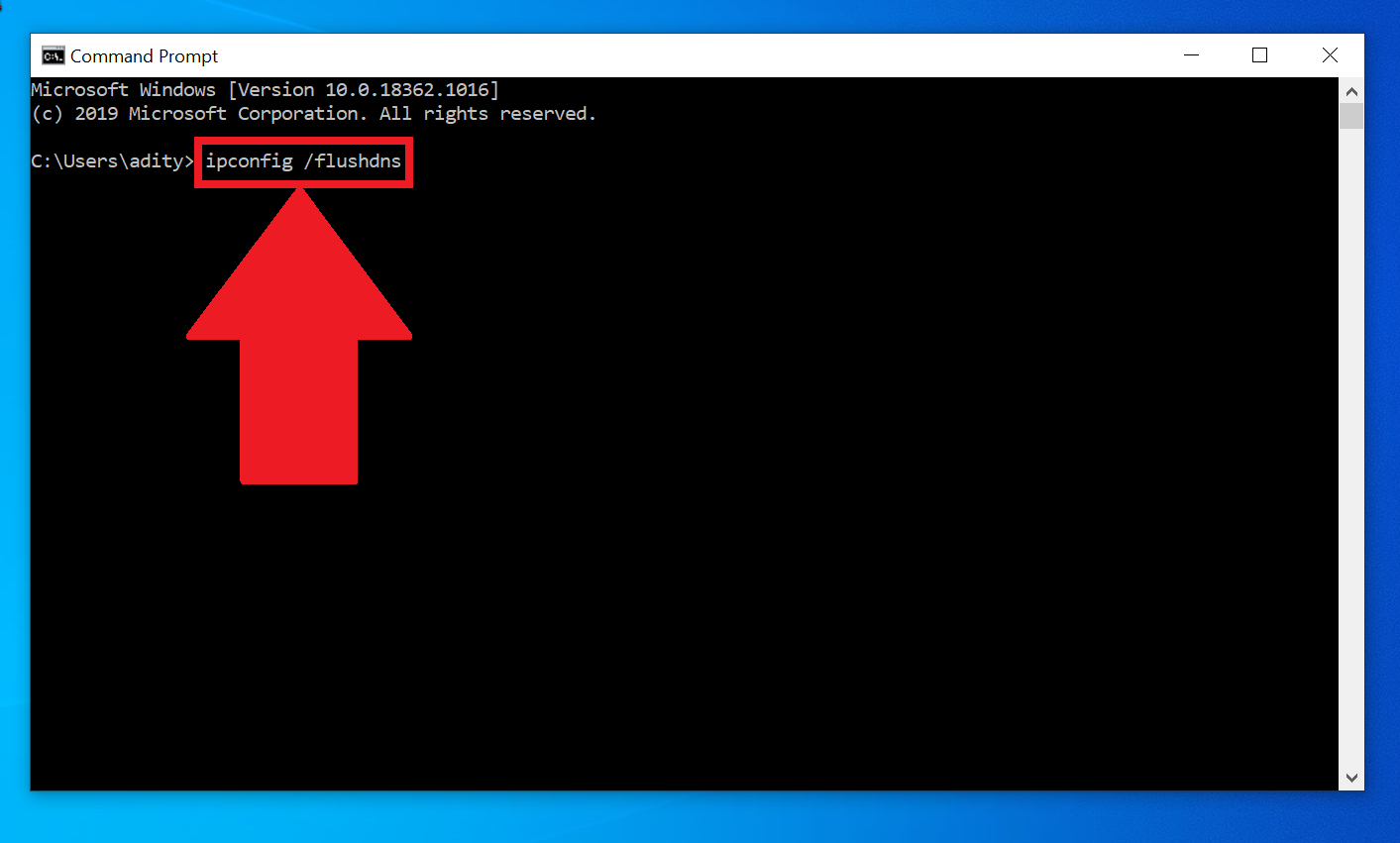
Пришло время разобраться с тем, что делать, если у вас возникают сложности с интернет-соединением. Независимо от того, используете ли вы проводное соединение, Wi-Fi или сотовую сеть, возможны ситуации, когда связь подводит. Не стоит паниковать, ведь многие проблемы можно решить самостоятельно.
Перед тем как бежать за помощью к специалистам, попробуйте следовать нескольким простым рекомендациям, которые помогут восстановить подключение и вернуть вам рабочий доступ к мировой паутине. Проверьте подключение вашего оборудования, убедитесь, что все провода и кабели надежно подключены. Попробуйте перезагрузить модем и роутер, а также устройства, которые вы используете для доступа в интернет.
Инструкции по устранению проблем с интернетом
1. Перезагрузите маршрутизатор: Перезагрузите маршрутизатор, отключив его на несколько минут, а затем снова включите.
2. Проверьте соединение кабелей: Убедитесь, что все кабели подключены к маршрутизатору и устройству правильно.
3. Подключитесь к другой сети Wi-Fi: Если у вас возможность, попробуйте подключиться к другой сети Wi-Fi, чтобы исключить проблему с текущим подключением.
4. Обновите драйвера сетевой карты: Проверьте, что у вас установлены последние версии драйверов для сетевой карты.
5. Проверьте наличие вирусов: Отсканируйте компьютер на наличие вирусов с помощью антивирусного программного обеспечения.
Проверка сетевого кабеля
Если у вас есть другой кабель, попробуйте заменить его для исключения возможности проблемы с кабелем. Обратите внимание на светодиодные индикаторы на сетевом порту компьютера и маршрутизатора — они могут указать наличие соединения.
Обновление драйверов сетевой карты
Как обновить драйверы сетевой карты
Для обновления драйверов сетевой карты необходимо выполнить следующие шаги:
| 1. | Нажмите Win + X и выберите «Устройства и принтеры». |
| 2. | В открывшемся окне найдите вашу сетевую карту и нажмите правой кнопкой мыши на ее значок. |
| 3. | Выберите «Обновить драйвер». |
| 4. | Выберите «Автоматический поиск обновленного программного обеспечения для драйверов оборудования». |
| 5. | Дождитесь завершения процесса обновления. |
Заключение
Обновление драйверов сетевой карты может существенно улучшить стабильность работы интернет соединения и избавить от многих проблем. После обновления драйверов рекомендуется перезагрузить компьютер для применения изменений.
Подключение к другой Wi-Fi сети
Если проблема с вашим текущим Wi-Fi соединением не удается решить, попробуйте подключиться к другой Wi-Fi сети для проверки стабильности соединения. Следуйте инструкциям для поиска доступных Wi-Fi сетей на вашем устройстве и выберите новую сеть для подключения.
После выбора новой сети, введите правильный пароль, если это требуется, и дождитесь установления соединения. После успешного подключения, проверьте работу интернета. Если проблемы продолжаются, обратитесь к провайдеру услуг интернета для дополнительной поддержки.
Полезные советы по настройке интернет соединения
Для того чтобы настроить интернет соединение на вашем устройстве более эффективно, следуйте данным рекомендациям:
| 1. | Проверьте правильность подключения кабеля к маршрутизатору и устройству. |
| 2. | Обновите драйвера сетевых устройств на вашем компьютере. |
| 3. | Проверьте настройки маршрутизатора (Wi-Fi пароль, канал, IP-адрес). |
| 4. | Перезагрузите маршрутизатор и устройство, с которого вы пытаетесь подключиться. |
| 5. | Проверьте скорость интернет соединения на специализированных ресурсах. |
Проверка наличия вирусов и малваре на устройстве
Для поддержания безопасности вашего устройства и улучшения стабильности интернет-соединения необходимо периодически проверять наличие вирусов и вредоносного ПО. Для этого можно воспользоваться антивирусными программами, которые могут обнаружить и удалить потенциально опасные файлы.
Следует обновлять антивирусное ПО регулярно, чтобы быть уверенным в эффективной защите от угроз. Помните, что вредоносные программы могут сильно замедлять работу вашего устройства и снижать скорость интернет-подключения.
Если ваше устройство начало вести себя странно, возникают необъяснимые ошибки или появляются рекламные всплывающие окна, это может быть признаком заражения вирусами. Тщательная проверка системы на наличие вредоносных файлов может помочь вам решить проблемы с интернет-соединением.
Изменение канала Wi-Fi роутера
Wi-Fi сигнал может сталкиваться с помехами от других устройств или сетей, работающих на том же канале. Для улучшения качества соединения можно изменить канал Wi-Fi роутера.
Шаг 1: Зайдите в настройки роутера, обычно это делается через браузер по адресу http://192.168.0.1 или http://192.168.1.1. Введите логин и пароль (обычно admin/admin).
Шаг 2: Найдите раздел настройки Wi-Fi и выберите пункт изменения канала (channel). Выберите другой канал из списка доступных.
Шаг 3: Сохраните изменения и перезагрузите роутер. После этого Wi-Fi сигнал будет работать на новом канале, что может улучшить качество соединения.
Использование оптимальной частоты Wi-Fi
Для улучшения стабильности и скорости интернет-соединения рекомендуется выбирать оптимальную частоту Wi-Fi.
2.4 ГГц или 5 ГГц?
1. Частота 2.4 ГГц обладает большим радиусом действия, но подвержена помехам от других устройств и проводных технологий.
2. 5 ГГц имеет более высокую скорость передачи данных, но имеет меньший радиус покрытия и может быть менее стабильной.
Как выбрать подходящую частоту?
1. Приоритизируйте скорость или дальность покрытия в зависимости от своих потребностей.
2. Проведите тестирование скорости на разных частотах и выберите оптимальную для вашего окружения.


