
Появление новой операционной системы от Apple всегда вызывает интерес и ожидание у пользователей. Каждое обновление приносит с собой новые функции и улучшения, которые призваны сделать работу с устройствами еще более комфортной и продуктивной. Однако, несмотря на все инновации, многие пользователи оказываются не удовлетворены стандартными настройками, предлагаемыми новой версией macOS 13 Ventura.
В этой статье мы предлагаем вам обзор 10 настроек, которые стоит изменить в первую очередь, чтобы улучшить ваш опыт работы с обновленной операционной системой. Эти настройки помогут устранить недоработки, которые могут оказаться раздражающими или неудобными для вас.
Мы сосредоточимся на таких аспектах, как повышение приватности и безопасности, улучшение производительности и настройка графики. Каждая из настроек будет сопровождаться рекомендациями и объяснением, как именно она влияет на ваш опыт использования операционной системы.
Главная цель этой статьи — помочь вам максимально настроить новую версию macOS 13 Ventura под ваши потребности и предпочтения. И, возможно, открыть для вас новые возможности, которые ранее могли остаться незамеченными.
10 настроек в macOS 13 Ventura, требующих первоочередных изменений
Приобретение нового операционной системы macOS 13 Ventura предлагает множество возможностей для настройки и оптимизации вашего устройства. Несмотря на превосходство Apple в области инноваций, определенные аспекты настроек в macOS 13 Ventura могут потребовать изменений для максимального комфорта и производительности.
| № | Изменяемая настройка | Почему это важно |
|---|---|---|
| 1 | Приветственное окно | Настройка приветственного окна позволит персонализировать ваше впечатление от работы с новой операционной системой и ускорить начальную настройку. |
| 2 | Уведомления | Настройка уведомлений даст вам возможность контролировать поток информации и избежать потери концентрации во время работы. |
| 3 | Стиль оформления | Изменение стиля оформления поможет создать уникальную и атмосферную рабочую область, отражающую ваш стиль и предпочтения. |
| 4 | Горячие клавиши | Настройка горячих клавиш позволит оптимизировать вашу работу, повысить эффективность и сократить количество движений мыши. |
| 5 | Фоновые процессы | Изменение настроек фоновых процессов поможет более эффективно расходовать ресурсы компьютера и увеличить продолжительность его работы. |
| 6 | Уровень яркости | Персонализация уровня яркости экрана поможет снизить нагрузку на глаза и создать комфортные условия для длительного использования устройства. |
| 7 | Тон уведомлений | Изменение тона уведомлений позволит добиться оптимального баланса между вниманием к важным сообщениям и сохранением покоя во время работы. |
| 8 | Размер шрифта | Изменение размера шрифта в системе поможет улучшить читаемость текста и сделать работу с устройством более комфортной для глаз. |
| 9 | Фоновые изображения | Настройка фоновых изображений позволит создать гармоничное и вдохновляющее рабочее окружение, способствующее творческому процессу. |
| 10 | Управление энергопотреблением | Корректировка настроек управления энергопотреблением поможет увеличить продолжительность работы ноутбука или сохранить заряд аккумулятора на долгие периоды без подзарядки. |
Настройка этих десяти аспектов в macOS 13 Ventura поможет вам улучшить личную производительность, кастомизировать интерфейс операционной системы под свои нужды и создать комфортные условия для работы на устройстве Apple.
Включение автоматической проверки обновлений
Когда автоматическая проверка обновлений активирована, macOS 13 Ventura будет регулярно проверять наличие доступных обновлений, как для самой операционной системы, так и для установленных приложений. При обнаружении доступных обновлений, система будет предлагать их установить, что позволит вам сэкономить время и быть уверенными в актуальности вашей ОС.
Для включения автоматической проверки обновлений в macOS 13 Ventura, вам понадобится выполнить несколько простых шагов:
| 1. | Откройте «Настройки системы». |
| 2. | Выберите «Обновление программного обеспечения». |
| 3. | В разделе «Автоматически проверять обновления» поставьте галочку. |
После выполнения этих шагов, ваша операционная система будет регулярно проверять наличие обновлений и уведомлять вас о доступных обновлениях. Вы всегда сможете контролировать процесс установки обновлений и выбирать наиболее удобное время для их загрузки и установки.
Отключение автоматической проверки обновлений для большей контроля над системой
Путем отключения автоматической проверки обновлений, вы сможете иметь полный контроль над временем и способом установки новых версий системы. Это может быть особенно важно для профессионалов, которым необходимо поддерживать стабильность и совместимость своих рабочих процессов.
Отключение автоматической проверки обновлений также дает вам возможность экономить ресурсы компьютера, поскольку этот процесс может потреблять значительное количество интернет-трафика и процессорной мощности. Таким образом, вы сможете выбирать время, когда ваш компьютер будет подключен к интернету, для более эффективного использования ресурсов.
Как отключить автоматическую проверку обновлений?
1. Найдите меню «Параметры системы». Оно располагается в верхнем левом углу экрана и выглядит как иконка шестеренки.
2. Откройте «Обновление программного обеспечения». В этом разделе вы сможете управлять настройками обновления системы.
3. Сделайте снять галочку с пункта «Автоматически загружать обновления». После этого система перестанет автоматически проверять наличие обновлений. Однако, вы все равно сможете вручную проверять и устанавливать обновления, когда вам будет удобно.
Отключение автоматической проверки обновлений в macOS 13 Ventura дает вам больше свободы и контроля над системой. Вы сами решаете, когда и как устанавливать обновления, чтобы подстроить их под ваш режим работы и предотвратить возможные неполадки. Управляйте системой так, как вам удобно!
Оптимизация уведомлений: сделайте свою работу более эффективной
Первым шагом будет настройка приоритетов уведомлений, чтобы вы могли более осознанно контролировать информацию, которая поступает к вам. Вы можете создать различные категории уведомлений, определить их важность и регулировать способ их отображения — от полноэкранного режима до скрытых алертов. Таким образом вы сможете сфокусироваться на самом важном и избежать постоянных прерываний.
Кроме того, важно настроить режим «Не беспокоить», который включает временное отключение всех уведомлений. Это особенно полезно во время работы или отдыха, когда вы хотите полностью сосредоточиться или расслабиться без постоянных уведомлений, отвлекающих вас или нарушающих ваш покой.
Также стоит обратить внимание на возможность настройки уведомлений для конкретных приложений. Вы можете выбирать, какие приложения могут отправлять вам уведомления, и регулировать их параметры, чтобы сделать их более дискретными или ограничить их количество. Это позволяет держать под контролем информацию, которую вы получаете, и обеспечить более эффективное использование устройства.
Наконец, не забывайте о возможностях настройки уведомлений по времени. Вы можете задать определенные часы, когда уведомления будут включены или выключены автоматически. Это особенно полезно, если вам нужно сохранить рабочий режим или сделать время для непрерывной работы без постоянных прерываний.
Настройка уведомлений для рационализации информационной нагрузки
Отключите ненужные уведомления
Первым шагом к улучшению оповещений является отключение ненужных уведомлений. Проанализируйте список приложений и выберите только те, от которых вам необходима незамедлительная информация. Отключите уведомления от приложений, которые вас редко интересуют или которые не требуют вашего немедленного внимания. Таким образом, вы избавитесь от излишней информационной загрузки и сможете сфокусироваться на наиболее важных задачах.
Настройте приоритеты и группировку уведомлений
Одной из ключевых возможностей macOS 13 Ventura является возможность настройки приоритетов и группировки уведомлений. С помощью этой функции вы можете установить важность уведомлений от различных приложений. При этом, уведомления будут группироваться по категориям, что поможет уменьшить их количество и сделать процесс более организованным. Настройте приоритеты и группировку уведомлений в соответствии с вашими потребностями и предпочтениями.
Приостановите уведомления на время работы
Некоторые задачи требуют полного сосредоточения и минимального отвлечения. В таких случаях можно воспользоваться функцией «Не беспокоить» и временно приостановить все уведомления на определенное время. Такой подход позволит вам избежать излишней информационной загрузки и выполнить задачу более эффективно. Не забудьте вернуться к обычному режиму уведомлений после завершения работы.
Индивидуальные настройки для каждого приложения
macOS 13 Ventura предоставляет возможность настраивать уведомления для каждого приложения индивидуально. Вы можете выбрать тип уведомлений (звуковые, всплывающие, баннеры) и определить, какая информация будет отображаться. Эта функция позволяет точнее контролировать уведомления от каждого приложения и настроить их в соответствии с вашими предпочтениями и потребностями.
Правильная настройка уведомлений позволит вам избежать информационной перегрузки и сохранить фокус на основных задачах. Эти простые шаги помогут вам максимально рационализировать поток информации и повысить продуктивность при работе с операционной системой macOS 13 Ventura.
Персонализация панели быстрого доступа
- Изменение расположения иконок: Возможность перемещать иконки в панели быстрого доступа позволяет упорядочить их в соответствии с приоритетами и удобством использования.
- Добавление новых иконок: Благодаря функции добавления новых иконок в панель быстрого доступа, пользователь может разместить там самые часто используемые приложения, чтобы получить к ним быстрый доступ.
- Настройка размера иконок: Индивидуальная настройка размера иконок позволит сделать панель быстрого доступа более удобной и эстетически привлекательной.
- Скрытие иконок: Возможность скрывать определенные иконки на панели быстрого доступа поможет упорядочить ее и сократить количество отображаемых элементов.
- Настройка цветовой схемы: Персонализация панели быстрого доступа расширяется до настройки цветовой схемы, позволяя выбрать подходящую гамму, которая будет гармонировать с общим стилевым оформлением системы.
- Управление видимостью: Возможность изменять видимость панели быстрого доступа при различных условиях работы позволяет ее оптимизировать для различных ситуаций, удобных для пользователя.
- Перемещение панели: Персонализация панели быстрого доступа продвигается еще дальше с возможностью ее перемещения на другие экраны или мониторы.
- Настройка сочетаний клавиш: С помощью этой функции можно привязывать сочетания клавиш к определенным иконкам на панели быстрого доступа, обеспечивая еще большую эффективность использования.
- Добавление виджетов: Виджеты — это маленькие полезные инструменты и функции, которые можно добавить на панель быстрого доступа, чтобы сразу получить информацию или выполнить определенные задачи.
- Автоматическое обновление информации: Пользователь имеет возможность включить функцию автоматического обновления информации на панели быстрого доступа, чтобы быть в курсе последних изменений и событий.
Настройка интерфейса для лучшей индивидуализации и удобства использования
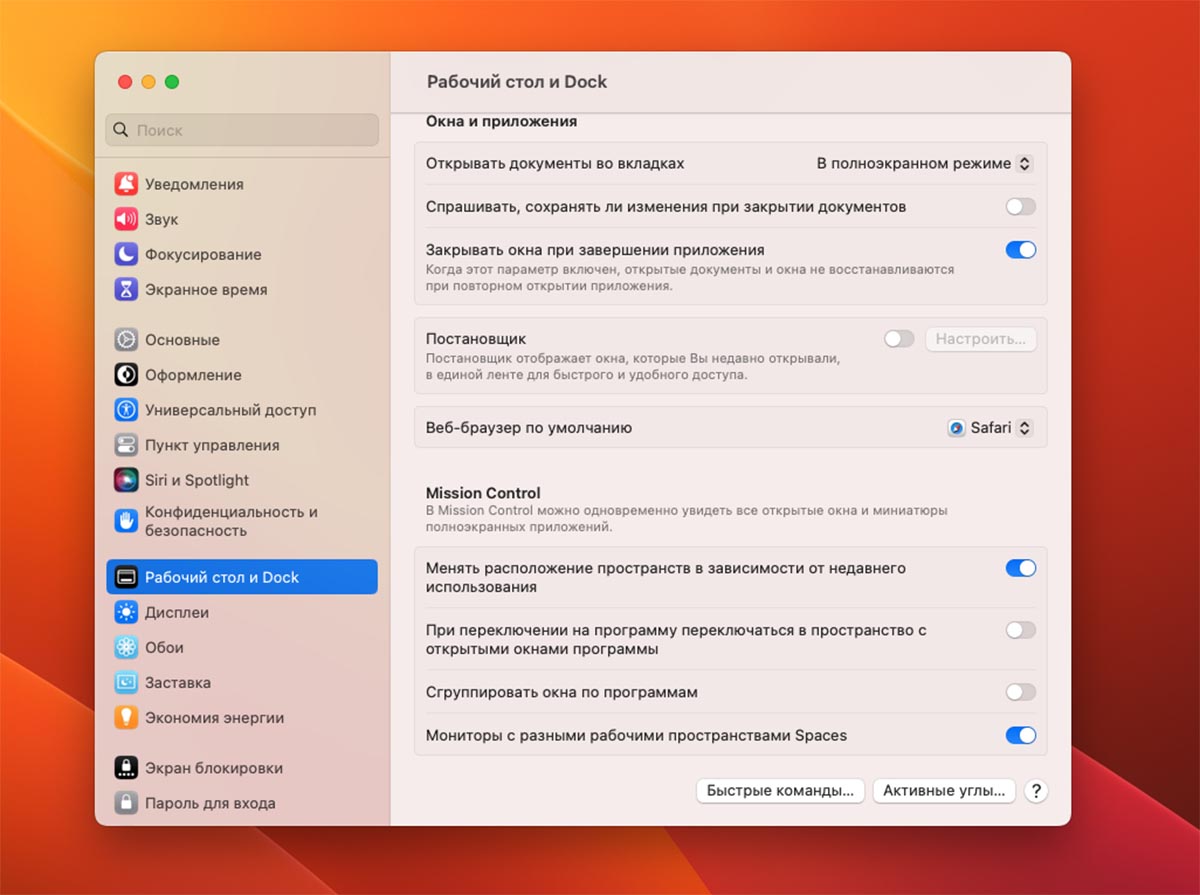
1. Изменение расположения элементов: Основные инструменты и функции можно перенести на панель быстрого доступа в соответствии с индивидуальными приоритетами. Это позволяет оптимизировать процесс работы и экономить время.
2. Добавление синонимов для быстрого доступа: Возможность добавить синонимы для популярных команд и приложений на панель быстрого доступа, позволяет еще больше ускорить доступ к желаемым функциям.
3. Изменение размеров иконок: Возможность изменять размеры иконок на панели быстрого доступа позволяет настроить ее так, чтобы она занимала оптимальное количество места на экране, соответствуя удобству использования.
4. Добавление дополнительных инструментов: Возможность добавления дополнительных инструментов на панель быстрого доступа позволяет расширить функционал и адаптировать интерфейс под свои конкретные потребности.
5. Настройка расположения элементов: Операционная система macOS 13 Ventura предоставляет возможность изменять расположение элементов на панели быстрого доступа, позволяя создать наиболее удобную и легкодоступную конфигурацию.
6. Персонализация цветовой схемы: Пользователи имеют возможность настраивать цветовую схему панели быстрого доступа, чтобы она соответствовала их предпочтениям и стилю работы.
7. Создание собственных ярлыков: Возможность создания собственных ярлыков позволяет удобно организовывать работу с приложениями, файлами и документами и иметь к ним быстрый доступ на панели быстрого доступа.
8. Использование горячих клавиш: Панель быстрого доступа также поддерживает использование горячих клавиш, что позволяет удобно и быстро запускать нужные функции и приложения.
9. Настройка уведомлений: Возможность настройки уведомлений на панели быстрого доступа позволяет контролировать получаемую информацию и упрощает навигацию в системе.
10. Сохранение и импорт конфигурации: После настройки панели быстрого доступа, можно сохранить ее конфигурацию и импортировать на другие устройства, что сильно экономит время и усилия при переносе настроек в новую систему.
Настройка панели быстрого доступа в macOS 13 Ventura позволяет пользователю полностью адаптировать интерфейс под свои личные предпочтения и потребности, создавая оптимальные условия для работы и удовлетворяя высокие требования каждого отдельного пользователя.


