
Проблемы с потерей расширенного раздела на жестком диске могут стать настоящей головной болью для пользователя. Ведь в такой ситуации доступ к важным файлам и данным становится невозможным, что может серьезно затронуть работу или личные данные. Чтобы решить эту проблему, важно знать правильные шаги для восстановления потерянного расширенного раздела и вернуть все данные в нормальное состояние.
В данной статье мы рассмотрим, какие шаги необходимо предпринять для восстановления расширенного раздела на жестком диске и какие инструменты помогут в этом процессе.
Как восстановить утерянное расширенное разделение
Утерянное расширенное разделение на жестком диске может привести к потере данных и проблемам с доступом к важной информации. Если вы столкнулись с этой проблемой, не отчаивайтесь, есть способы восстановить утерянное расширенное разделение и вернуть данные к жизни.
Вот некоторые шаги, которые помогут вам восстановить утерянное расширенное разделение:
- Используйте специализированные программы для восстановления данных. Существуют много программ, которые могут помочь в восстановлении утраченных разделений на жестком диске.
- Попробуйте использовать командную строку для восстановления разделений. В операционных системах Windows и Linux есть утилиты, которые могут помочь восстановить утерянное разделение через командную строку.
- Обратитесь к профессионалам. Если вы не уверены в своих навыках восстановления данных, лучше обратиться за помощью к специалистам, которые могут быстро и эффективно восстановить утерянное расширенное разделение.
Не рекомендуется пытаться восстанавливать утерянное разделение самостоятельно, если у вас нет опыта в данной области, так как неправильные действия могут привести к полной потере данных. Следуйте рекомендациям специалистов и у вас есть шанс успешно восстановить утерянное расширенное разделение и вернуть свои данные.
Эффективные методы восстановления
Восстановление потерянного расширенного раздела может быть решено с помощью специализированных программных инструментов, которые могут сканировать ваш жесткий диск и восстанавливать утерянные разделы данных.
Один из популярных методов восстановления — использование программы для восстановления данных, которая способна анализировать структуру жесткого диска и восстанавливать потерянные разделы. Важно выбирать надежное и проверенное программное обеспечение для этой задачи.
Также можно попробовать восстановить потерянный расширенный раздел с помощью командной строки, используя инструменты операционной системы Windows. Однако это требует определенных знаний и навыков, поэтому рекомендуется обратиться к профессионалам в случае необходимости.
| Преимущества методов восстановления: | Недостатки методов восстановления: |
| Быстрая и эффективная обработка данных. | Некоторые программные инструменты могут быть платными. |
| Возможность восстановления большого объема данных. | Требуется определенный уровень технических знаний и навыков. |
| Повышенная вероятность успешного восстановления данных. | Не все методы могут быть эффективными в каждом конкретном случае. |
Использование специализированного ПО
Для восстановления потерянных разделов расширенного раздела важно обратиться к специализированному программному обеспечению. Существует множество программных инструментов, которые могут помочь восстановить утерянные разделы на жестком диске.
Программы, такие как TestDisk, Partition Table Doctor, EaseUS Partition Recovery и другие, могут быть использованы для сканирования диска и восстановления утерянных разделов. Установите выбранное программное обеспечение на ваш компьютер и следуйте инструкциям программы для восстановления данных и разделов с диска.
Восстановление через командную строку
Для восстановления утерянного расширенного раздела через командную строку следуйте следующим шагам:
1. Откройте командную строку: Нажмите Win+R, введите «cmd» и нажмите Enter.
2. Запустите диспетчер дисков: В командной строке выполните команду «diskpart».
3. Выберите диск: Введите «list disk» для отображения доступных дисков, затем «select disk X», где X — номер вашего диска.
4. Восстановите раздел: Используйте команды «list partition» и «select partition Y» для выбора утерянного раздела. Затем выполните команду «active».
После завершения этих шагов, ваш утерянный расширенный раздел должен быть восстановлен через командную строку.
Предотвращение потери данных
Для предотвращения потери данных рекомендуется регулярно делать резервные копии всех важных файлов и папок на вашем компьютере. Это можно сделать с помощью специальных программ для резервного копирования или просто копируя данные на внешний жесткий диск или облачное хранилище.
Также важно следить за состоянием вашего жесткого диска и своевременно заменять его, если у него начинают появляться признаки неисправности. Регулярная дефрагментация диска также может помочь улучшить производительность и увеличить срок службы жесткого диска.
| 1. | Регулярно делайте резервные копии данных |
| 2. | Следите за состоянием жесткого диска |
| 3. | Заменяйте старые жесткие диски своевременно |
| 4. | Дефрагментируйте диск для улучшения производительности |
Регулярное создание резервных копий
Выберите подходящий метод создания резервных копий: использование специальных программ, облачных сервисов или внешних носителей информации. Планируйте создание копий в удобное для вас время, учитывая важность хранящихся данных. Убедитесь, что процесс резервного копирования проходит без ошибок и выполнено верное восстановление данных.
- Установите расписание регулярного создания резервных копий и придерживайтесь его.
- Храните копии данных в надежных местах, чтобы избежать потери информации.
- Проверяйте целостность резервных копий и восстанавливайте данные по необходимости.
Проверка и обслуживание дисков
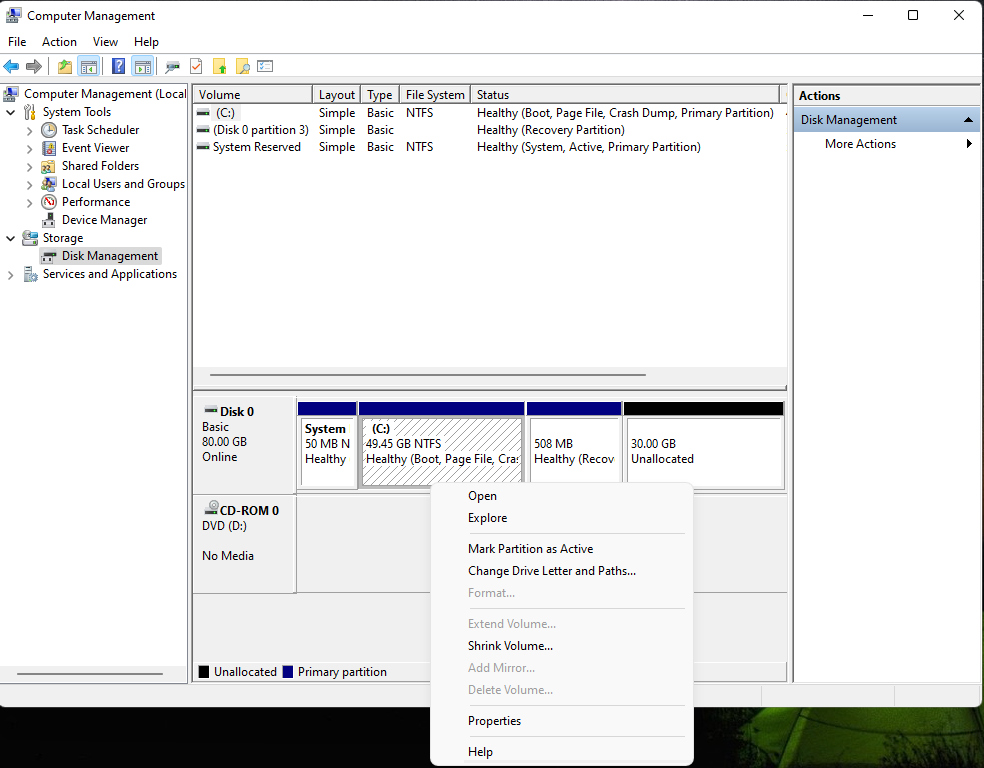
Для сохранения надлежащей работоспособности вашего жесткого диска, рекомендуется регулярно проводить проверку и обслуживание. Вот несколько полезных советов:
- Запускайте сканирование на наличие ошибок с помощью интегрированных инструментов операционной системы.
- Проверяйте разделы диска на фрагментацию и, при необходимости, запускайте дефрагментацию для ускорения доступа к данным.
- Убедитесь, что уровень заполненности диска не превышает рекомендуемого. Оставляйте достаточно свободного места на диске.
- Следите за работой вентиляторов и охлаждения в вашем устройстве, чтобы избежать перегрева диска.
- Регулярно создавайте резервные копии важных данных, чтобы обеспечить их сохранность в случае сбоя диска.
Когда обратиться за помощью
Важно обратиться за помощью, когда вы столкнулись с проблемами, связанными с потерей раздела, такого как Extended Partition. Действия могут быть сложными, и неправильные шаги могут привести к дополнительным проблемам.
Вот несколько случаев, когда стоит обратиться за помощью:
1. Если у вас нет опыта работы с разделами жесткого диска.
2. Если данные на потерянном разделе критически важны для вас.
3. Если вы не уверены в том, как восстановить потерянные данные без риска их повреждения.
Если самостоятельные попытки не увенчались успехом:
Если Вы уже попытались восстановить потерянное расширенное разделение, но не достигли желаемого результата, не отчаивайтесь. В этом случае рекомендуется обратиться к специалистам или использовать профессиональное программное обеспечение для восстановления данных. Профессиональные инструменты могут помочь восстановить утерянные разделы и восстановить доступ к ценным данным, хранящимся на вашем устройстве.


