
Microsoft Diagnostics and Recovery Toolset (DaRT) 10 — это набор инструментов, разработанных компанией Microsoft для облегчения диагностики и восстановления компьютеров с операционной системой Windows. Одной из особенностей DaRT 10 является возможность запуска его средств на удаленном компьютере, что позволяет администраторам удаленно восстанавливать систему без необходимости физического присутствия.
Для запуска средств DaRT 10 на удаленном компьютере необходимо создать загрузочный образ, содержащий все необходимые инструменты. После запуска этого образа на удаленной машине можно проводить диагностику, восстановление операционной системы, а также управлять процессами восстановления.
Запуск средств DaRT 10 на удаленном компьютере является удобным и эффективным способом обслуживания и восстановления компьютеров в удаленных офисах, филиалах или домашних условиях.
Подготовка к работе

Прежде чем начать использовать Microsoft Diagnostics and Recovery Toolset (DaRT) 10 на удаленном компьютере, необходимо убедиться, что у вас есть доступ к сети и права администратора.
Шаг 1: Убедитесь, что удаленный компьютер в сети и доступен для подключения.
Шаг 2: Запустите инструмент удаленного администрирования и подключитесь к удаленному компьютеру, на котором вы планируете запустить Microsoft DaRT 10.
Шаг 3: Проверьте, что у вас есть права администратора на удаленном компьютере для установки и запуска DaRT 10.
После выполнения этих шагов вы будете готовы к началу работы с Microsoft Diagnostics and Recovery Toolset (DaRT) 10 на удаленном компьютере.
Установка Microsoft Diagnostics and Recovery Toolset (DaRT) 10 на локальном компьютере
Для начала установки DaRT 10 на локальном компьютере необходимо иметь учетную запись с правами администратора.
Шаг 1: Скачайте установочный файл DaRT 10 с официального сайта Microsoft.
Шаг 2: Запустите установочный файл и следуйте инструкциям мастера установки.
Шаг 3: Выберите компоненты DaRT, которые хотите установить, и укажите путь для установки программы.
Шаг 4: После установки DaRT 10 на локальный компьютер вы сможете запускать и использовать инструменты для диагностики и восстановления системы.
Подключение к удаленному компьютеру через сеть
Для запуска Microsoft Diagnostics and Recovery Toolset (DaRT) 10 на удаленном компьютере сначала необходимо установить и сконфигурировать удаленное подключение. Это можно сделать с помощью программы для удаленного рабочего стола (Remote Desktop).
Для начала подключитесь к сети, где находится удаленный компьютер. После этого запустите программу Remote Desktop и введите IP-адрес или имя удаленного компьютера. Укажите свои учетные данные для доступа к удаленному компьютеру.
После успешного подключения вы сможете управлять удаленным компьютером и запустить Microsoft Diagnostics and Recovery Toolset (DaRT) 10 для проведения диагностики и восстановления системы.
Запуск средств DaRT 10
Шаг 1: Подключитесь к удаленному компьютеру, на который установлен DaRT 10, используя соответствующее удаленное подключение.
Шаг 2: Запустите удаленное управление и войдите в учетную запись с административными правами.
Шаг 3: Найдите папку, в которой установлен DaRT 10. Обычно она находится в каталоге C:\Program Files\Microsoft DaRT. Перейдите в эту папку.
Шаг 4: Запустите «MSDaRT.exe», чтобы запустить средства Microsoft Diagnostics and Recovery Toolset на удаленном компьютере.
Шаг 5: После запуска, вы сможете использовать различные инструменты DaRT 10 для диагностики и восстановления удаленного компьютера.
Выбор нужных инструментов для работы
Перед началом работы с Microsoft Diagnostics and Recovery Toolset (DaRT) 10 необходимо правильно выбрать необходимые инструменты для решения конкретной задачи. DaRT включает в себя ряд инструментов, каждый из которых предназначен для определенных целей. Вот основные инструменты, которые часто используются при работе с DaRT:
| Инструмент | Назначение |
|---|---|
| File Restore | Восстановление удаленных файлов и папок |
| Computer Management | Менеджер устройств и служб |
| Disk Commander | Управление дисками, восстановление данных |
| Regedit | Редактор реестра для внесения изменений в систему |
Выбор подходящего инструмента зависит от задачи, которую необходимо выполнить на удаленном компьютере. При правильном использовании инструментов DaRT можно эффективно провести диагностику и восстановление системы.
Запуск инструментов на удаленном компьютере
Для запуска инструментов Microsoft Diagnostics and Recovery Toolset (DaRT) 10 на удаленном компьютере необходимо выполнить следующие шаги:
1. Подключение к удаленному компьютеру:
Используйте утилиты удаленного доступа, такие как Remote Desktop или PowerShell Remoting, для установки и запуска инструментов DaRT на удаленной машине.
2. Запуск средства Microsoft DaRT:
После подключения к удаленному компьютеру выполните запуск средства Microsoft Diagnostics and Recovery Toolset (DaRT) 10, чтобы провести необходимые диагностику и восстановительные операции на удаленной машине.
3. Использование инструментов DaRT:
Пользуйтесь функционалом инструментов DaRT, таких как Crash Analyzer, Locksmith, Disk Commander и других, для проведения диагностики и восстановления операционной системы на удаленном компьютере.
4. Завершение работы и отключение:
По окончании работы с инструментами DaRT на удаленном компьютере не забудьте завершить сеанс и отключиться от удаленной машины, чтобы обеспечить безопасность и конфиденциальность данных.
Решение проблем с помощью DaRT 10
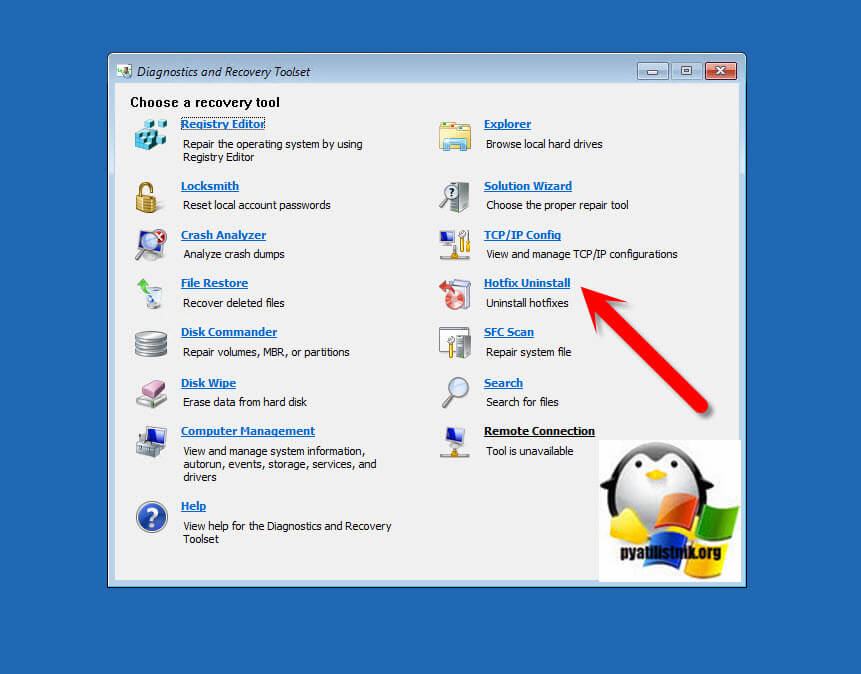
Microsoft Diagnostics and Recovery Toolset (DaRT) 10 предоставляет широкие возможности для решения различных проблем, с которыми может столкнуться пользователь компьютера. Среди основных функций DaRT 10 можно выделить следующие:
- Поиск и устранение проблем загрузки операционной системы;
- Восстановление удаленных или поврежденных файлов и папок;
- Восстановление удаленных пользовательских учетных записей;
- Восстановление важных системных настроек;
- Диагностика и исправление проблем с жестким диском;
- Решение проблем с сетевым подключением;
- Создание резервных копий и восстановление системы.
Используя DaRT 10, пользователь может эффективно и быстро решать проблемы с ПК и обеспечивать надежную работу системы.
Восстановление удаленного компьютера после сбоя
При возникновении сбоя на удаленном компьютере, Microsoft Diagnostics and Recovery Toolset (DaRT) 10 может быть использован для восстановления системы и повторной настройки компьютера.
Для запуска DaRT на удаленном компьютере необходимо иметь доступ к средствам удаленного администрирования, таким как система удаленного рабочего стола (Remote Desktop) или другие инструменты для удаленного управления.
После успешного запуска DaRT 10 на удаленном компьютере, можно использовать инструменты и функции DaRT для сканирования системы на наличие проблем, исправления ошибок загрузки, восстановления удаленных файлов и других мероприятий по восстановлению системы.
Кроме того, DaRT предоставляет возможность создания резервных копий системы, включая важные файлы и настройки, что позволяет более эффективно и быстро восстановить удаленный компьютер после сбоя или повреждения.
Удаление вредоносного программного обеспечения с компьютера
Вредоносное программное обеспечение может серьезно навредить работе вашего компьютера и украсть личные данные. Для удаления вредоносных программ с компьютера можно воспользоваться специальными утилитами, такими как антивирусные программы или специализированные инструменты по удалению вредоносного ПО.
Вот некоторые основные шаги по удалению вредоносного ПО:
- Запустите антивирусную программу на вашем компьютере и выполните полное сканирование системы.
- После сканирования удалите все обнаруженные угрозы.
- Запустите инструмент для удаления вредоносного ПО, такой как Microsoft Defender Offline или другие популярные программы.
- После завершения процесса удаления перезагрузите компьютер для завершения удаления вредоносного ПО.
Помните, что регулярное обновление антивирусных программ и осторожность в интернете помогут предотвратить заражение компьютера вредоносным ПО.


