
WinSetupFromUSB — это удобное и популярное программное обеспечение, которое позволяет создавать загрузочные флешки с несколькими операционными системами на борту. Этот инструмент стал незаменимым помощником для тех, кто занимается установкой Windows и других ОС на компьютеры.
Использование WinSetupFromUSB довольно просто, однако требует некоторых навыков и понимания процесса. В данной статье мы рассмотрим пошаговую инструкцию по созданию загрузочной флешки с помощью этого инструмента, чтобы вы могли легко и быстро развернуть необходимую операционную систему.
Следуя этой подробной инструкции, вы сможете создать загрузочную флешку с несколькими версиями Windows или другими операционными системами, что позволит вам установить нужную ОС на компьютер без необходимости использования CD/DVD-диска или других носителей информации.
Инструкция по использованию WinSetupFromUSB
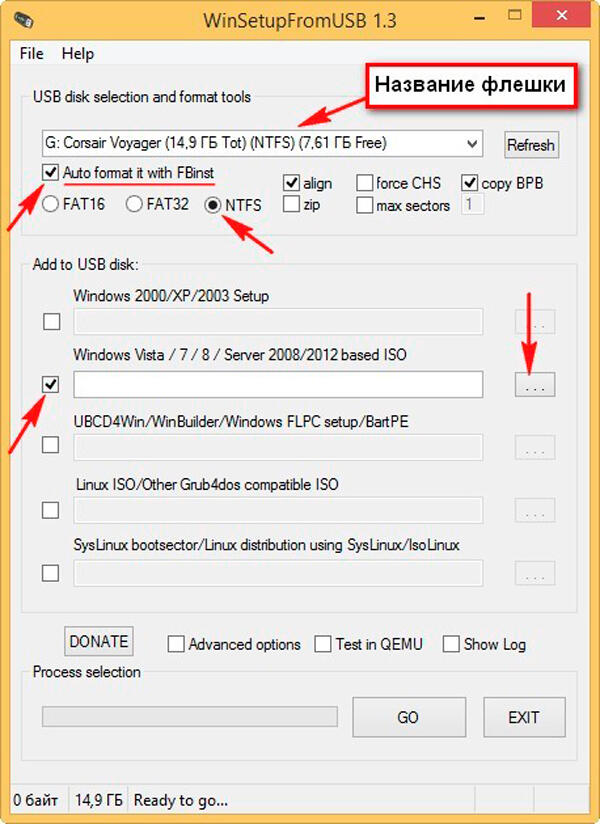
1. Скачайте и установите WinSetupFromUSB с официального сайта разработчика.
2. Запустите программу от имени администратора.
3. Выберите устройство USB, на которое вы хотите записать установочные образы.
4. Добавьте установочные образы Windows, нажав на кнопку «Add».
5. Выберите необходимые опции, такие как автоматическое форматирование USB, создание меню загрузки и т.д.
6. Нажмите на кнопку «GO» для начала процесса создания мультизагрузочной флешки.
7. Дождитесь завершения процесса и убедитесь, что ваш USB-накопитель готов к использованию.
| Внимание! | Перед началом работы с программой убедитесь, что все данные на USB-накопителе, который вы собираетесь использовать, сохранены в другом месте, так как процесс создания мультизагрузочной флешки приведет к полному удалению всех данных с него. |
Установка и использование
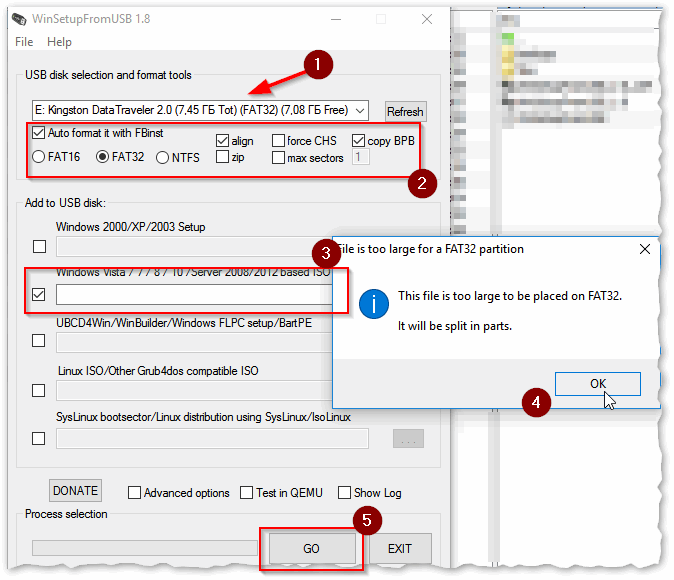
Для начала установки и использования WinSetupFromUSB необходимо загрузить программу с официального сайта. После загрузки запустите установочный файл и следуйте инструкциям мастера установки.
После установки запустите программу и выберите нужные опции. Выберите флеш-накопитель или жесткий диск, на который хотите записать дистрибутив операционной системы.
Добавьте необходимый дистрибутив операционной системы в программу. Для этого нажмите на кнопку «Browse» и выберите файл с образом системы.
После добавления образа выберите тип установки: Windows Vista/7/8 Installer или Windows XP/2000/2003 Installer в зависимости от требуемой версии Windows.
Нажмите на кнопку «GO» и дождитесь завершения процесса записи образа на выбранный накопитель. После успешного завершения процесса можно использовать созданный носитель для установки операционной системы.
Шаг 1: Загрузка программы
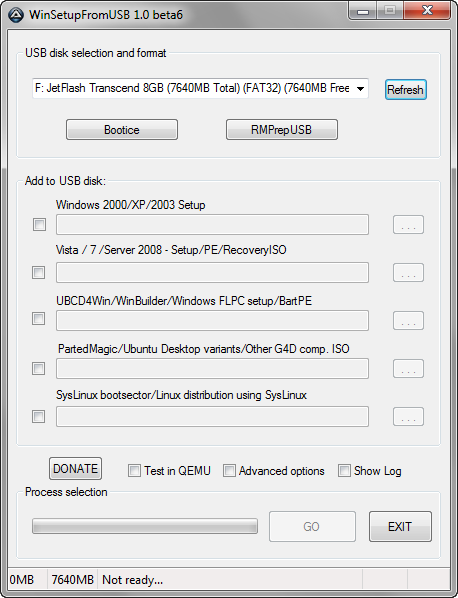
Перейдите на официальный сайт WinSetupFromUSB и скачайте программу. Для этого пройдите по следующей ссылке: Скачать WinSetupFromUSB. Выберите версию программы, которая соответствует вашей операционной системе (Windows XP, Vista, 7, 8, 10). После завершения загрузки установочного файла, запустите его и следуйте инструкциям по установке.
Скачайте WinSetupFromUSB
Для начала процесса создания загрузочного USB накопителя с помощью WinSetupFromUSB необходимо скачать программу. Перейдите на официальный сайт разработчика по ссылке, указанной ниже, и скачайте последнюю версию WinSetupFromUSB.
| Сайт разработчика: | www.winsetupfromusb.com |
Установите программу на компьютер
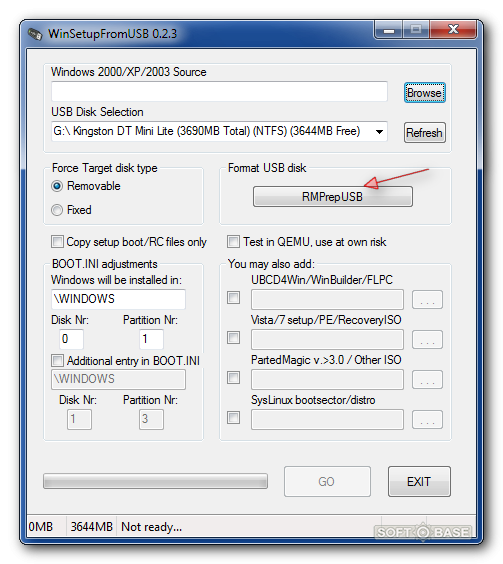
Чтобы начать использовать WinSetupFromUSB, сначала нужно установить программу на свой компьютер следующим образом:
| 1. | Скачайте WinSetupFromUSB с официального сайта разработчика. |
| 2. | Запустите установочный файл программы. |
| 3. | Следуйте инструкциям установщика, выбирая необходимые параметры установки. |
| 4. | После завершения установки программы, запустите WinSetupFromUSB на своем компьютере. |
Шаг 2: Подготовка USB-накопителя
1. Подключите USB-накопитель к компьютеру.
2. Откройте программу WinSetupFromUSB.
3. Введите путь к загруженному образу операционной системы или установочному диску.
4. Выберите USB-накопитель, на который будет записан образ (убедитесь, что выбран правильный накопитель, так как данные на нем будут удалены).
5. Укажите целевой формат файловой системы (обычно FAT32 или NTFS) и нажмите «GO», чтобы начать запись образа на USB-накопитель.
Подключите USB-накопитель к компьютеру
Прежде чем начать процесс установки операционной системы с помощью WinSetupFromUSB, важно подключить USB-накопитель к компьютеру. Для этого следуйте инструкциям ниже:
- Вставьте конец USB-накопителя (обычно с разъемом USB) в свободный порт USB на вашем компьютере.
- Убедитесь, что USB-накопитель правильно вставлен и надежно подключен.
- Если требуется, подключите компьютер к источнику электропитания, чтобы избежать сбоев во время процесса установки.
После того как USB-накопитель успешно подключен к компьютеру, вы готовы начать работу с WinSetupFromUSB.


