
Winbio.dll — это важный компонент операционной системы Windows, ответственный за работу с биометрическими устройствами, такими как сканеры отпечатков пальцев или камеры распознавания лиц. Если вы столкнулись с сообщением об ошибке «Winbio.dll не найден», это может привести к недоступности функций биометрической аутентификации на вашем устройстве.
В этой статье мы предоставим вам пошаговое руководство по исправлению ошибки «Winbio.dll не найден». Мы рассмотрим несколько методов, с помощью которых вы сможете восстановить отсутствующий файл и вернуть работоспособность функций биометрической аутентификации на вашем компьютере или ноутбуке.
Прежде чем мы приступим к решению проблемы, важно помнить, что любые действия с системными файлами могут повлиять на стабильность операционной системы. Поэтому рекомендуется следовать нашим инструкциям внимательно и несильно отклоняться от предложенных методов.
Решение проблемы отсутствия файла winbio.dll
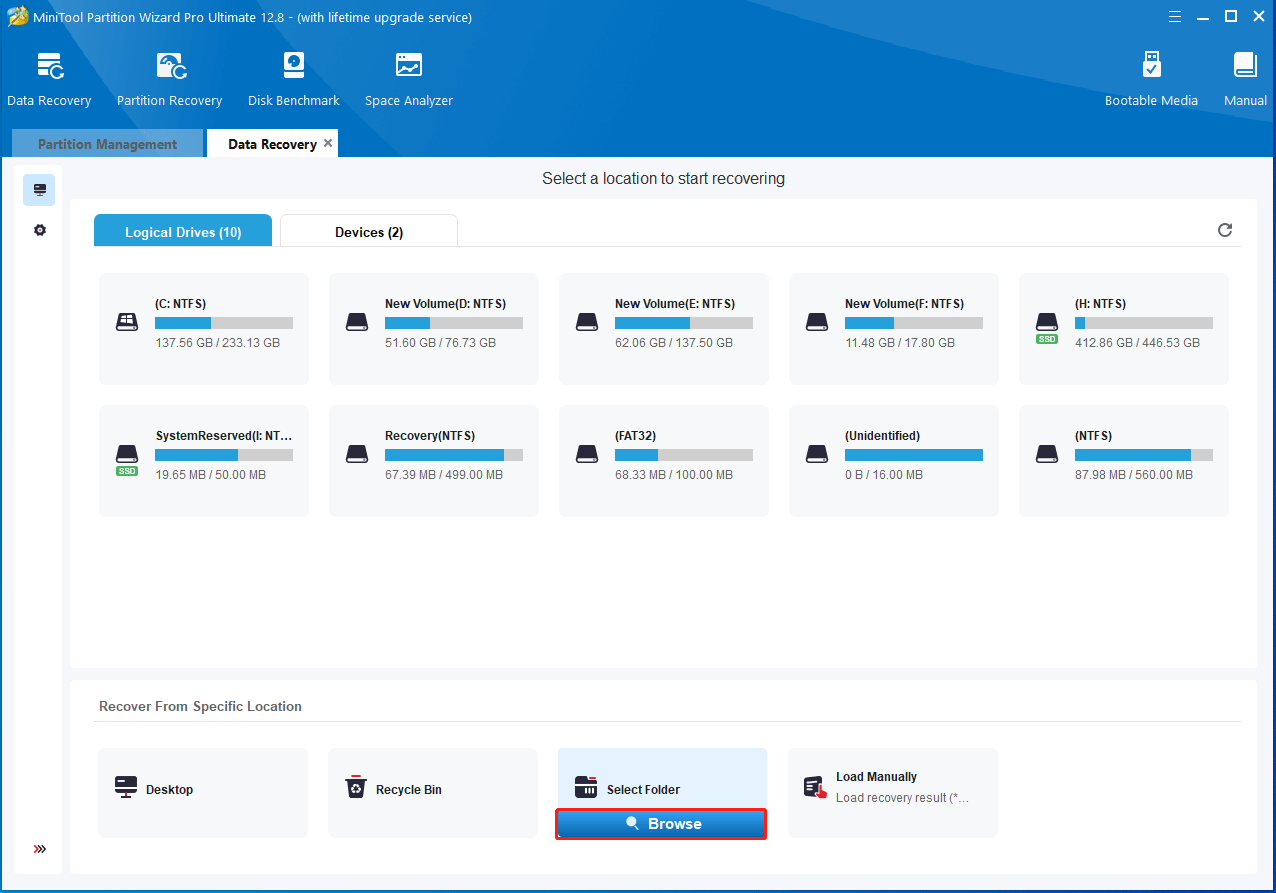
- Проверьте Корзину: Убедитесь, что файл winbio.dll не случайно удален и не находится в Корзине. Если он там, восстановите его.
- Поиск в системе: Попробуйте найти файл winbio.dll на вашем компьютере. Может быть, он был перемещен или переименован.
- Загрузите файл: Если вы не можете найти файл winbio.dll на вашем компьютере, попробуйте загрузить его с надежного источника.
- Переустановите программу: Если проблема возникла после установки определенной программы, попробуйте переустановить эту программу.
Шаг 1: Проверка корзины и временных файлов
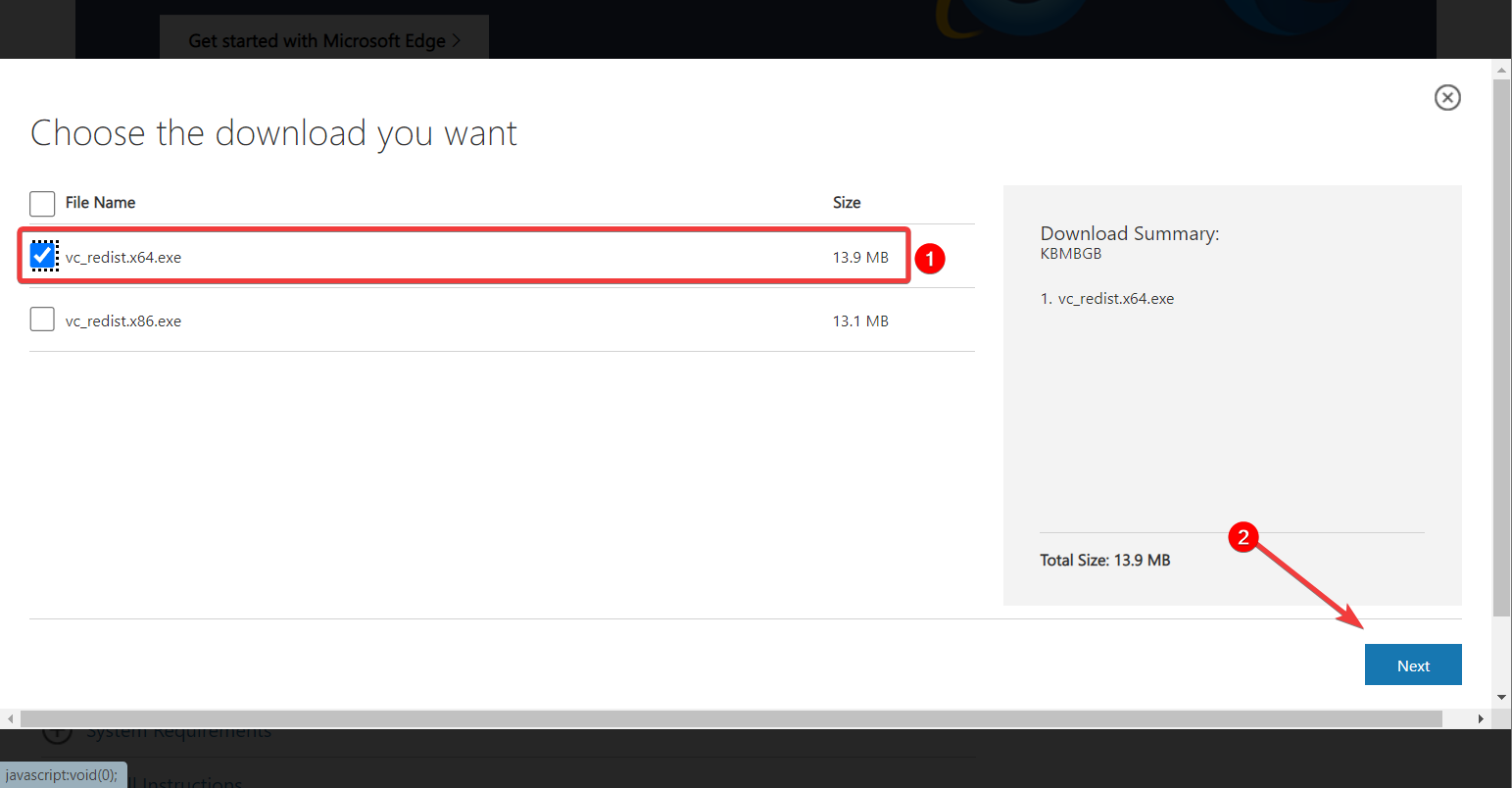
Для проверки корзины просто откройте ее на рабочем столе и проверьте, нет ли там файла winbio.dll. Если файл найден, восстановите его, щелкнув правой кнопкой мыши на файле и выбрав опцию восстановить.
Чтобы проверить временные файлы, откройте проводник и в адресной строке введите %temp%, затем нажмите Enter. Это откроет папку с временными файлами. Проверьте содержимое папки на наличие файла winbio.dll. Если файл найден, скопируйте его в необходимую директорию или просто оставьте его на месте.
Удаление ненужных файлов из корзины
Пустая корзина может помочь улучшить производительность компьютера и освободить драгоценное место на диске. Чтобы очистить корзину, следуйте этим простым инструкциям:
- Перейдите на рабочий стол и найдите иконку «Корзина».
- Щелкните правой кнопкой мыши по иконке «Корзина» и выберите «Открыть» из контекстного меню.
- В открывшемся окне корзины выберите «Очистить корзину» в верхнем левом углу.
- Подтвердите удаление всех файлов, щелкая по кнопке «Да».
- После завершения процесса очистки, закройте окно корзины.
Теперь ваша корзина пуста, и вы можете наслаждаться освобожденным местом на диске и улучшенной производительностью компьютера.
Очистка временных файлов и папок
Очистка временных файлов может помочь решить проблему отсутствия файла winbio.dll. Часто временные файлы могут быть повреждены или конфликтовать с работой системы. Используйте следующие шаги для очистки временных файлов и папок:
| 1. | Нажмите Win + R, чтобы открыть окно «Выполнить». |
| 2. | Введите команду %temp% и нажмите Enter. |
| 3. | Удалите все файлы из этой папки. |
| 4. | Повторите шаги 1-3 для папок C:\Windows\Temp и C:\Users\Ваше_имя_пользователя\AppData\Local\Temp. |
| 5. | Перезагрузите компьютер и проверьте, исправилась ли проблема с отсутствующим файлом winbio.dll. |
Шаг 2: Переустановка программы или обновление драйверов

Если проблема с отсутствующим файлом winbio.dll возникает из-за поврежденной установки программы или устаревших драйверов, вам следует переустановить соответствующую программу или обновить драйверы устройств.
Для переустановки программы сначала деинсталлируйте ее через Панель управления, а затем установите снова, следуя инструкциям разработчика.
Для обновления драйверов можно воспользоваться менеджером устройств Windows и найти обновленные драйверы для устройств, которые могут вызывать проблему.
Этот шаг поможет обновить программное обеспечение и драйверы, что может решить проблему с отсутствующим файлом winbio.dll и позволит вашей системе работать стабильно.
Обновление драйверов устройств через Диспетчер устройств
Шаг 1: Щелкните правой кнопкой мыши на значке «Пуск» и выберите «Диспетчер устройств».
Шаг 2: Раскройте категорию устройства, драйверы которого вы хотите обновить.
Шаг 3: Выберите устройство, щелкните правой кнопкой мыши и выберите «Обновить драйвер».
Шаг 4: Выберите «Автоматический поиск обновленного программного обеспечения драйверов».
Шаг 5: Дождитесь завершения поиска и установки новых драйверов.
Шаг 6: Перезагрузите компьютер для применения изменений.
Следуйте этим шагам, чтобы обновить драйверы устройств через Диспетчер устройств и устранить проблему с отсутствующим файлом Winbio.dll.
Переустановка приложения, вызывающего ошибку с winbio.dll
Если вы получаете ошибку с winbio.dll при запуске определенного приложения, возможно, необходимо переустановить это приложение. Переустановка приложения может помочь исправить проблему с отсутствующим или поврежденным файлом winbio.dll.
Чтобы переустановить приложение, выполните следующие шаги:
- Деинсталлируйте приложение: Закройте приложение, затем откройте Панель управления и выберите «Программы и компоненты». Найдите приложение, вызывающее ошибку, и нажмите «Деинсталлировать».
- Перезагрузите компьютер: После деинсталляции приложения перезагрузите компьютер, чтобы завершить процесс удаления.
- Загрузите и установите приложение заново: После перезагрузки компьютера загрузите установочный файл приложения с официального сайта разработчика и установите его снова.
После переустановки приложения повторно запустите его и проверьте, устранена ли ошибка с winbio.dll. Если проблема сохраняется, возможно, требуется другое решение.


