Java – это универсальный и мощный язык программирования, который широко используется для создания различных приложений и веб-сервисов. Однако, для эффективной работы с Java необходимо знать текущую версию этой платформы, чтобы удостовериться, что все ваше программное обеспечение работает корректно.
В этом статье мы разберем, как легко и быстро проверить версию Java на вашем компьютере. Мы представим вам несколько простых методов, которые помогут вам определить текущую версию Java, установленную на вашей операционной системе.
Будьте внимательны и следуйте нашим инструкциям, чтобы быть уверенными в том, какую версию Java вы используете!
Определение текущей версии Java
Для определения текущей установленной версии Java на вашем компьютере выполните следующие шаги:
| Шаг | Инструкция |
|---|---|
| 1 | Откройте командную строку (Command Prompt) в Windows или терминал в MacOS или Linux. |
| 2 | Введите команду java -version и нажмите Enter. |
| 3 | Выведется информация о текущей версии Java, установленной на вашем компьютере. |
Проверка версии Java на вашем компьютере
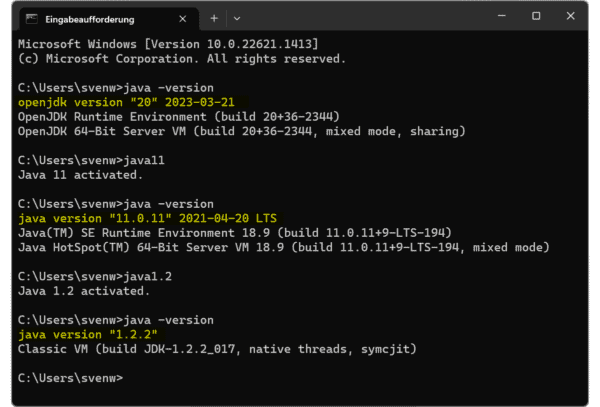
Если вы хотите узнать, какая версия Java установлена на вашем компьютере, есть несколько способов сделать это.
1. Используйте командную строку: Запустите командную строку и введите команду java -version. Вы увидите информацию о текущей версии Java, установленной на вашем компьютере.
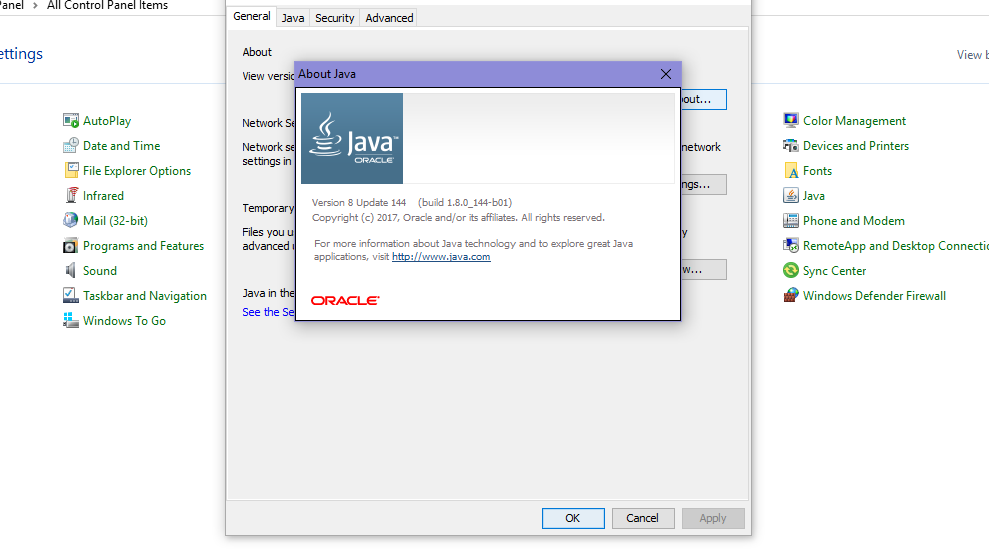
2. Проверьте в настройках Java: Если у вас установлен Java Control Panel, вы можете открыть его и перейти на вкладку «Java» и «Общие». Там вы найдете информацию о версии Java.
3. Используйте онлайн-сервисы: Если вам неудобно использовать командную строку или Java Control Panel, вы можете воспользоваться онлайн-сервисами, которые анализируют вашу систему и показывают версию Java.
Используйте командную строку для определения версии Java
Чтобы проверить версию Java с помощью командной строки, откройте терминал (командную строку) на вашем компьютере. Введите команду java -version и нажмите Enter. После этого вы увидите информацию о текущей установленной версии Java на вашем компьютере. Обратите внимание, что версия Java может быть различной для разных программ и приложений, поэтому рекомендуется проверять версию Java регулярно.
Проверьте версию Java через Панель управления в Windows
Для проверки версии Java через Панель управления в Windows, следуйте этим шагам:
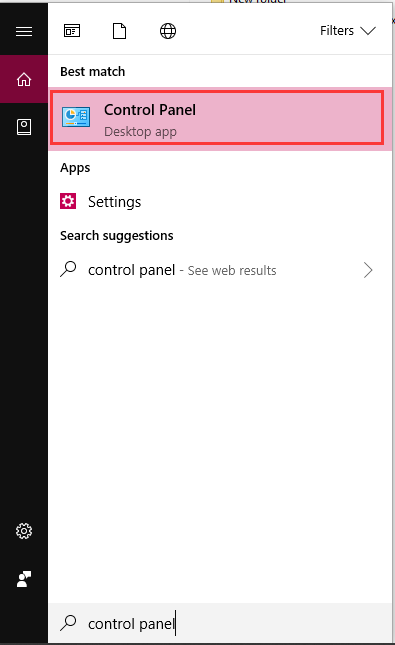
- Откройте Панель управления на вашем компьютере.
- Перейдите в раздел «Программы» или «Программы и компоненты».
- Найдите Java в списке установленных программ.
- Выберите Java и щелкните правой кнопкой мыши.
- Выберите «Свойства» или «Изменить/Удалить».
- В открывшемся окне вы увидите версию Java, установленную на вашем компьютере.
После выполнения этих шагов вы сможете узнать версию Java, установленную на вашем компьютере через Панель управления в Windows.
Обновление Java до последней версии
Для того чтобы обновить Java до последней версии, следуйте инструкциям:
- Перейдите на официальный сайт Java (https://www.java.com/)
- Нажмите на кнопку «Download» для скачивания последней версии Java
- Запустите скачанный файл и следуйте инструкциям установщика
- После завершения установки проверьте, что Java обновлена до последней версии
Онлайн-инструменты могут также помочь вам проверить, используете ли вы последнюю версию Java.
Как обновить Java через официальный сайт
Для обновления Java через официальный сайт следуйте этим шагам:
1. Посетите официальный сайт Java.
Перейдите на официальный сайт Java, доступный по ссылке https://www.java.com.
2. Нажмите на раздел «Java скачать».
На главной странице сайта найдите раздел «Java скачать» и перейдите в него.
3. Выберите версию Java для загрузки.
Выберите подходящую для вашей операционной системы версию Java и нажмите на кнопку «Скачать».
4. Установите обновление Java.
Следуйте инструкциям установщика для обновления Java на вашем компьютере.
Скачайте и установите последнюю версию Java с официального сайта Oracle
Для начала загрузите последнюю версию Java с официального сайта Oracle. Перейдите на страницу загрузки Java на сайте www.oracle.com/java/technologies/javase-jdk13-downloads.html. На этой странице выберите нужную версию Java (Java Development Kit) в соответствии с вашей операционной системой (Windows, macOS, Linux).
После выбора версии скачайте установочный файл. Запустите его и следуйте инструкциям установщика. После завершения установки проверьте версию установленной Java с помощью команды java -version в командной строке.
Удалите старые версии Java перед установкой новой
Перед установкой новой версии Java рекомендуется удалить все старые версии программы с вашего компьютера. Это поможет избежать конфликтов и обеспечит правильное функционирование новой версии Java.
Для удаления старых версий Java следуйте инструкциям:
| 1. | Откройте Панель управления. |
| 2. | Выберите «Программы и компоненты» или «Удаление программ». |
| 3. | Найдите все версии Java в списке установленных программ. |
| 4. | Выберите старые версии Java и нажмите «Удалить». |
| 5. | Следуйте инструкциям деинсталлятора для удаления программы. |
После удаления старых версий Java можно установить новую версию программы, чтобы обеспечить безопасность и соответствие требованиям современных приложений.


