SSD (Solid State Drive) стал популярным альтернативным хранилищем данных в ноутбуках и компьютерах, превосходя жесткие диски по скорости, надежности и энергоэффективности. Однако на рынке SSD можно наткнуться на разные типы NAND-чипов, такие как SLC, MLC, TLC и QLC. В данной статье мы рассмотрим SLC SSD и поделимся советами по обновлению ПК с HDD на SSD.
SLC (Single-Level Cell) — тип NAND-чипов, используемых в SSD, который хранит по одному биту информации в каждой ячейке. Это делает SLC SSD более надежным, быстрым и долговечным в сравнении с MLC, TLC и QLC SSD. Хотя SLC SSD обычно дороже, они обеспечивают высокую производительность и длительный срок службы, идеально подходя для профессиональных задач и серьезных нагрузок.
Если вы решили обновить свой ПК с HDD на SSD, важно выбрать подходящий тип SSD в соответствии с ваших потребностями. Помимо SLC SSD, существуют MLC, TLC и QLC SSD, каждый из которых обладает своими особенностями и преимуществами.
Что такое SLC SSD и как обновить ПК с HDD на SSD?
Если вы хотите обновить свой ПК с HDD на SSD, вам понадобится купить SLC SSD с нужным объемом памяти и подходящим интерфейсом (например, SATA или NVMe). Затем вам придется скопировать данные с HDD на SSD, чтобы сохранить свои файлы и настройки.
Обновление ПК с HDD на SLC SSD повысит производительность вашей системы и улучшит время загрузки и запуска программ. Помимо этого, SSD имеет более долгий срок службы и меньшее энергопотребление по сравнению с HDD, что делает его отличным выбором для повышения производительности вашего ПК.
Описание технологии SLC SSD
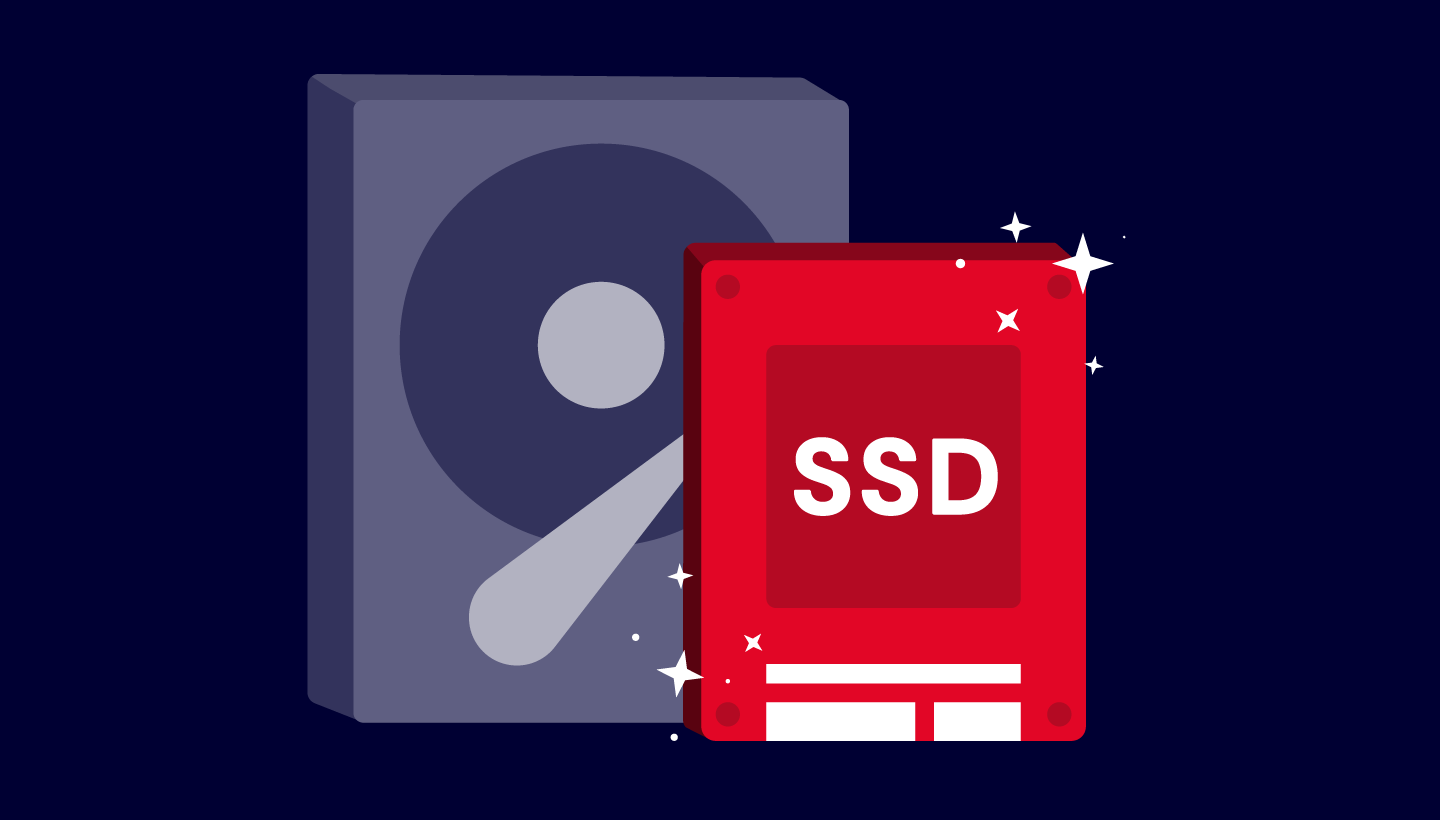
Основное преимущество SLC SSD — это высокая производительность и надежность. Запись данных в ячейки SLC происходит быстрее, чем в ячейки других типов накопителей, что делает SLC SSD идеальным выбором для приложений, требующих высокой скорости и надежности хранения данных.
Благодаря использованию одноуровневых ячеек, SLC SSD имеют более длительный срок службы и более высокую стойкость к износу, чем другие типы SSD, такие как MLC (Multi Level Cell) и TLC (Triple Level Cell).
Преимущества SLC SSD перед другими типами накопителей
SSD на основе SLC (Single-Level Cell) обладает следующими преимуществами по сравнению с другими типами накопителей:
- Более высокая скорость чтения и записи данных
- Большая долговечность благодаря одному биту на ячейку
- Меньший шанс возникновения ошибок и потери данных
- Более надежная работа при высоких и низких температурах
Переход с HDD на SSD: пошаговая инструкция
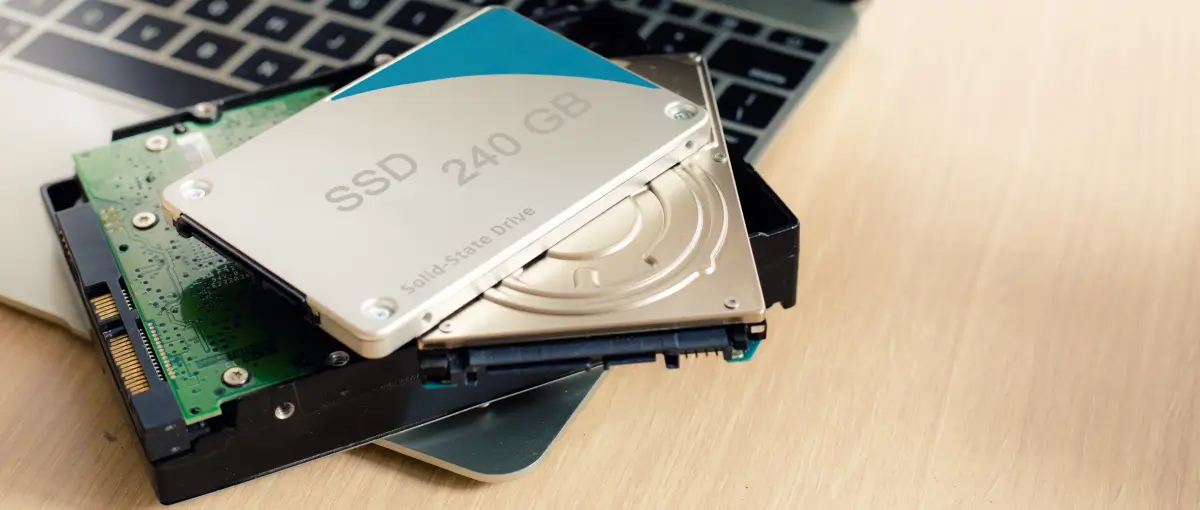
Шаг 1: Подготовьте все необходимые инструменты для замены жесткого диска. Убедитесь, что у вас есть новый SSD, отвертки, кабели и программное обеспечение для клонирования.
Шаг 2: Выключите компьютер, отсоедините его от питания и удалите заднюю панель. Найдите жесткий диск и отсоедините его от кабелей.
Шаг 3: Установите новый SSD вместо жесткого диска, соедините его кабелями и закрепите в корпусе.
Шаг 4: Загрузите программу для клонирования диска и следуйте инструкциям по копированию данных с HDD на SSD.
Шаг 5: После завершения клонирования перезагрузите компьютер и проверьте, что все работает корректно с новым SSD.
Шаг 6: Удалите старый HDD, если он больше не нужен, и наслаждайтесь улучшенной производительностью и скоростью вашего компьютера с новым SSD.
Подготовка к замене накопителя
Перед тем, как заменить жесткий диск на SSD, необходимо выполнить несколько шагов подготовки:
| 1. | Создайте резервную копию всех важных данных на жестком диске. Это поможет избежать потери информации в случае каких-либо проблем во время переноса данных. |
| 2. | Убедитесь, что у вас есть все необходимые инструменты для замены накопителя, включая отвертку и кабель SATA. |
| 3. | Выключите компьютер и отсоедините все кабели. Затем откройте корпус компьютера, чтобы получить доступ к жесткому диску. |
| 4. | Подготовьте диск-накопитель SSD к установке, распаковав его из упаковки и проверив наличие комплектующих. |
| 5. | Проанализируйте инструкцию к вашему компьютеру или ноутбуку по замене накопителя, чтобы правильно выполнить процесс перемещения данных и установки нового диска. |
Клонирование данных с HDD на SSD
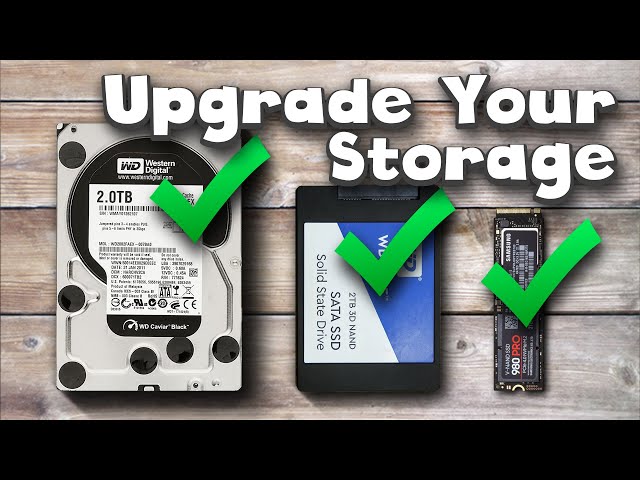
Перед тем как заменить HDD на SSD, не забудьте скопировать данные с жесткого диска на новый SSD. Для этого можно воспользоваться специальными программами для клонирования данных.
Вот основные этапы клонирования данных с HDD на SSD:
- Подготовьте программное обеспечение для клонирования. Некоторые из популярных программ включают Acronis True Image, EaseUS Todo Backup, Macrium Reflect. Установите и запустите выбранное приложение.
- Выберите опцию клонирования диска и выберите исходный HDD и целевой SSD. Убедитесь, что SSD имеет достаточно места для всех данных с HDD.
- Запустите процесс клонирования и дождитесь его завершения. Это может занять некоторое время, в зависимости от объема данных на HDD.
- После завершения клонирования, отключите HDD и подключите SSD вместо него. После этого ваш компьютер должен загружаться с нового SSD с такими же данными, что и на старом HDD.
Теперь у вас есть клонированные данные с HDD на SSD, и вы готовы к использованию более быстрого и надежного накопителя.


