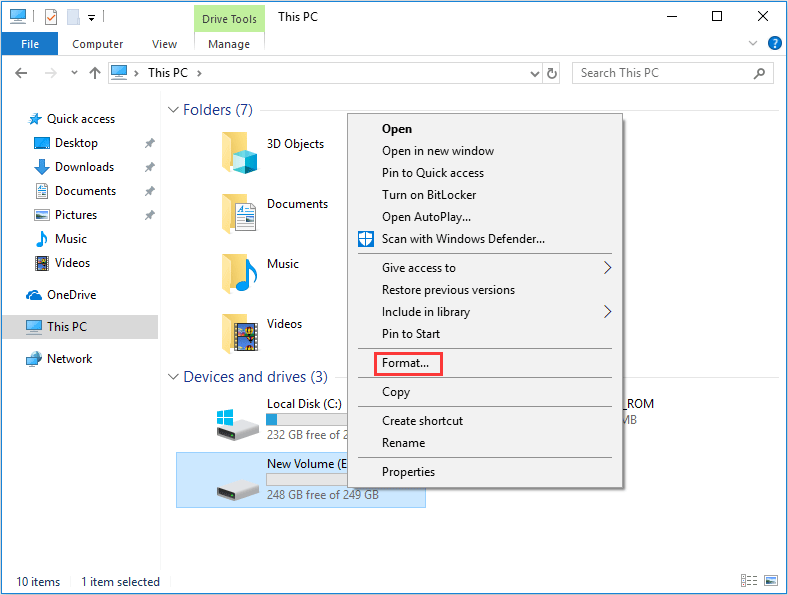
Форматирование жесткого диска — это процесс подготовки накопителя к хранению данных. Это действие часто вызывает беспокойство у пользователей, поскольку оно может привести к потере информации. Однако, для понимания того, что делает форматирование жесткого диска, необходимо разобраться в его сути и последствиях.
Форматирование диска приводит к удалению всех данных с носителя и созданию новой файловой системы. Это позволяет операционной системе и приложениям обращаться к диску, записывать и читать данные. По сути, форматирование очищает диск от старых файлов и создает новый «кускок» для хранения информации.
Важно понимать, что при форматировании диска данные не удаляются окончательно. Специальные программы могут восстановить информацию после форматирования. Так что перед тем как форматировать жесткий диск, стоит убедиться, что важные данные сохранены в другом месте.
Что делает форматирование жесткого диска? Полное руководство
Очистка данных: При форматировании все сектора диска обозначаются как пустые, даже если данные фактически остаются на нем. Это делает их недоступными для пользователя и готовит диск к перезаписи.
Очистка разделов: Форматирование также удаляет информацию о разделах на диске, что позволяет операционной системе определить новые разделы и файловую систему.
Помните, что форматирование жесткого диска уничтожает все данные, поэтому будьте осторожны при выполнении этой операции и убедитесь, что важные файлы сохранены в безопасном месте.
Этап 1: Понимание процесса форматирования
При форматировании диска все данные на нем удаляются без возможности восстановления. Поэтому очень важно предварительно сделать резервное копирование всех нужных файлов, чтобы избежать потери данных.
- Форматирование удаляет все данные на диске: как уже упомянуто, весь контент на жестком диске будет удален после форматирования. Поэтому убедитесь, что у вас есть резервные копии всех необходимых файлов.
- Создание новой файловой системы: форматирование также включает в себя создание новой файловой системы, которая определяет, как информация будет организована и храниться на диске.
- Обнуление таблицы разделов: при форматировании также происходит обнуление таблицы разделов, что позволяет в будущем создавать новые разделы на диске.
Важность подготовки данных
Прежде всего, необходимо сделать резервную копию всех необходимых данных, чтобы в случае чего можно было их восстановить. Также стоит проверить файлы на наличие вирусов и других вредоносных программ, чтобы не заразить новый носитель. После подготовки данных можно приступать к форматированию жесткого диска.
Основные шаги форматирования
Для форматирования жесткого диска вам понадобятся следующие шаги:
- Резервное копирование всех важных данных с жесткого диска, так как процесс форматирования полностью очистит его.
- Запустите программу для форматирования диска; это может быть встроенное средство операционной системы или сторонняя утилита.
- Выберите диск, который вы хотите отформатировать. Убедитесь, что это правильный диск, чтобы избежать потери данных с другого диска.
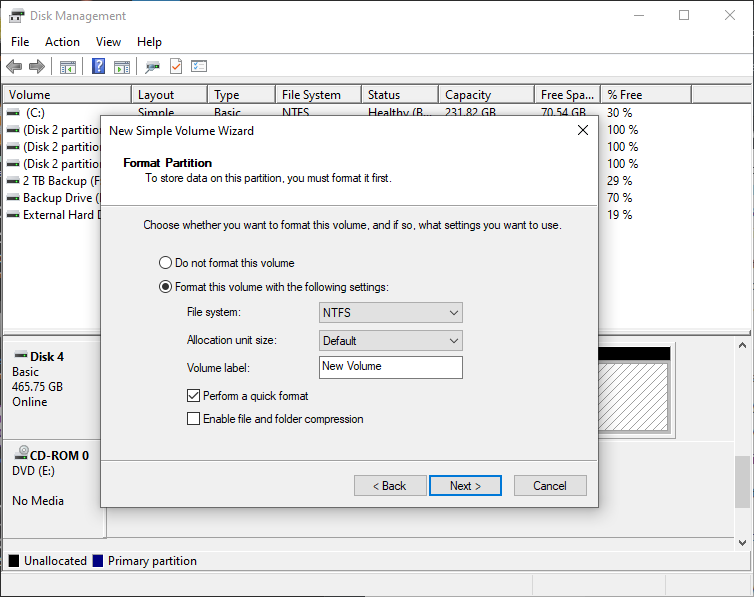
- Выберите тип форматирования: быстрое форматирование или полное форматирование. Быстрое форматирование займет меньше времени, но полное форматирование более надежно.
- Подтвердите начало процесса форматирования и дождитесь его завершения. После завершения процесса вы сможете использовать отформатированный диск для сохранения данных.
Этап 2: Варианты форматирования
При форматировании жесткого диска пользователю доступны различные варианты:
1. Быстрое форматирование: Этот метод быстро удаляет данные с диска, но не проводит глубокую проверку и исправление ошибок. Подходит для быстрой подготовки диска к использованию.
2. Полное форматирование: Полное форматирование выполняет тщательную проверку на наличие ошибок и медленно удаляет все данные. Этот метод рекомендуется, если нужно обеспечить наивысшую степень безопасности и исправности диска.
3. Форматирование раздела: Вместо всего диска можно форматировать отдельный раздел, сохраняя другие данные на диске. Этот способ полезен, если необходимо сохранить некоторые данные при очистке определенного раздела.
4. Файловая система: При форматировании можно выбрать тип файловой системы, например, NTFS, FAT32 или exFAT, в зависимости от потребностей пользователя и поддерживаемых устройств.
Быстрое форматирование vs. Полное форматирование
При форматировании жесткого диска существует два основных метода: быстрое и полное.
- Быстрое форматирование: Этот метод быстро удаляет таблицу размещения файлов, структуру каталогов и метаданные с диска. Однако данные на диске остаются и могут быть восстановлены специальными программами. Быстрое форматирование подходит, если вы не хотите тратить много времени на процесс.
- Полное форматирование: Этот метод полностью стирает данные с диска путем перезаписи каждого бита информации. После полного форматирования восстановление данных становится практически невозможным. Полное форматирование занимает больше времени, но обеспечивает более надежную безопасность удаления данных.
Выбор между быстрым и полным форматированием зависит от ваших потребностей по безопасности данных и временным ограничениям.
Форматирование: FAT32 vs. NTFS
NTFS (New Technology File System) наоборот, предоставляет более продвинутые функции и безопасность. Он поддерживает большие файлы и разделы, поддерживает разделение прав доступа, шифрование и другие продвинутые функции, что делает его хорошим выбором для серверов и систем хранения данных.
Этап 3: Последствия форматирования
После проведения процесса форматирования жесткого диска все данные на нем будут безвозвратно удалены. Файловая система будет пересоздана, что приведет к утрате доступа к предыдущим данным. Это означает, что все файлы, программы и настройки будут удалены, и диск будет снова готов к использованию.
Важно отметить, что форматирование жесткого диска не уничтожает данные окончательно. Существуют специализированные программы для восстановления данных, которые могут вернуть удаленную информацию. Поэтому перед форматированием нужно убедиться, что данные на диске действительно не нужны.


