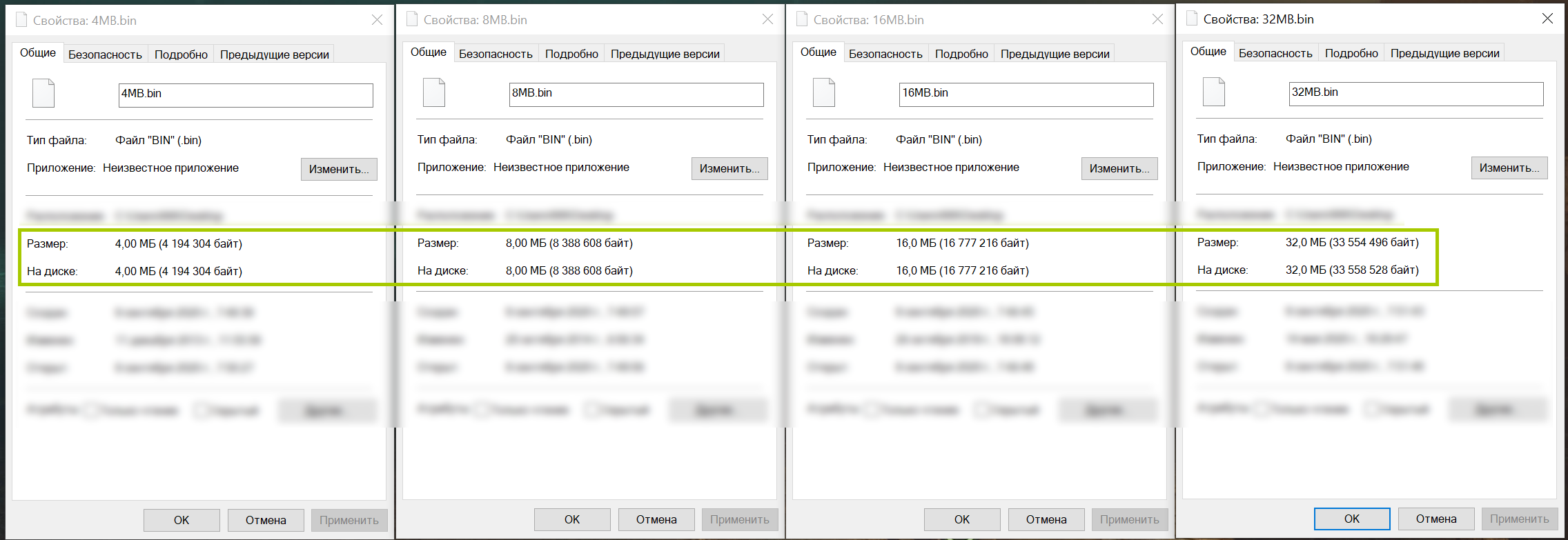
Причины неработоспособности ноутбука могут быть различными, однако одной из наиболее вероятных причин является повреждение прошивки BIOS. Чтобы восстановить работоспособность устройства, необходимо провести процедуру восстановления прошивки с использованием программатора.
В данной статье мы рассмотрим процесс извлечения прошивки BIOS из exe файла для обновления БИОСа, а также методы редактирования файла прошивки в HEX-редакторе. Понимание структуры и содержания прошивки позволит провести необходимые изменения для исправления ошибок и повреждений.
Завершающим этапом процесса будет запись отредактированной прошивки в микросхему BIOS с помощью программатора. Правильно выполненные действия позволят вернуть ноутбуку работоспособность и возможность надежной загрузки операционной системы.
Восстановление прошивки BIOS программатором
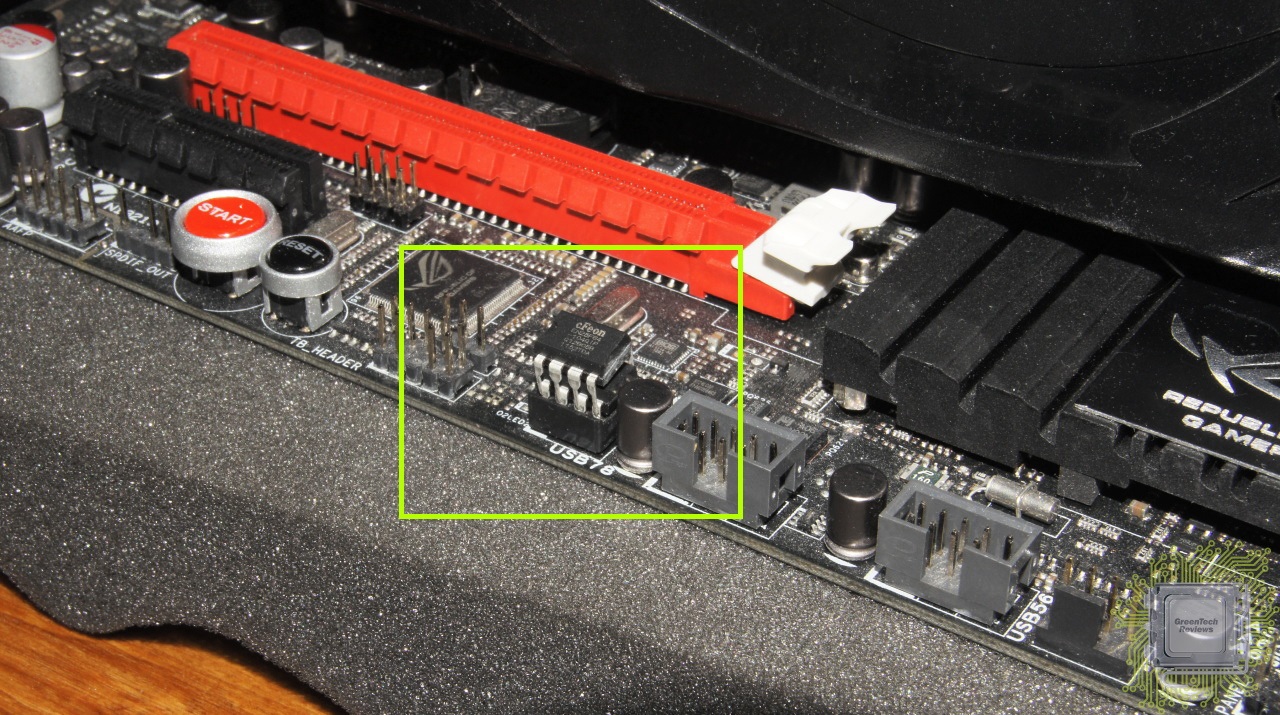
Программатор представляет собой специализированное устройство, которое используется для записи и считывания информации с микросхемы BIOS на ноутбуке. Для восстановления поврежденной прошивки BIOS с помощью программатора необходимо выполнить следующие шаги:
| Шаг | Описание действия |
|---|---|
| 1 | Подключите программатор к ноутбуку и к компьютеру через USB-порт. |
| 2 | Считайте содержимое микросхемы BIOS с помощью программатора и сохраните полученный файл на компьютере. |
| 3 | Редактируйте файл прошивки BIOS в HEX-редакторе, внесите необходимые изменения (если требуется) и сохраните файл. |
| 4 | Запишите отредактированный файл прошивки BIOS обратно на микросхему с помощью программатора. |
| 5 | Проверьте работу ноутбука, загрузите систему и убедитесь, что прошивка BIOS восстановлена успешно. |
Извлечение прошивки из exe файла
Для извлечения прошивки BIOS из exe файла необходимо выполнить следующие шаги:
- Скачайте exe файл с официального сайта производителя ноутбука.
- Откройте exe файл с помощью архиватора, такого как 7-Zip.
- Найдите и извлеките файлы прошивки BIOS из архива.
- Используйте HEX-редактор для просмотра и редактирования прошивки BIOS.
- Подготовьте прошивку для записи в микросхему B с помощью программатора.
Загрузка и установка специальных программ
Для работы с прошивкой BIOS и записью её на микросхему B необходимо установить специальное программное обеспечение.
1. Программатор микросхем
Сначала загрузите и установите программатор микросхем на ваш компьютер. Убедитесь, что версия программатора поддерживает работу с микросхемой B, которая установлена на вашем ноутбуке.
Примечание: При выборе программатора обратите внимание на его совместимость с производителем и моделью микросхемы B.
2. HEX-редактор
Для работы с прошивкой BIOS вам понадобится HEX-редактор. Скачайте и установите подходящий HEX-редактор на ваш компьютер. HEX-редактор позволит вам отредактировать файл прошивки перед записью на микросхему B.
Важно: Будьте осторожны при работе с HEX-редактором, чтобы не повредить содержимое прошивки BIOS.
После установки необходимых программ вы будете готовы к извлечению прошивки BIOS из exe файла, редактированию её в HEX-редакторе и записи на микросхему B.
Открытие exe файла и извлечение прошивки
Для извлечения прошивки BIOS из exe файла необходимо выполнить следующие шаги:
Шаг 1: Переименуйте exe файл, чтобы добавить расширение .zip (например, file.exe.zip).
Шаг 2: Распакуйте содержимое exe файла с помощью архиватора, например, WinRAR или 7-Zip.
Шаг 3: Найдите искомый файл с прошивкой BIOS в распакованной папке. Обычно прошивка BIOS имеет расширение .bin или .rom.
Шаг 4: Скопируйте извлеченный файл прошивки BIOS на ваш компьютер для дальнейших действий.
Теперь у вас есть доступ к прошивке BIOS, которую можно редактировать и записать обратно в микросхему B на ноутбуке программатором.
Редактирование прошивки в HEX-редакторе
После открытия файла прошивки BIOS в HEX-редакторе мы можем просмотреть и изменить значения байтов, что позволяет нам вносить необходимые правки. Важно помнить, что неправильное изменение данных в прошивке может привести к неработоспособности ноутбука.
| Ключевые действия в HEX-редакторе | Описание |
|---|---|
| Поиск и замена | Позволяет найти и заменить определенные значения в файле прошивки BIOS. |
| Отображение данных | Показывает содержимое файла в различных форматах (шестнадцатеричный, текстовый и т.д.). |
| Редактирование | Позволяет изменять значения байтов в файле для внесения необходимых исправлений. |
После внесения изменений в прошивку BIOS в HEX-редакторе, необходимо сохранить файл и записать его обратно в микросхему BIOS с помощью программатора. Внимательно следите за процессом записи, чтобы избежать ошибок и повреждения микросхемы.
Освоение основных функций HEX-редактора
Для редактирования прошивки BIOS в HEX-редакторе необходимо освоить основные функции работы с этим инструментом. Вот несколько ключевых моментов:
| Функция | Описание |
| Открытие файла | Используйте функцию «Открыть файл» для загрузки прошивки BIOS в HEX-редактор. |
| Прокрутка | Используйте полосу прокрутки или клавиши со стрелками для перемещения по файлу. |
| Редактирование | Нажмите на нужный байт и внесите изменения с помощью клавиатуры. |
| Сохранение | После внесения изменений сохраните файл с помощью функции «Сохранить». |
| Поиск | Используйте функцию «Поиск» для быстрого нахождения нужного участка кода. |
Освоив эти основные функции HEX-редактора, вы сможете без проблем редактировать прошивку BIOS для последующей записи в микросхему.
Внесение необходимых правок в прошивку BIOS
После извлечения прошивки BIOS из exe файла и редактирования в HEX-редакторе может потребоваться внести определенные правки для устранения неполадок или добавления функциональности. Для этого необходимо внимательно изучить структуру файла прошивки и осуществить необходимые изменения.
При внесении правок в прошивку BIOS важно соблюдать аккуратность и точность, чтобы избежать ошибок и возможных поломок ноутбука. Рекомендуется создавать резервные копии оригинальной прошивки и работать с копией, чтобы в случае неудачного редактирования можно было вернуться к исходной версии.
После внесения необходимых правок и сохранения изменений в HEX-редакторе прошивку BIOS следует записать обратно в микросхему B на материнской плате ноутбука. Для этого нужно воспользоваться программатором и процедурой записи прошивки, следуя инструкциям и рекомендациям производителя.
Запись прошивки в микросхему B
После того как прошивка BIOS была отредактирована и подготовлена для записи, необходимо выполнить процесс записи прошивки в микросхему B на ноутбуке. Для этого подключите программатор к микросхеме B согласно инструкции производителя и запустите процесс записи.
Убедитесь, что процесс записи прошивки BIOS идет без ошибок. Важно соблюдать все указания производителя программатора и не прерывать процесс записи до его завершения. После успешного завершения процедуры записи, отключите программатор и проведите проверку работоспособности ноутбука, загрузив систему и убедившись, что все функции работают корректно.


