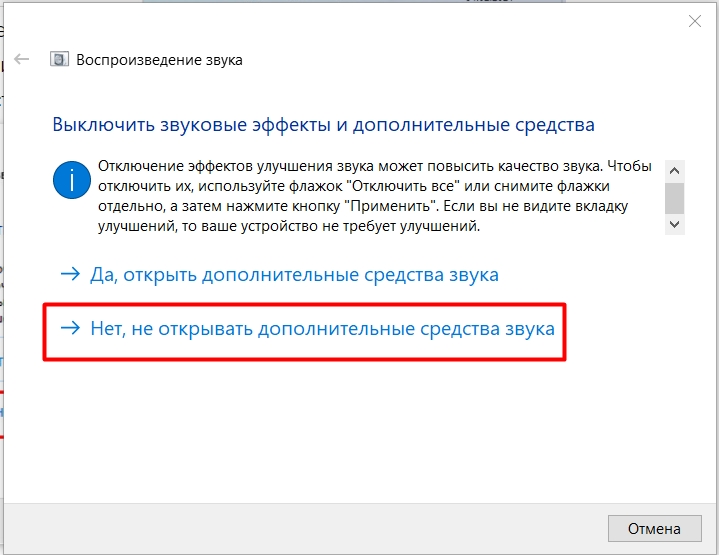
Наличие звука – один из важных аспектов при работе на компьютере. Однако иногда может возникнуть проблема, когда на экране появляется сообщение о том, что выходное аудио устройство не установлено. Эта ситуация может быть неприятной, особенно если вы нуждаетесь в звуке для работы или развлечения.
Существует несколько причин, почему компьютер может не распознать выходное аудио устройство. Это может быть связано как с аппаратными проблемами, так и с программными ошибками. Но не отчаивайтесь, в большинстве случаев данную проблему можно решить самостоятельно. Прежде чем обращаться к специалистам, можно попробовать выполнить несколько шагов по диагностике и устранению неполадок.
Проблема с выходным аудио устройством
Выходное аудио устройство не установлено может стать причиной отсутствия звука в вашем устройстве. Эта проблема может возникнуть по разным причинам, например, из-за неправильных драйверов, конфликта программного обеспечения или неправильных настроек аудио. В данной статье рассмотрим основные шаги по устранению этой проблемы.
- Проверьте подключение вашего выходного аудио устройства. Убедитесь, что кабель подключен к правильному порту и устройство включено.
- Перезагрузите компьютер. Иногда простая перезагрузка может помочь восстановить работу выходного аудио устройства.
- Обновите драйвера аудио устройства. Перейдите в меню «Устройства и принтеры» в параметрах устройства и найдите свое аудио устройство. Попробуйте обновить драйвера и проверить, работает ли звук.
- Проверьте настройки звука в операционной системе. Убедитесь, что устройство выбрано в качестве выходного аудио устройства. Проверьте громкость и другие параметры звука.
- Попробуйте подключить другое выходное аудио устройство к вашему компьютеру. Если звук начнет работать, проблема, скорее всего, в вашем первоначальном устройстве.
Причины отсутствия звука на устройстве
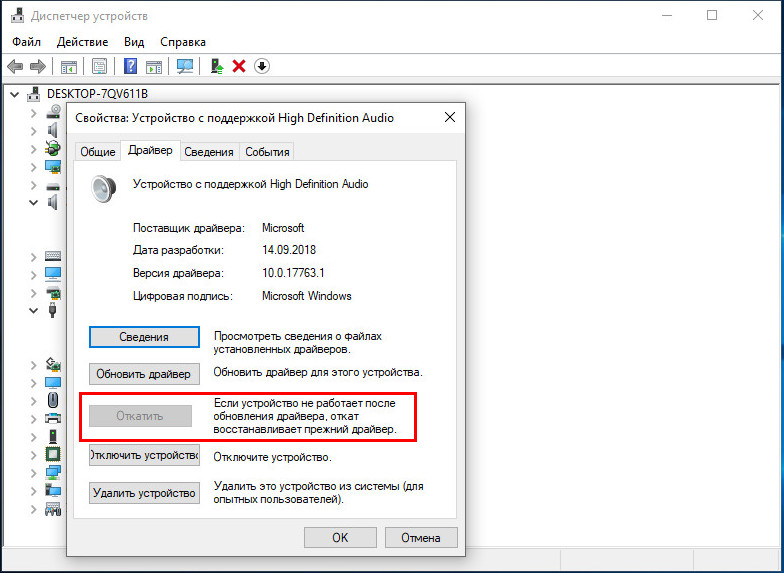
Отсутствие аудиоустройства в списке устройств воспроизведения звука.
Отключенный или поврежденный динамик или наушники.
Проблемы с драйверами аудиоустройства.
Выключен или отключенный звук на устройстве.
Неисправности в настройках звука операционной системы.
Отключенные динамики или наушники
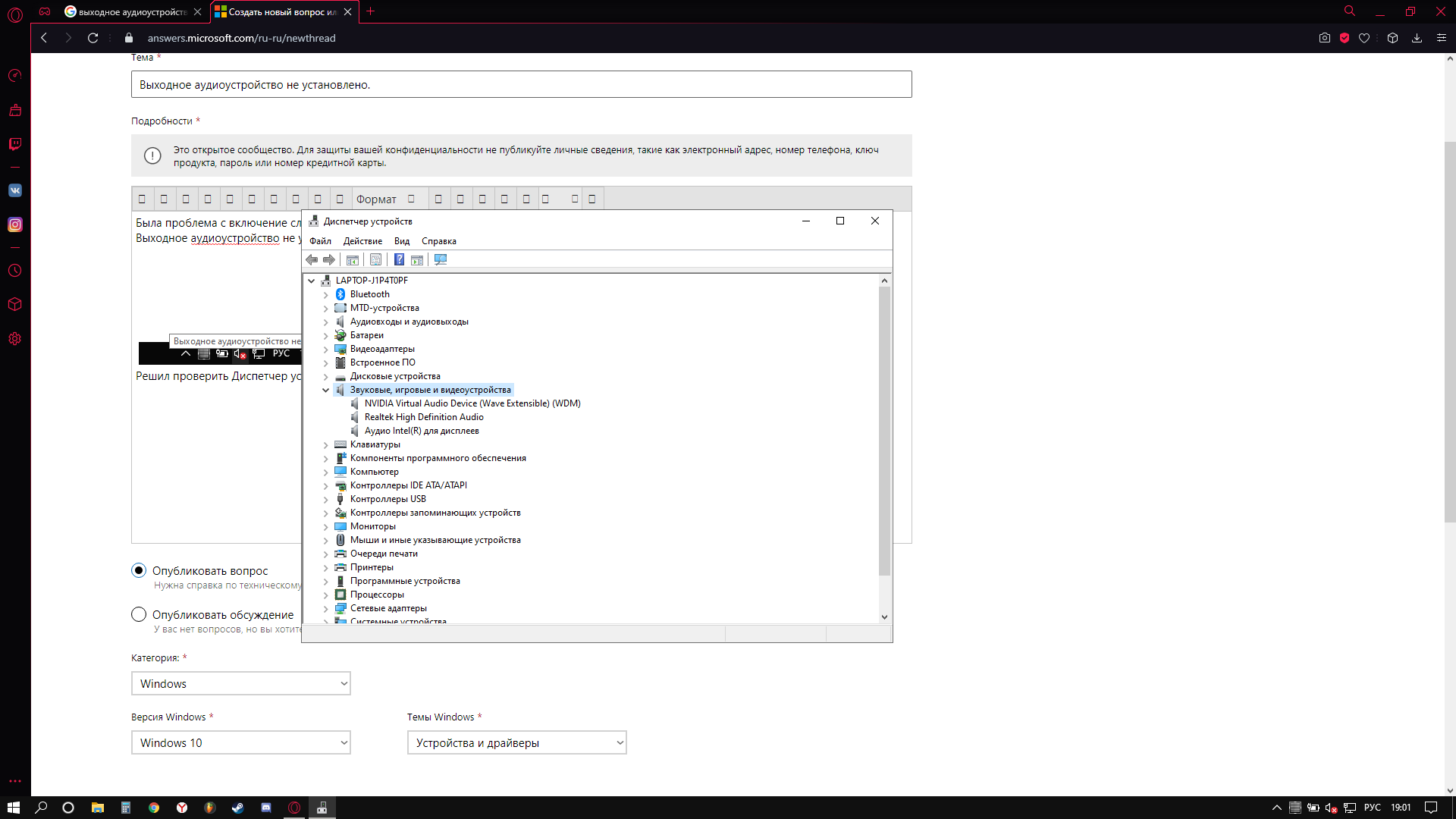
Если ваш компьютер не видит выходное аудио устройство, убедитесь, что динамики или наушники подключены и включены правильно. Проверьте, не отключены ли они случайно или не повреждены ли кабели. Попробуйте подключить другие наушники или динамики, чтобы исключить возможные проблемы с текущими устройствами.
Драйверы аудио устройства не установлены
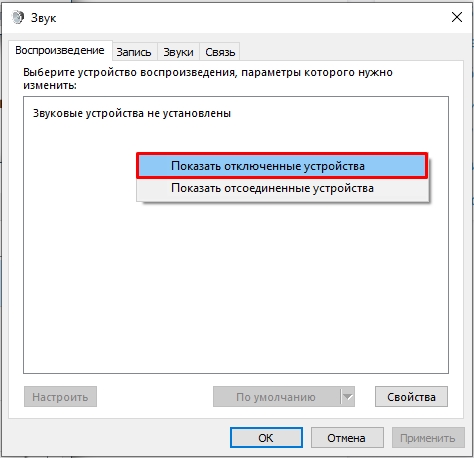
Если ваше выходное аудио устройство не работает, это может быть вызвано отсутствием или неправильно установленными драйверами. Драйверы необходимы для правильной работы аудио устройства и его связи с операционной системой.
Чтобы установить или обновить драйверы аудио устройства, выполните следующие действия:
- Используйте менеджер устройств: Откройте менеджер устройств в Windows, найдите раздел «Звук, видео и игровые устройства» и проверьте наличие проблемных устройств. Если там отображается устройство с ошибкой, правой кнопкой мыши выберите «Обновить драйвер» и следуйте инструкциям мастера.
- Скачайте драйверы с официального сайта производителя: Посетите сайт производителя вашего аудио устройства, найдите раздел поддержки или загрузок, и скачайте соответствующие драйверы для вашей модели. Установите их, следуя инструкциям установщика.
- Проверьте и обновите Windows: Иногда проблемы с драйверами могут быть решены обновлением операционной системы. Убедитесь, что у вас установлены все доступные обновления для Windows.
После установки или обновления драйверов перезагрузите компьютер и проверьте работу выходного аудио устройства. Если проблема не решена, возможно, потребуется обратиться к специалисту для дополнительной диагностики и исправления.
Как решить проблему с отсутствием звука
Отсутствие звука на компьютере может быть вызвано различными причинами, включая неправильные настройки аудио устройства, проблемы с драйверами или поврежденными аудио файлами. Вот несколько шагов, которые могут помочь вам решить эту проблему:
| 1. | Проверьте подключение к компьютеру: |
| Убедитесь, что аудио устройство подключено к компьютеру правильно и включено. Попробуйте подключить его к другому порту или другому компьютеру, чтобы убедиться, что проблема не в устройстве. | |
| 2. | Проверьте уровень громкости: |
| Убедитесь, что громкость звука на компьютере не установлена на минимум или отключена. Проверьте настройки громкости и уровень громкости на самом устройстве. | |
| 3. | Обновите драйвера аудио устройства: |
| Проверьте, что у вас установлены последние драйвера для вашего аудио устройства. Вы можете скачать и установить их с официального сайта производителя устройства. | |
| 4. | Проверьте аудио файлы: |
| Попробуйте воспроизвести звук с других аудио файлов или источников, чтобы убедиться, что проблема не в самом файле. Попробуйте также использовать другое аудио приложение. |
Проверить правильное подключение устройства
Также стоит убедиться, что ваше аудио устройство включено и в рабочем состоянии. Проверьте его работу, подключив его к другому устройству или компьютеру. При необходимости, замените кабель или устройство на исправное, чтобы исключить неисправности оборудования.
Если после проведения вышеперечисленных шагов проблема с выходным аудио устройством остаётся, возможно проблема в настройках компьютера или драйверах. В таком случае требуется более глубокая диагностика системы и возможно обращение к специалисту для устранения неисправностей.
Проверить и обновить драйверы аудио устройства
Для того чтобы исправить проблему с выходным аудио устройством, необходимо проверить и обновить драйверы аудио устройства на вашем компьютере. Ниже приведены шаги по проверке и обновлению драйверов:
| 1. | Нажмите клавишу Win + X и выберите «Диспетчер устройств». |
| 2. | В разделе «Звук, видео и игровые устройства» найдите ваше аудио устройство и щелкните правой кнопкой мыши. |
| 3. | Выберите «Обновить драйвер» и следуйте инструкциям мастера обновления драйвера. |
| 4. | После обновления драйвера перезагрузите компьютер и проверьте работу аудио устройства. |
Советы по устранению неисправностей выходного аудио
1. Проверьте подключение: Убедитесь, что аудиокабель правильно подключен к аудиовыходу устройства и входу наушников или колонок.
2. Проверьте настройки звука: Перейдите в настройки звука на своем устройстве и убедитесь, что выходное аудио устройство выбрано корректно.
3. Перезагрузите устройство: Иногда простая перезагрузка устройства может решить проблему с выходным аудио.
4. Проверьте работу аудиопорта: Подключите другое устройство к тому же аудиовыходу, чтобы убедиться, что проблема не в порте.
5. Обновите драйвера звука: Возможно, проблема связана с устаревшими драйверами. Обновите их через менеджер устройств.
6. Проверьте наличие сигнала: Проверьте наличие звукового сигнала на устройстве, чтобы исключить его поломку.
Если после выполнения этих действий проблема не устранена, возможно, неисправность лежит в самом устройстве. Обратитесь к специалисту для дальнейшей диагностики и ремонта.
Попробовать подключить другие динамики или наушники
Если Вы по-прежнему столкнулись с проблемой отсутствия звука на компьютере, попробуйте подключить другие аудиоустройства, такие как наушники или динамики, к аудиовыходу. Возможно, проблема возникает из-за неисправности текущих устройств. После того, как Вы подключите новые динамики или наушники, попробуйте воспроизвести звук еще раз.


