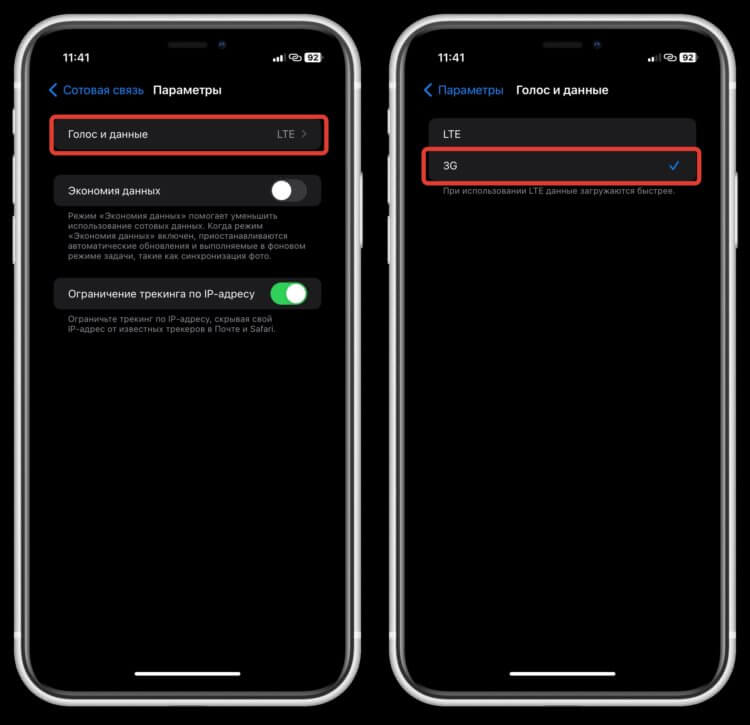
Владельцы iPhone иногда сталкиваются с проблемой, когда при разговоре звук их собеседника становится едва слышным, а иногда вовсе исчезает. Эта ситуация может быть крайне неприятной и мешать нормальной коммуникации.
Если вы столкнулись с подобной проблемой, не отчаивайтесь. В большинстве случаев причина такого поведения iPhone может быть простой и требует минимальных усилий для решения.
В данной статье мы рассмотрим несколько основных шагов, которые помогут вам найти причину и исправить пропавший звук при разговоре на вашем iPhone.
Что делать, если в Айфоне пропал звук при разговоре?

Если вы столкнулись с проблемой отсутствия звука во время разговора на своем Айфоне, есть несколько способов, которые могут помочь вам решить эту проблему.
| 1 | Проверьте громкость звонка: убедитесь, что звук не выключен и уровень громкости находится на достаточно высоком уровне. |
| 2 | Проверьте наушники: иногда звук может быть направлен на наушники, даже если они не подключены. Попробуйте подключить и отключить наушники, чтобы проверить этот вариант. |
| 3 | Перезагрузите устройство: иногда простая перезагрузка помогает исправить неполадки с звуком. Попробуйте выключить и снова включить свой Айфон. |
| 4 | Проверьте настройки звука: убедитесь, что звуковые настройки на вашем устройстве настроены правильно. Проверьте раздел «Звуки и тактильные сигналы» в настройках. |
| 5 | Поставьте устройство на обновление: иногда проблемы с звуком могут быть вызваны программными ошибками, которые исправляются путем установки обновлений. |
| 6 | Свяжитесь с сервисным центром: если ничего из вышеперечисленного не помогло, возможно, в вашем устройстве есть серьезная неисправность, которую лучше диагностировать специалистам. |
Проверка настройки громкости на телефоне
Если звук при разговоре слышно только на громкой связи, возможно, проблема кроется в настройках громкости телефона. Вот несколько шагов, которые помогут вам проверить и исправить эту проблему:
| 1. | Проверьте уровень громкости устройства. Убедитесь, что уровень звука не установлен на минимальное значение. |
| 2. | Проверьте, что звук не заблокирован для конкретного контакта. Перейдите в настройки контакта и убедитесь, что звук для этого контакта настроен правильно. |
| 3. | Попробуйте перезагрузить телефон. Иногда перезагрузка помогает исправить неполадки с звуком. |
| 4. | Если после этих шагов проблема не устранена, возможно, дело в аппаратной неисправности. Обратитесь в сервисный центр для детальной диагностики и ремонта. |
Проверить наличие звука во время других приложений
Если звук исчезает только при разговоре, возможно, проблема касается только функции телефонии. Чтобы убедиться в наличии звука во время использования других приложений, попробуйте воспроизвести музыку, открыть видео или прослушать аудиосообщение в мессенджере. Если звук работает нормально в других приложениях, проблема скорее всего связана с настройками или оборудованием используемого вами мобильного оператора.
Проверка наличия звука на других устройствах
Если звук исчез при разговоре на вашем iPhone, важно убедиться, что проблема не связана с самим устройством. Для этого рекомендуется проверить наличие звука на других устройствах, таких как наушники или другой телефон.
| Шаг | Инструкция |
|---|---|
| 1 | Подключите наушники к вашему iPhone и проиграйте аудиофайл или совершите тестовый звонок. |
| 2 | Проверьте, слышен ли звук через наушники. Если звук присутствует, проблема, скорее всего, не в iPhone. |
| 3 | Попробуйте позвонить на другой телефон и убедитесь, что звук при разговоре слышен обоими сторонами. |
Если звук работает на других устройствах, возможно, проблема связана именно с вашим iPhone, и вам стоит обратиться за помощью к специалистам сервисного центра.
Использование наушников для проверки звука

Если вы столкнулись с проблемой отсутствия звука во время разговора по телефону на вашем iPhone, одним из способов установить причину проблемы может быть использование наушников.
Подключите наушники к вашему устройству и попробуйте снова произвести звонок. Если звук стал работать нормально, то проблема, скорее всего, кроется в аппаратной части вашего телефона.
В случае, если звук продолжает отсутствовать даже при использовании наушников, то проблема, возможно, связана с настройками программного обеспечения или другими факторами, которые требуют более тщательного изучения.
Сброс настроек звука на iPhone
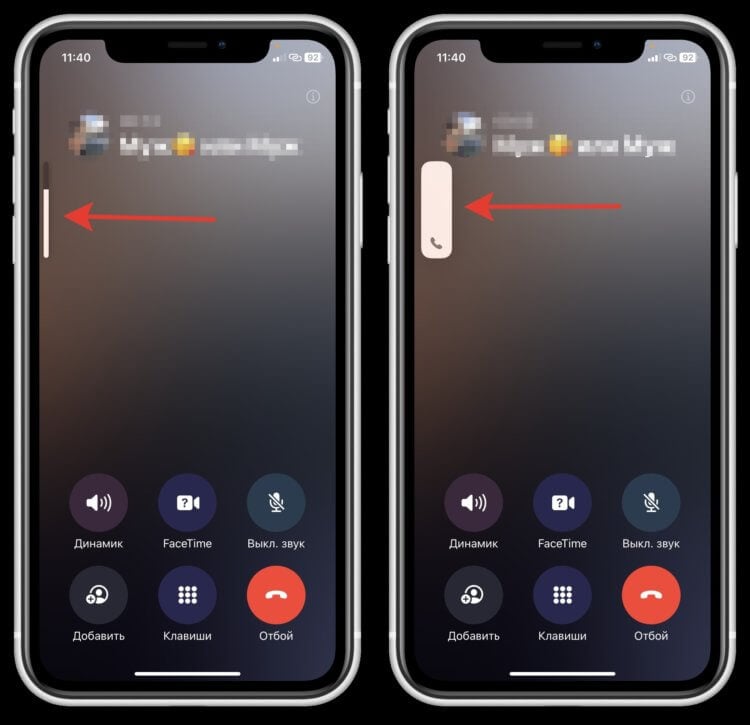
Если у вас пропал звук при разговоре на iPhone и вы слышите только на громкой связи, возможно, поможет сброс настроек звука устройства. Для этого выполните следующие шаги:
Шаг 1: Зайдите в раздел «Настройки» на вашем iPhone.
Шаг 2: Прокрутите вниз и выберите раздел «Общие».
Шаг 3: Далее выберите «Сброс» и затем «Сброс настроек».
Шаг 4: Подтвердите действие, введя пароль устройства, если потребуется.
После сброса настроек звука на iPhone перезапустите устройство и проверьте, вернулся ли звук при разговоре. Если проблема не решена, возможно, потребуется обратиться в сервисный центр Apple для дальнейшей диагностики.
Изменение звуковых настроек в разделе «Настройки»
Чтобы изменить звуковые настройки на вашем iPhone, выполните следующие шаги:
1. Откройте приложение «Настройки».
2. Прокрутите вниз и найдите раздел «Звуки и тактильные сигналы».
3. Нажмите на этот раздел для доступа к звуковым настройкам.
4. Здесь вы сможете установить громкость звуков звонков, уведомлений и других звуковых эффектов.
Будьте внимательны при настройке уровней звука, чтобы не пропустить важные звонки или уведомления!


