
DOOM Eternal – захватывающий шутер с видом от первого лица, который привлек миллионы игроков своей жесткой динамикой и геймплеем. Однако, как и у любой игры, у DOOM Eternal есть свои проблемы, которые могут испортить впечатление от прохождения. В данной статье мы рассмотрим наиболее распространенные проблемы с DOOM Eternal и предложим решения для их устранения.
Один из основных вопросов, с которыми сталкиваются игроки DOOM Eternal, – это проблемы с производительностью. Многие жалуются на низкий FPS, лаги или зависания в игре, что может значительно ухудшить игровой опыт. К счастью, существуют способы решения этих проблем, которые помогут вам насладиться игрой во всей красе.
Кроме того, другой частой жалобой игроков DOOM Eternal являются технические сбои и ошибки, которые могут вылетать из игры или приводить к потере сохраненного прогресса. Чтобы избежать подобных проблем, необходимо принять определенные меры предосторожности и следовать рекомендациям по исправлению ошибок на вашем игровом устройстве.
Решаем проблемы со звуком в Doom Eternal
Игроки Doom Eternal иногда сталкиваются с проблемами со звуком, которые могут испортить игровой опыт. Вот несколько распространенных проблем и способы их решения:
1. Отсутствие звука после обновления
Если после обновления игры звук исчез, попробуйте перезапустить игру и проверить настройки звука в самой игре.
2. Звуковые искажения или нечеткость звука
Попробуйте обновить звуковые драйвера на вашем компьютере. Иногда искажения звука могут быть вызваны устаревшими или несовместимыми драйверами.
Отсутствие звука после запуска игры
Если после запуска Doom Eternal у вас отсутствует звук, возможно, проблема кроется в настройках звука на вашем компьютере.
Решение 1: Проверьте громкость
Убедитесь, что громкость на вашем компьютере не установлена на минимальный уровень и включены все звуковые устройства.
Решение 2: Перезапустите игру
Иногда простой перезапуск игры может помочь восстановить звук. Закройте Doom Eternal и запустите его заново, проверив звук.
Искаженный или низкокачественный звук
Иногда игровой звук в Doom Eternal может искажаться или быть низкого качества, что испортит ваш опыт игры. Вот несколько шагов, которые помогут вам исправить эту проблему:
Проверьте настройки звука в игре
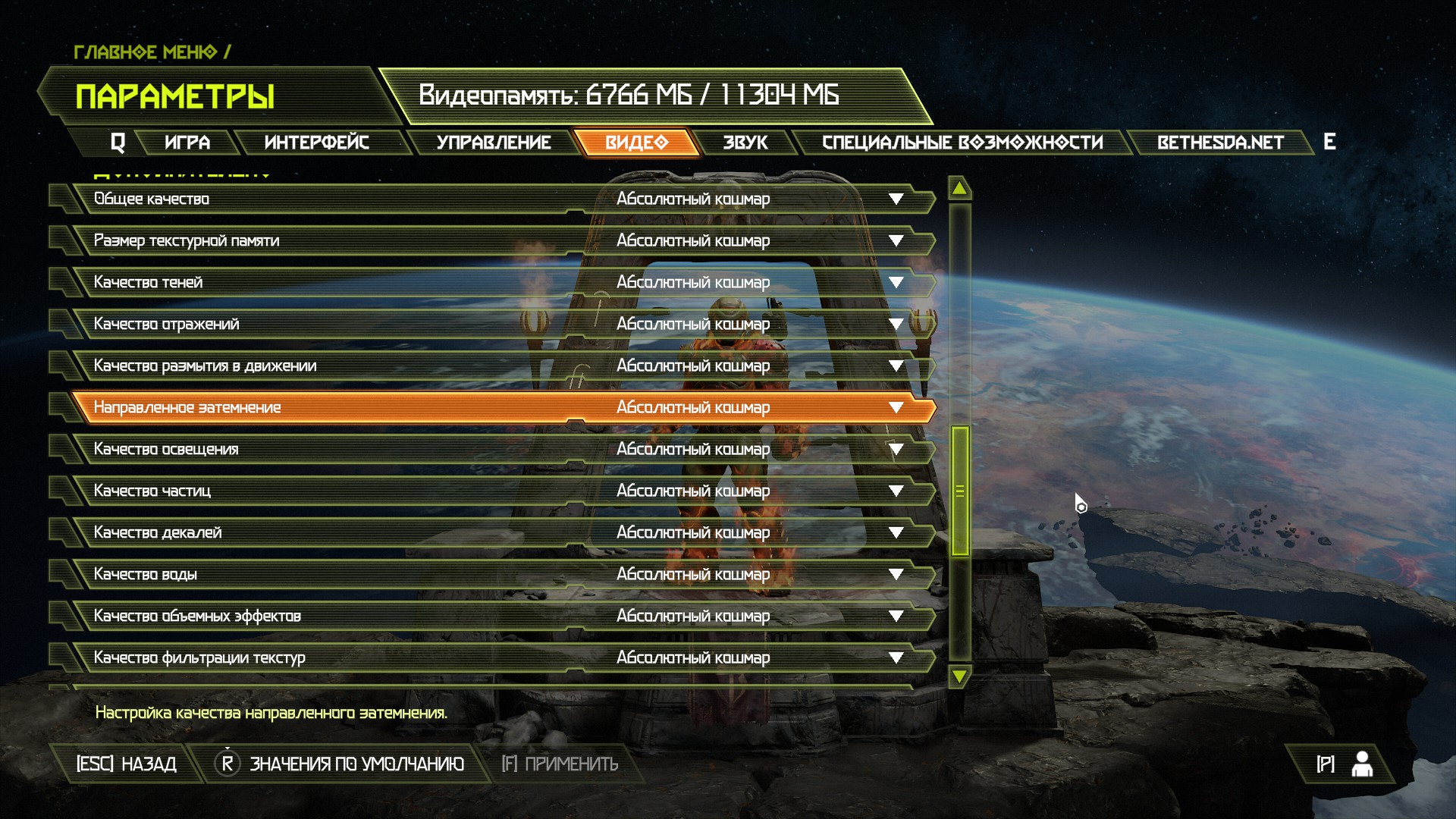
- Зайдите в меню настроек игры и убедитесь, что звуковые параметры находятся на оптимальном уровне.
- Попробуйте изменить настройки качества звука и проверьте, улучшится ли звучание.
Обновите аудио-драйвера на вашем компьютере
- Проверьте, что у вас установлены последние драйвера для звуковой карты.
- Обновление драйверов может помочь устранить искажения и проблемы с звуком в игре.
Следуя этим рекомендациям, вы сможете улучшить звучание в Doom Eternal и насладиться игрой в полной мере.
Проблемы с позиционным звуком в игре
В Doom Eternal некоторые игроки сталкиваются с проблемами, связанными с позиционным звуком. Это может проявляться как отсутствие звука от определенных источников звука, так и неправильное определение направления звука, что затрудняет ориентацию в окружающем пространстве.
Возможные причины проблем с позиционным звуком:
1. Неактуальный аудио-драйвер. Обновите драйверы на вашем устройстве, чтобы исправить возможные конфликты и несоответствия.
2. Не правильные настройки аудио в игре. Проверьте настройки звука в самой игре, возможно требуется изменить параметры для более точного позиционного звука.
Если перечисленные методы не решат проблему с позиционным звуком, рекомендуется обратиться за помощью к производителю игры или к сообществу игроков Doom Eternal для получения дальнейших рекомендаций.
Исправляем низкий FPS в Doom Eternal
Если у вас возникают проблемы с низким FPS в Doom Eternal, есть несколько действий, которые могут помочь улучшить производительность игры.
Проверьте настройки игры
В меню настроек игры убедитесь, что графические настройки установлены на оптимальные значения для вашего компьютера. Снизьте разрешение и отключите некоторые сложные эффекты, если это необходимо.
Также убедитесь, что версия игры и драйверы видеокарты обновлены до последних версий.
Выключите фоновые программы
Закройте все ненужные программы, работающие на заднем плане, чтобы освободить ресурсы компьютера и улучшить производительность игры.
Это могут быть программы для обновления, мессенджеры или браузеры, отключение которых может повысить FPS в Doom Eternal.
Настройка графики и разрешения экрана
Как настроить графику и разрешение экрана:
Для начала откройте настройки игры и найдите раздел, отвечающий за графику. Обычно, там есть возможность выбрать разрешение экрана, качество текстур, настройки освещения и другие параметры.
| 1. | Выберите разрешение экрана, которое подходит для вашего монитора. Рекомендуется выбирать разрешение, которое поддерживается вашим монитором и видеокартой. |
| 2. | Настройте качество графики в зависимости от производительности вашего компьютера. Если игра работает слишком медленно, снизьте качество графики. |
| 3. | Измените другие параметры, такие как настройки освещения, тени, эффекты и антиалиасинг, чтобы добиться оптимального баланса между качеством графики и производительностью. |
После выполнения этих шагов, сохраните изменения и запустите игру, чтобы проверить, как они повлияли на ее производительность и визуальное качество.
Обновление драйверов видеокарты
Для обновления драйверов видеокарты, вам нужно зайти на официальный сайт производителя вашей видеокарты (например, Nvidia, AMD, Intel) и скачать последнюю версию драйвера для вашей модели.
Отключение ненужных фоновых процессов
Для оптимальной производительности во время игры в Doom Eternal, рекомендуется отключить ненужные фоновые процессы на вашем компьютере. Закройте все лишние приложения и программы, которые могут занимать системные ресурсы и уменьшать производительность игры.


