Использование компьютерных программ для работы стало неотъемлемой частью нашей современной жизни. Однако, порой возникают ситуации, когда окна приложений на экране мешают нам сосредоточиться на работе или привлекают излишнее внимание наружу. В таких случаях нам нужно найти эффективное решение, позволяющее быстро и удобно организовать окна приложений на экране, чтобы задачи выполнялись более эффективно и без отвлечений.
Наши эксперты нашли исключительное решение для владельцев Mac — простую, но эффективную программу, которая поможет решить все проблемы с организацией окон. С помощью этой программы вы сможете легко и быстро управлять расположением окон, создавать различные разметки экрана и мгновенно переключаться между ними. Это значительно облегчит вашу работу на компьютере и повысит эффективность выполнения задач.
Наше решение не только позволит вам эффективно организовывать окна приложений, но и предоставит возможность больше времени уделить тому, что действительно важно — вашей работе. Вы сможете сосредоточиться на выполнении задач, не отвлекаясь на поиск нужного окна или его ручную установку. Программа, о которой мы сегодня расскажем, полностью изменит вашу работу с окнами и позволит сделать ее более удобной и структурированной.
Упорядочивание окон для повышения производительности работы
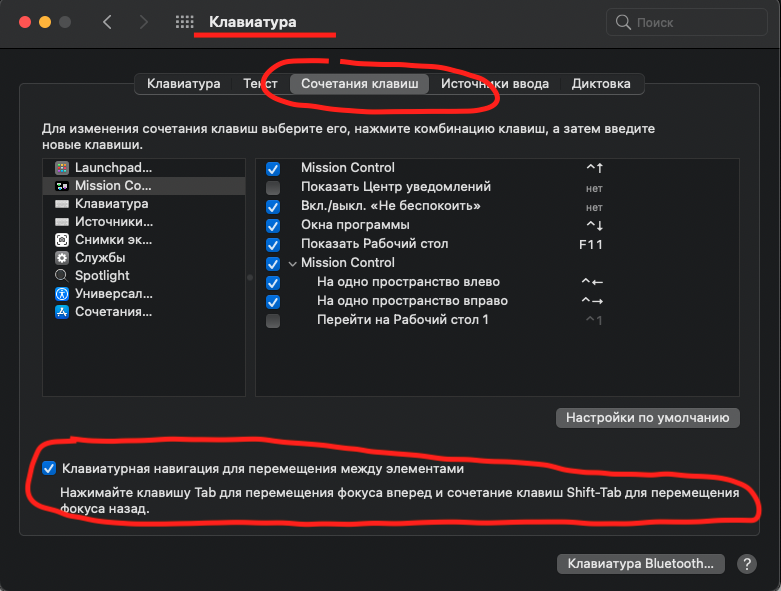
Для достижения максимальной эффективности работы с компьютером, важно иметь систему, которая позволяет удобно упорядочивать и переключаться между активными окнами и приложениями. Нет ничего более раздражающего, чем потеряться среди множества открытых окон и перетаскивать их вручную, пытаясь найти нужное. Именно здесь помощь программного обеспечения может оказаться наиболее полезной.
Существует несколько полезных приложений, которые делают управление окнами легким и быстрым. Они предоставляют множество функций и инструментов, которые позволяют переходить между окнами и изменять их размеры с минимальными усилиями.
- Одним из таких приложений является Magnet. Magnet позволяет закрепить окна на определенных местах экрана, создавая определенную сетку, которая обеспечивает упорядоченный рабочий процесс. Вы можете перемещать окна по экрану, изменять их размеры и быстро переключаться между различными расположениями окон с помощью комбинации клавиш. Это особенно полезно, когда необходимо работать с несколькими приложениями одновременно и они должны быть организованы в определенном порядке.
- Другое удобное приложение — Rectangle, предоставляет схожие функции упорядочивания окон. Оно также позволяет перемещать окна с помощью горячих клавиш и изменять их размеры для идеального сочетания экрана и приложений. Rectangle имеет простой и интуитивно понятный пользовательский интерфейс, что делает его доступным для всех пользователей.
В итоге, использование подобных программных решений поможет вам организовать ваш рабочий процесс, повысить производительность и сосредоточиться на самой задаче, минимизируя отвлекающие факторы. Упорядочивание окон с помощью Magnet или Rectangle делает работу с многооконными приложениями более удобной и эффективной.
Расширение возможностей управления окнами с помощью специальных приложений
В настоящее время многие пользователи компьютеров сталкиваются с проблемами, связанными с управлением окнами. Они часто испытывают сложности при их организации и переключении, что негативно сказывается на продуктивности и комфорте пользования. Однако, существуют специальные приложения, такие как Magnet или Rectangle, которые помогают решить эти проблемы и значительно расширяют функционал в области управления окнами.
Одной из основных задач, которую выполняют данные приложения, является упорядочивание окон на экране. При помощи различных комбинаций клавиш или жестов тачпада пользователи могут легко и быстро выстраивать окна по определенным правилам, что способствует более удобной и эффективной работе. Кроме того, данные приложения обладают дополнительными функциями, такими как возможность изменения размеров окон, их выравнивание по краям экрана или полноэкранный режим, что значительно упрощает навигацию и улучшает визуальный опыт.
Одним из главных преимуществ этих приложений является их совместимость с операционной системой Mac. Благодаря этому, пользователи данной платформы могут легко и быстро установить и использовать данные программы, получив дополнительные возможности для работы с окнами. Простой и интуитивно понятный интерфейс делает приложения доступными даже для начинающих пользователей, которые смогут с легкостью освоить базовые функции и настройки.
Создание эффективной структуры для управления окнами в рабочей области
Один из эффективных способов улучшить организацию окон представляет собой использование специализированных программ, таких как Magnet или Rectangle. Эти инструменты позволяют автоматизировать процесс настройки оконного пространства, обеспечивая пользователю возможность легко и быстро изменять размеры и расположение окон, а также группировать их по рабочим областям или заданным правилам.
| Программа Magnet (или аналогичные инструменты) предлагает широкий набор горячих клавиш и жестов, которые можно настроить в соответствии с собственными предпочтениями пользователя. Благодаря этому, возможно использование интуитивных комбинаций для изменения размеров окон, их максимизации на экране, а также их быстрого перемещения в разные зоны рабочего стола. Пользователь может задавать специальные правила для каждого открытого приложения или контекста, что упрощает работу с разными типами содержимого и задачами. | Выбор программы Rectangle, вместо Magnet, также предоставляет множество возможностей для создания логической структуры оконных рабочих пространств. К примеру, доступна функция перетаскивания окон для автоматического изменения размеров и их размещения по сетке. Также имеется удобный способ деления экрана на несколько областей, которые могут быть использованы для различных задач или приложений. Помимо этого, Rectangle поддерживает работу с несколькими мониторами, что позволяет распределять окна на различные экраны для удобства использования. |
Использование специализированных программ помогает создать логическую структуру оконных рабочих пространств, обеспечивая возможность быстрого и удобного управления открытыми приложениями. Это позволяет пользователю эффективно переключаться между задачами и повышает продуктивность работы. Выбор между Magnet и Rectangle зависит от личных предпочтений и потребностей каждого пользователя. Эти инструменты помогают устранить проблему неэффективного распределения окон и обеспечивают максимальное использование доступного рабочего пространства.
Максимально быстрое перемещение окон с помощью горячих клавиш
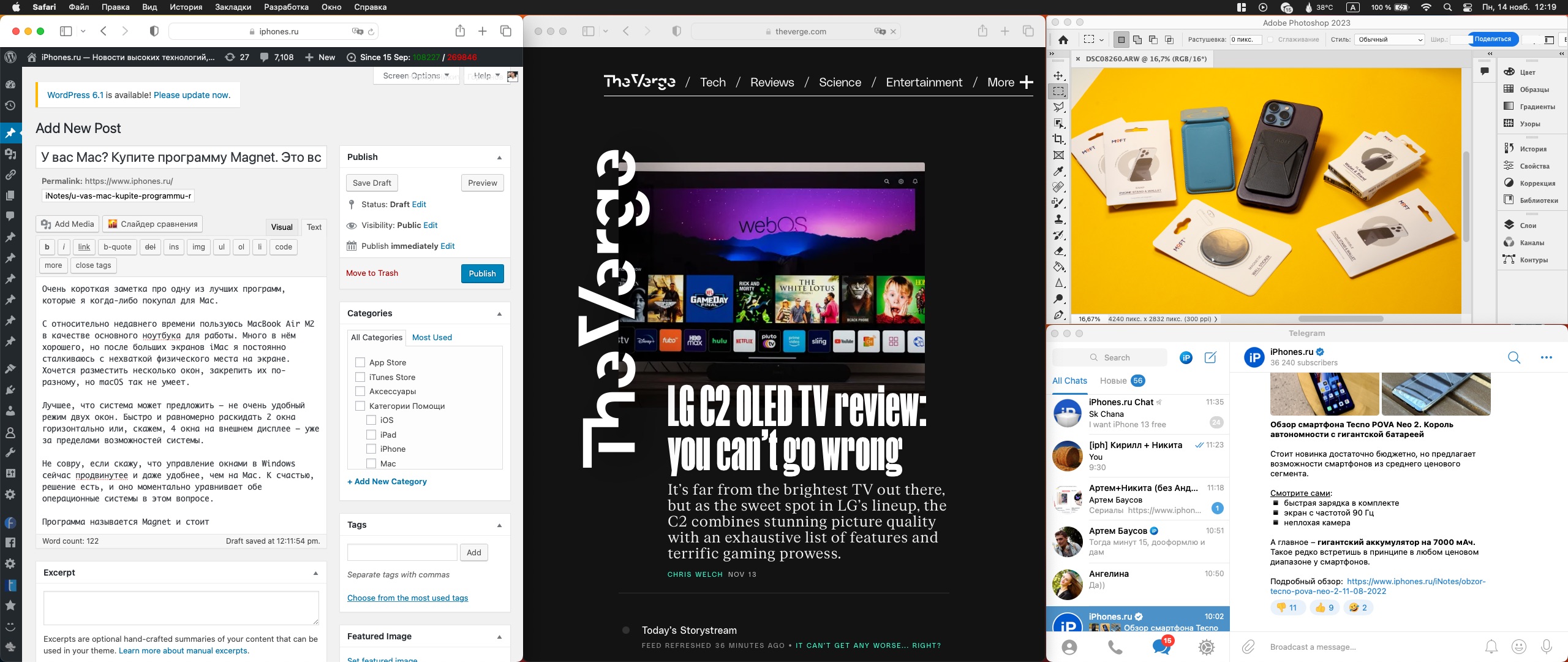
- Что такое горячие клавиши и как они упрощают управление окнами?
- Где настройить горячие клавиши на своем компьютере?
- Примеры сочетаний клавиш для быстрого перемещения окон:
- Комбинация клавиш для переноса окна на левую половину экрана
- Комбинация клавиш для перемещения окна на правую половину экрана
- Комбинация клавиш для развертывания окна на весь экран
- Комбинация клавиш для перемещения окна на другой монитор
- Преимущества использования горячих клавиш при работе с окнами
- Советы по выбору наиболее удобных сочетаний клавиш для перемещения окон на Mac
Использование горячих клавиш позволяет избежать необходимости точного наведения курсора на кнопки управления окнами, а также позволяет быстро манипулировать окнами на экране, увеличивая производительность и комфорт работы пользователя. Знание подобных сочетаний клавиш является полезным навыком для всех владельцев компьютеров, независимо от установленной программы для управления окнами.
Удобная настройка расположения и размера окна
Когда дело доходит до удобства работы с окнами на вашем устройстве, важно иметь возможность легко настраивать их положение и размер. Неверное расположение или размер окна может создавать неудобства и замедлять вашу производительность. Чтобы избежать подобных проблем, предлагается использовать инструменты, которые позволяют быстро и легко регулировать параметры оконных приложений.
Автоматическая адаптация размера окна под содержимое
При использовании такой функции пользователь больше не будет сталкиваться с проблемой, связанной с необходимостью регулярного изменения размера окна при работе с различными типами контента. Вместо этого, приложение будет самостоятельно анализировать содержимое и динамически изменять размер окна, обеспечивая оптимальную видимость и удобство использования.
Эта автоматическая подстройка размера окна может быть осуществлена с помощью различных программных инструментов и библиотек, которые предлагают такую функциональность. К примеру, одним из таких инструментов является Magnet или Rectangle, которые предоставляют пользователю возможность автоматически изменять размеры окон приложений на компьютере Mac.
При разработке программы с функцией автоматической адаптации размера окна под содержимое, стоит учитывать различные аспекты. Важно, чтобы окно подстраивалось не только под размер текста, но и учитывало изображения, таблицы и другие элементы контента. Кроме того, следует предусмотреть возможность пользовательской настройки такой функции, чтобы пользователи могли выбрать оптимальный размер окна в соответствии с их предпочтениями и потребностями.
| Преимущества автоматической адаптации размера окна: |
|---|
| 1. Удобство использования для пользователя |
| 2. Эффективное использование пространства экрана |
| 3. Устранение необходимости ручной настройки размера окна |
| 4. Улучшение общего опыта работы с приложением |
Ручная настройка размеров и расположения окон
Владельцы компьютеров Mac могут оценить удобство и эффективность ручной настройки размеров, высоты и положения окон на экране. Это позволяет точно распределить информацию и контент на рабочем пространстве, обеспечивая максимальное удобство использования.
При помощи различных приложений, таких как Magnet или Rectangle (синонимы: магнит, прямоугольник), вы можете легко регулировать окна, изменяя их размеры и положение на экране. Настройка ширины, высоты и расположения окон помогает создавать оптимальный интерфейс для разных видов задач и работ, от многозадачности до работы с различными приложениями одновременно.
Настройка ширины окна: Вы можете изменять ширину окна, чтобы оно соответствовало вашией потребности. Необходимо учесть, что некоторые приложения имеют ограничения на изменение своих размеров.
Настройка высоты окна: Высота окна также может быть настроена в соответствии с вашими предпочтениями. Это особенно полезно при работе с содержимым, требующим вертикального прокручивания.
Настройка положения окна: Расположение окна на экране также может быть изменено. Вы можете перетаскивать и перемещать окна в нужное вам место, чтобы удовлетворить свои потребности и сделать работу более продуктивной.
Ручная настройка ширины, высоты и положения окон позволяет вам создавать оптимальный интерфейс на вашем Mac, который максимально удовлетворяет ваши потребности и предпочтения. Выбирайте подходящее приложение и наслаждайтесь гибкой и продуктивной работой без проблем с окнами.
Создание правил для автоматического расположения окон

Существуют различные программные средства, такие как Magnet и Rectangle, которые предоставляют удобный и гибкий способ создания таких правил. Пользователи могут определить предпочитаемые положения окон, а затем установить режим автоматического применения этих правил для новых и существующих приложений.
Для создания правил, пользователи могут указать конкретные размеры, позиции и масштабы окон, а также определить предпочитаемые схемы размещения в зависимости от типа приложения или активности. Например, можно настроить автоматическую расстановку окон по горизонтали для рабочих приложений, а по вертикали для браузера и чатов.
Важно отметить, что использование подобных программ позволяет экономить время и усилия, особенно для пользователей, которые работают с большим количеством окон одновременно. Установив нужные правила, пользователь может быстро и удобно переключаться между приложениями и мониторить несколько задач одновременно, что существенно упрощает рабочий процесс и повышает эффективность работы.
Таким образом, программы Magnet и Rectangle предоставляют возможность создания правил для автоматического размещения окон, что значительно улучшает пользовательский опыт и повышает эффективность работы с множеством открытых приложений.
Поддержка мультиэкранной среды

Работа в мультиэкранной среде предоставляет пользователю возможность увеличить рабочую площадь, улучшить организацию окон и повысить производительность. Для достижения максимальной эффективности в использовании многоэкранных настроек необходимо использовать соответствующие инструменты, позволяющие управлять окнами и распределять рабочее пространство на несколько мониторов.
| Для пользователей MacOS доступны различные приложения для управления окнами в мультиэкранных настройках, обеспечивающие удобство и гибкость в работе с интерфейсом операционной системы. Эти приложения предлагают разнообразные функции, включая возможность быстрого изменения размеров окон, их перемещения и организации на экранах. |
| Некоторые из таких программ, как Magnet и Rectangle, позволяют с помощью горячих клавиш легко управлять окнами в мультиэкранных настройках. Они предоставляют удобные функции, такие как автоматическое выравнивание окон по границам экрана, разделение экрана на секции для организации приложений и перемещение окон на другие экраны с помощью простых жестов. Такие инструменты существенно повышают эффективность работы с окнами и упрощают процесс переключения между приложениями на разных мониторах. |
| Использование программ для управления окнами в мультиэкранных настройках позволяет создать более простую и удобную рабочую среду, где пользователь может легко организовать свои приложения в соответствии с личными предпочтениями и удобством использования. Благодаря таким инструментам у пользователя появляется возможность создавать оптимальные условия для работы и повышать свою продуктивность. |


