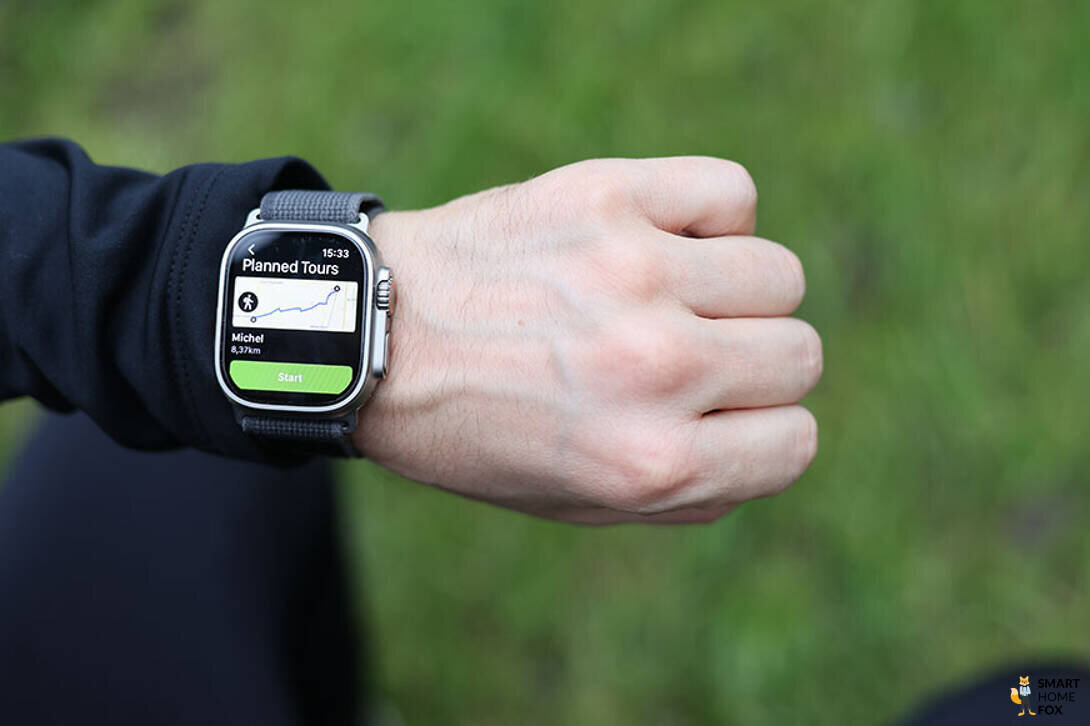
Вы знаете, насколько важно оставаться независимым и спокойным в мире, где каждый следит за вашими действиями и обновлениями. Однако, каким бы привлекательным и функциональным ни был ваш Apple Watch Ultra, важно убедиться, что только вы видите свои уведомления.
В нашем гиперсвязанном мире информация стала ценным активом, и сохранение своей приватности является одним из самых важных аспектов. Источники данных и злоумышленники постоянно следят за каждым вашим шагом, и ваша личная информация может оказаться в неправильных руках. Однако, существует одна простая настройка, позволяющая вам обрести контроль над своими уведомлениями и сохранить свою конфиденциальность.
Остановитесь на минуту и представьте, что ваши уведомления о текстовых сообщениях, входящих звонках или электронной почте остаются приватными. Никто, кроме вас, не видит их содержание, не слышит звуки и не видит, от кого они поступают. Ваша коммуникация остается исключительно вашей и выбранной вами.
Защита личных данных на вашем умном часах — гарантия конфиденциальности

- Настройте режим невидимости уведомлений
- Регулярно обновляйте программное обеспечение
- Установите пароль или использовать функцию распознавания лица
- Настройте приватность в приложениях
- Включите двухфакторную аутентификацию
Первым и самым простым способом защитить свою конфиденциальность является настройка режима невидимости уведомлений. Включение этой функции позволит вам скрыть содержание уведомлений от посторонних глаз, обеспечивая полную приватность.
Один из важных аспектов безопасности – это обновление программного обеспечения на вашем умном часах до последней версии. Команда разработчиков постоянно работает над улучшением безопасности и исправлением потенциальных уязвимостей, и регулярные обновления помогут вам быть в безопасности.
Для дополнительной защиты личных данных на вашем умном часах рекомендуется установить пароль или использовать функцию распознавания лица. Это поможет предотвратить несанкционированный доступ к вашим данным и обеспечит дополнительный уровень безопасности.
Многие приложения на умных часах требуют доступ к вашим данным и уведомлениям. Однако, чтобы усилить свою конфиденциальность, рекомендуется регулярно проверять и настраивать приватность в настройках этих приложений. Выбирайте только те разрешения, которые необходимы для работы приложений и откажитесь от ненужных.
Для еще большей защиты рекомендуется включить двухфакторную аутентификацию для вашего аккаунта, связанного с умными часами. Это дополнительный уровень безопасности, который поможет предотвратить несанкционированный доступ к вашим данным даже в случае утери или кражи устройства.
Следуя этим простым рекомендациям, вы сможете обеспечить защиту своей конфиденциальности и наслаждаться полным функционалом вашего умного часов.
Скрыть оповещения на основном экране
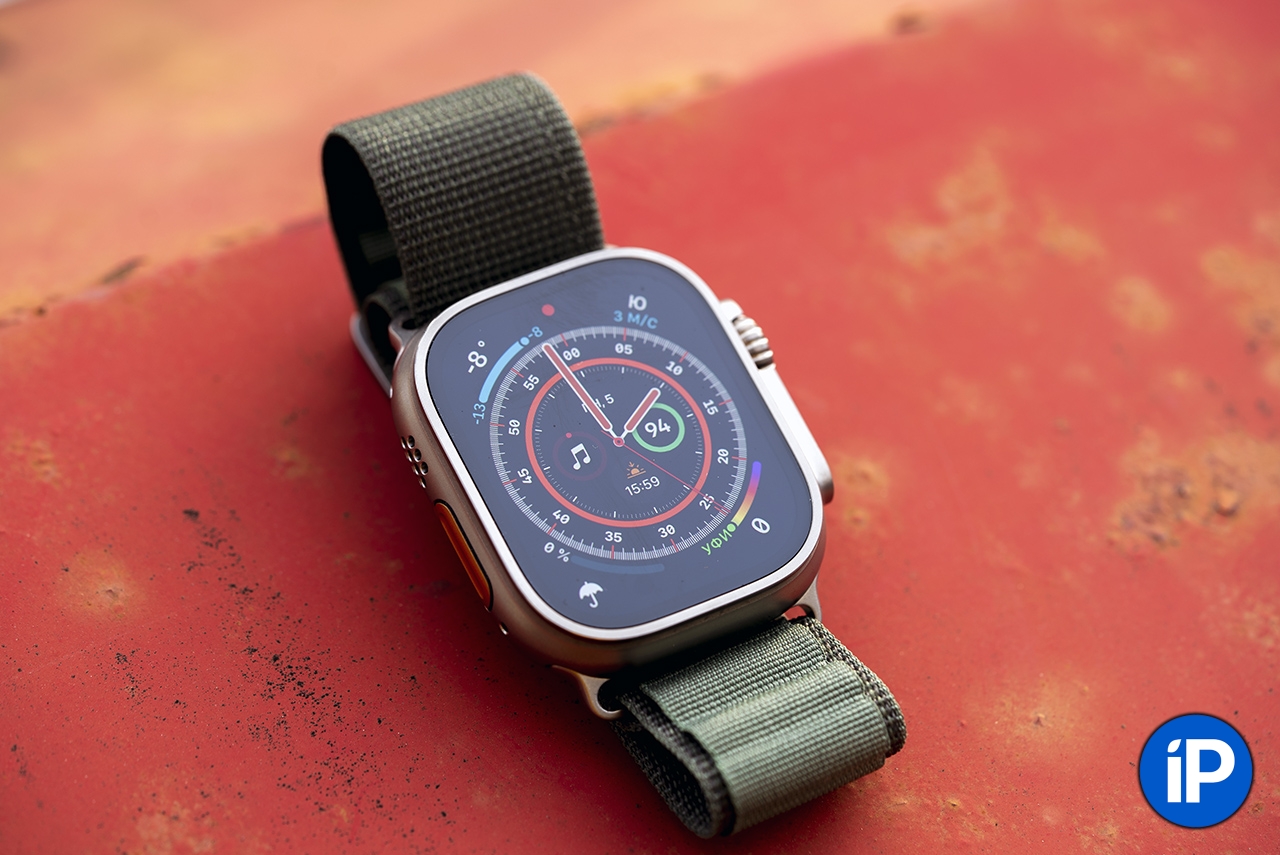
Здесь вы найдете инструкции по отключению оповещений, которые отображаются на основном экране вашего умных часов.
Многие пользователи предпочитают сохранять приватность своих уведомлений, особенно в общественных местах или во время важных событий. Чтобы обезопасить вашу информацию и избежать нежелательных взглядов, вы можете отключить отображение уведомлений на главном экране.
Шаг 1: Войдите в меню управления вашими часами.
Шаг 2: Прокрутите вниз и найдите раздел «Настройки» или «Уведомления».
Шаг 3: В этом разделе вы найдете пункт «Отображать оповещения на главном экране». С помощью переключателя вы можете отключить эту функцию.
Шаг 4: После отключения уведомлений на главном экране, они будут отображаться только в центре уведомлений, к которому можно получить доступ свайпом вверх.
Отключение уведомлений на главном экране позволит вам держать ваши личные сообщения и информацию в тайне, позволяя вам управлять временем и вниманием, которое вы уделяете каждому уведомлению.
Обратите внимание: отключение уведомлений на главном экране не отключит их полностью. Они по-прежнему будут поступать на ваши часы и отображаться в центре уведомлений.
Настройка индивидуальных уведомлений для каждого приложения: персонализируйте информацию о полученных сообщениях

Для того чтобы настроить индивидуальные уведомления для каждого приложения, необходимо ознакомиться с доступными функциями устройства и приложения. Во-первых, удобным вариантом является использование возможности группировки уведомлений по приложениям. В таком случае, все уведомления от конкретного приложения будут сгруппированы в одно оповещение, что позволит избежать постоянного засорения экрана вашего устройства.
Далее, внимательно изучите предоставляемые настройки уведомлений для каждого приложения. Здесь вы сможете выбрать вид уведомления, например, звук, вибрацию или оповещение на экране, а также определить частоту оповещений — в реальном времени, ежедневно или по вашему графику работы с приложением.
- Избегайте лишнего уведомления: позвольте только самую важную информацию достигнуть вас через уведомления, оставив незначительные обновления для активного использования приложений;
- Осуществите контроль: для определенных приложений установите тихий режим отправки оповещений или отключите их полностью, чтобы сохранить концентрацию и избежать нежелательных отвлечений;
- Используйте набор инструментов: многие приложения позволяют настраивать уведомления на более глубоком уровне, например, возможность отвечать на сообщения прямо из уведомления без открытия приложения;
- Анализируйте и оптимизируйте: периодически просматривайте свои уведомления и анализируйте, какие приложения отправляют наиболее полезные и значимые уведомления, исключая ненужную информацию.
Запомните, что настройки уведомлений — это инструмент, который поможет вам оставаться в курсе событий, но при условии, что вы сами управляете этим инструментом. Путем персонализации уведомлений для каждого приложения, вы сможете отфильтровать и выбрать ту информацию, которая действительно важна и интересна вам.
Измените режим отображения на главном экране
Модифицируйте настройки, которые определяют, как уведомления отображаются на главном экране Apple Watch. Эта функция позволяет вам настроить уровень приватности и выбрать, какие уведомления будут видны, а какие скрыты для внешнего наблюдателя.
- Откройте приложение «Настройки» на своем устройстве Apple Watch.
- Выберите пункт меню «Дисплей и яркость».
- Пролистайте вниз и найдите раздел «Режим отображения на главном экране».
- Выберите настройку, которая соответствует вашим предпочтениям приватности:
- Полный режим — позволяет отображать все уведомления на главном экране в полном объеме.
- Упрощенный режим — скрывает содержимое уведомлений, отображая только заголовки.
- Минимальный режим — полностью скрывает уведомления с главного экрана.
- После того, как вы выбрали желаемую настройку, вы можете вернуться к главному экрану и увидеть, как изменения вступают в силу.
Используя указанные шаги, вы можете настроить уровень приватности и контролировать, какие уведомления отображаются на главном экране вашего Apple Watch. Это позволит вам иметь больше контроля над вашей личной информацией и обеспечит дополнительную конфиденциальность при использовании устройства.
Избегайте отвлекающих сообщений: сохраните концентрацию с помощью несложных настроек
В мире постоянных уведомлений и информационного шума особенно важно научиться обходиться без отвлекающих факторов. Для того чтобы сохранить концентрацию и продуктивность, вам необходимо активировать режим, который позволит вам контролировать количество и типы уведомлений, поступающих на ваше устройство. Вскоре вы поймете, насколько ценным может быть спокойствие и свобода от постоянных прерываний, а это станет источником вашей эффективности и успеха.
1. Включите «Не беспокоить» режим
Ваше устройство позволяет вам установить «Не беспокоить» режим, который блокирует все входящие сообщения и уведомления на определенный период времени. Во время работы, важного события или просто вовремя отдыха, этот режим поможет вам избежать отвлекающих факторов и сосредоточиться на текущей задаче или важном мероприятии. Установите гибкое расписание, чтобы «Не беспокоить» режим автоматически активировался в нужное время.
2. Кастомизируйте важность уведомлений
Ваше устройство позволяет вам выбрать, какие уведомления будут приходить в виде звуковых сигналов или вибраций. Установите предпочтительный уровень важности для каждого приложения или контакта. Таким образом, вы сможете отделить важные сообщения от менее срочных и избежать постоянного прерывания вашей работы или отдыха.
3. Используйте тихий режим с вибрацией
Вместо традиционных звуков уведомлений, выберите тихий режим с вибрацией. Это позволит вам получать важные уведомления, но без отвлекающих звуков, которые могут прервать ваш ритм работы или отдыха. Тихий режим с вибрацией предоставляет вам средство контроля над вашими уведомлениями, сохраняя тишину и сосредоточенность.
Регулярное использование этих настроек поможет вам избегать отвлекающих уведомлений и сохранить концентрацию на важном. Не бойтесь экспериментировать и настраивать свое устройство под свои нужды. Отключение порой может быть самым мощным способом достижения успеха.
Приостановите получение сообщений во время работы или физических тренировок

Настройка вашего Apple Watch для приостановки уведомлений во время работы или тренировки довольно проста. Вам нужно лишь перейти в настройки устройства и включить соответствующую опцию. Это позволит временно приостановить получение уведомлений на вашем Apple Watch, пока вы заняты различными делами.
| 1. | Войдите в настройки вашего Apple Watch. |
| 2. | Прокрутите вниз и найдите раздел «Уведомления». |
| 3. | Включите опцию «Не беспокоить», «Тихий режим» или аналогичную функцию, которая приостановит уведомления на вашем устройстве. |
После выполнения этих действий ваши уведомления временно будут приостановлены, позволяя вам сосредоточиться на текущем занятии. Когда вы закончите работу или тренировку, не забудьте вернуться в настройки и отключить соответствующую опцию, чтобы продолжить получать уведомления на вашем Apple Watch.
Отключение уведомлений во время работы или физических тренировок поможет вам избежать отвлечений и улучшить вашу продуктивность. Настройте свой Apple Watch в соответствии с вашим графиком и потребностями, чтобы использовать его оптимальным образом.
Подписывайтесь только на ключевые сообщения
Мы все ценим свое время и энергию. От каждого из нас зависит способность фокусироваться и отличать суть от многочисленных мелочей. Чтобы выделяться из огромного потока информации, следует настроить уведомления так, чтобы они отражали только самое важное.
Не жертвуйте своим вниманием и концентрацией на пустые сообщения и ненужные уведомления. Нацеливайтесь на то, что вам действительно важно и полезно. Будьте осведомлены о существенных событиях и находите время для непосредственного общения и отдыха.
Подпишитесь на информационные потоки, которые действительно отвечают вашим интересам и нуждам. Не бойтесь отказываться от сообщений, которые не приносят вам пользы. Будьте самим куратором своего потока информации и управляйте им так, чтобы он отображал только самые важные и значимые уведомления.
Важные уведомления помогут вам быть на связи с важными событиями и людьми, в то время как ненужные выключат лишний шум и помогут сосредоточиться на важном. Подписывайтесь только на самое значимое и настраивайте свои уведомления так, чтобы они отвечали вашим интересам, нуждам и приоритетам.


