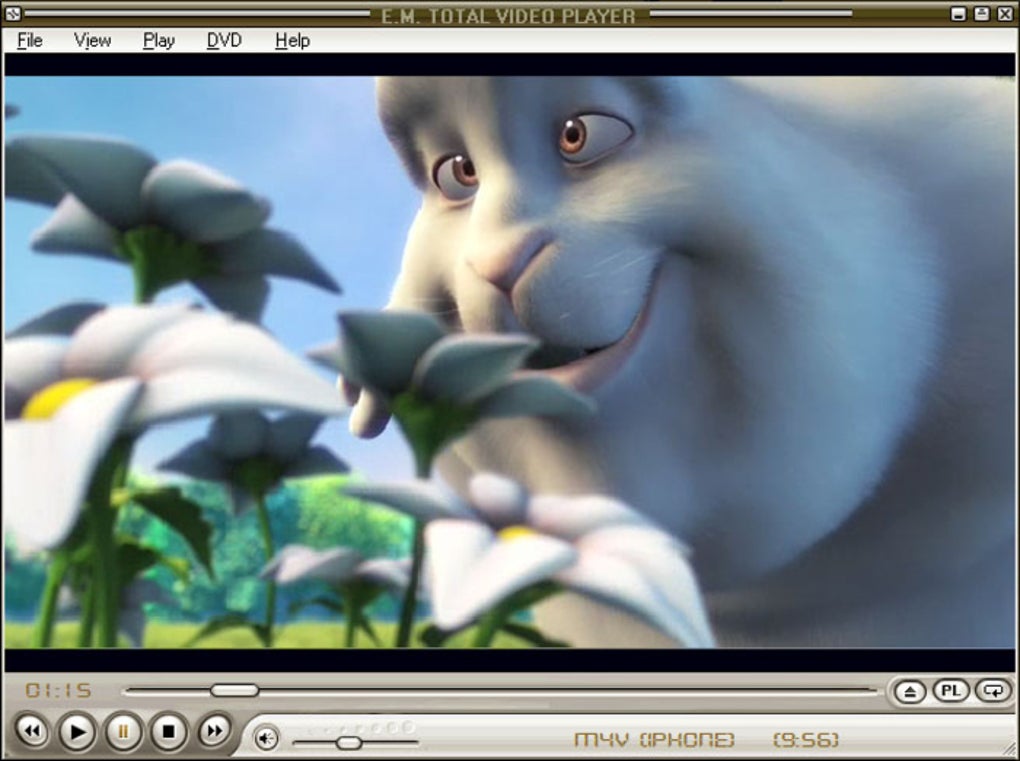
Total Video Player – это многофункциональный медиаплеер, который предлагает пользователям большой выбор инструментов для комфортного просмотра видео и прослушивания музыки. Это удобное приложение позволяет воспроизводить практически любые форматы файлов, что делает его идеальным решением для пользователей, которые ценят универсальность.
Скачать Total Video Player на русском языке – значит получить интуитивно понятный интерфейс и функционал, который легко освоить даже начинающему пользователю. Благодаря поддержке различных видео- и аудиоформатов, этот плеер станет надежным инструментом для проигрывания вашей медиабиблиотеки.
Скачайте Total Video Player бесплатно и наслаждайтесь просмотром видео без ограничений. Этот плеер предлагает все необходимые функции для комфортного просмотра и удовольствия от мультимедийного контента.
Скачать бесплатно Total Video Player
Установка Total Video Player на компьютер
Шаг 1: Посетите официальный сайт Total Video Player и нажмите на кнопку «Скачать».
Шаг 2: Дождитесь завершения загрузки установочного файла.
Шаг 3: Запустите установочный файл, следуя указаниям мастера установки.
Шаг 4: Прочтите и согласитесь с лицензионным соглашением программы.
Шаг 5: Выберите папку для установки и завершите установку программы.
Шаг 6: После завершения установки, запустите Total Video Player и начинайте пользоваться его функционалом!
Шаг 1: Перейдите на официальный сайт программы
Для скачивания Total Video Player на русском языке, вам необходимо перейти на официальный сайт программы. Для этого выполните следующие действия:
| 1. | Откройте любой браузер на вашем компьютере. |
| 2. | В адресной строке введите адрес официального сайта Total Video Player: https://www.totalvideoplayer.com. |
| 3. | Нажмите клавишу «Enter», чтобы перейти на сайт. |
Шаг 2: Нажмите на кнопку «Скачать» и сохраните установочный файл
Для загрузки Total Video Player на ваш компьютер нажмите на кнопку «Скачать». После этого появится окно сохранения файла, где вы сможете выбрать место для сохранения установочного файла программы. Убедитесь, что выбрали правильное место для сохранения и нажмите «Сохранить».
Особенности Total Video Player на русском языке
Основные особенности программы:
- Поддержка широкого спектра форматов видео и аудио файлов: Total Video Player способен воспроизводить практически любые типы медиа-контента, что делает его идеальным выбором для просмотра разнообразных видеоматериалов.
- Интуитивно понятный пользовательский интерфейс: благодаря простому и понятному интерфейсу даже начинающие пользователи смогут легко справиться с использованием программы.
- Многоязычная поддержка: приятный бонус для русскоязычных пользователей – наличие русифицированного интерфейса, что делает взаимодействие с приложением более комфортным.
- Расширенные возможности настройки и управления видеоплеером: пользователи могут настроить параметры воспроизведения, управлять звуком, видеоэффектами и другими функциями в соответствии с собственными предпочтениями.
Независимо от того, нужно ли вам просматривать фильмы, видеоклипы, или просто слушать музыку, Total Video Player на русском языке предоставит вам все необходимые инструменты для комфортного и качественного воспроизведения мультимедийного контента.
Поддержка популярных видеоформатов, включая AVI, MP4, MPEG и другие
Программа Total Video Player позволяет воспроизводить видео в различных форматах без необходимости устанавливать дополнительные кодеки. Среди поддерживаемых форматов: AVI, MP4, MPEG, WMV, FLV, MOV и многие другие. Это обеспечивает удобство при просмотре видеофайлов различного происхождения, а также позволяет воспроизводить файлы без потери качества.
Возможность настройки интерфейса программы и субтитров
Total Video Player предлагает широкие возможности настройки интерфейса программы и субтитров для максимального комфорта просмотра видео. Вы можете выбирать темы оформления, менять расположение панели управления, настраивать размер шрифта и цвет субтитров, а также регулировать скорость и задержку их появления. Все это позволяет создать удобную и индивидуальную обстановку при просмотре различных видеофайлов.
Как пользоваться Total Video Player
1. Загрузка видеофайла: Для начала работы с Total Video Player, откройте приложение и выберите функцию «Открыть файл». Вам нужно выбрать нужный видеофайл на вашем компьютере и нажать «Открыть».
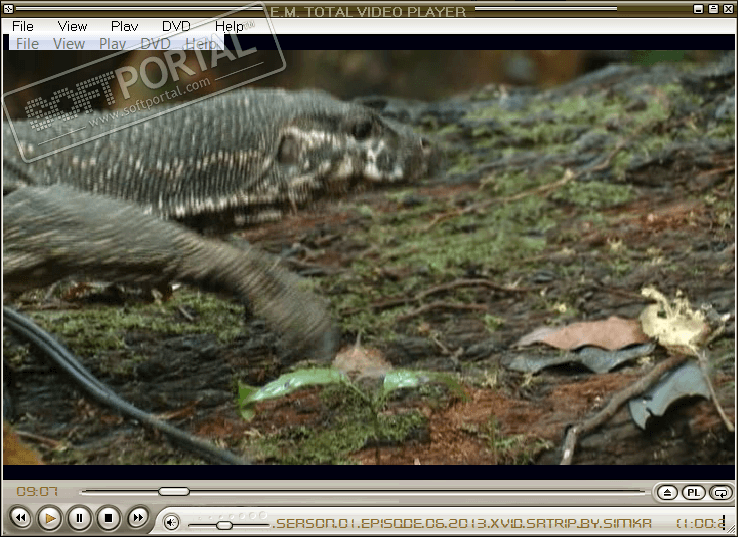
2. Управление воспроизведением: После загрузки видеофайла у вас появятся кнопки управления воспроизведением: «Воспроизведение/Пауза», «Стоп», «Перемотка», «Громкость» и другие. Используйте их для управления воспроизведением видео.
3. Регулировка настроек: Total Video Player предлагает возможность регулировать различные параметры видео, такие как яркость, контрастность, насыщенность и другие. Используйте соответствующие регуляторы для изменения настроек.
4. Полноэкранный режим: Чтобы переключиться в полноэкранный режим во время воспроизведения видео, нажмите кнопку «Полный экран» на панели управления или дважды кликните по видео.
5. Субтитры и звук: Если ваш видеофайл содержит субтитры или необходимо изменить звуковую дорожку, воспользуйтесь соответствующими функциями в Total Video Player.
6. Выход из приложения: По завершении просмотра видео закройте приложение Total Video Player, нажав кнопку «Выход» в правом верхнем углу окна.
Откройте видеофайл с помощью программы
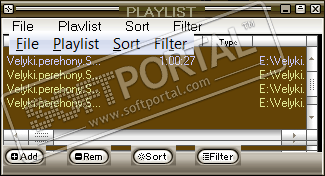
Для того чтобы открыть видеофайл с помощью Total Video Player, выполните следующие шаги:
- Запустите программу Total Video Player на вашем компьютере.
- Нажмите на кнопку «Открыть файл» или воспользуйтесь функцией перетаскивания для загрузки видеофайла в плеер.
- Выберите нужный видеофайл в диалоговом окне и нажмите «Открыть».
- После этого видеофайл будет загружен и воспроизведен в Total Video Player.
Теперь вы можете насладиться просмотром видео в высоком качестве с помощью Total Video Player!


