
Witcher 3: Дикая Охота — это знаменитая ролевая игра, завоевавшая сердца многих геймеров благодаря увлекательному сюжету, красивым локациям и сложным выборам, влияющим на ход игры. Однако некоторые игроки сталкиваются с неприятной проблемой: игра вылетает при попытке открыть инвентарь или меню.
Эта проблема может испортить впечатление от игры и вызвать раздражение у игроков, оставляя их без возможности продолжить приключения в мире Чужака. Итак, почему возникают вылеты и как можно попытаться решить эту проблему?
Как исправить проблему вылета The Witcher 3 при доступе к инвентарю
Если у вас возникают проблемы с вылетами игры The Witcher 3 при попытке зайти в инвентарь, следуйте этим рекомендациям, чтобы возможно исправить ситуацию:
| 1. Обновите драйвера видеокарты и DirectX |
| Убедитесь, что у вас установлены последние версии драйверов для видеокарты и DirectX. Устаревшие драйвера могут вызывать конфликты и ошибки, приводящие к вылетам игры. |
| 2. Проверьте наличие обновлений для игры |
| Запустите платформу, через которую вы приобрели игру, и проверьте наличие обновлений. Разработчики могли выпустить патчи, исправляющие известные ошибки. |
| 3. Перепроверьте системные требования |
| Убедитесь, что ваш компьютер соответствует минимальным и рекомендуемым системным требованиям игры. Недостаточные ресурсы могут быть причиной проблем с запуском. |
| 4. Выполните проверку целостности файлов игры |
| Запустите клиент игры (например, Steam) и выполните проверку целостности файлов игры. Это поможет обнаружить и исправить поврежденные файлы, которые могут вызывать проблемы. |
| 5. Отключите программы фонового выполнения |
| Закройте все ненужные программы, работающие в фоновом режиме, которые могут негативно влиять на производительность игры. Это может помочь предотвратить вылеты из-за конфликтов ресурсов. |
Проверьте наличие обновлений
Периодически разработчики выпускают исправления ошибок и обновления для игр, включая The Witcher 3. Убедитесь, что ваша игра обновлена до последней версии. Для этого откройте платформу, на которой вы играете (Steam, GOG, Epic Games Store и т. д.) и проверьте наличие доступных обновлений для игры.
Примечание: Установите все обновления, чтобы убедиться, что ваша игра работает наиболее стабильно и надежно.
Убедитесь, что игра обновлена до последней версии
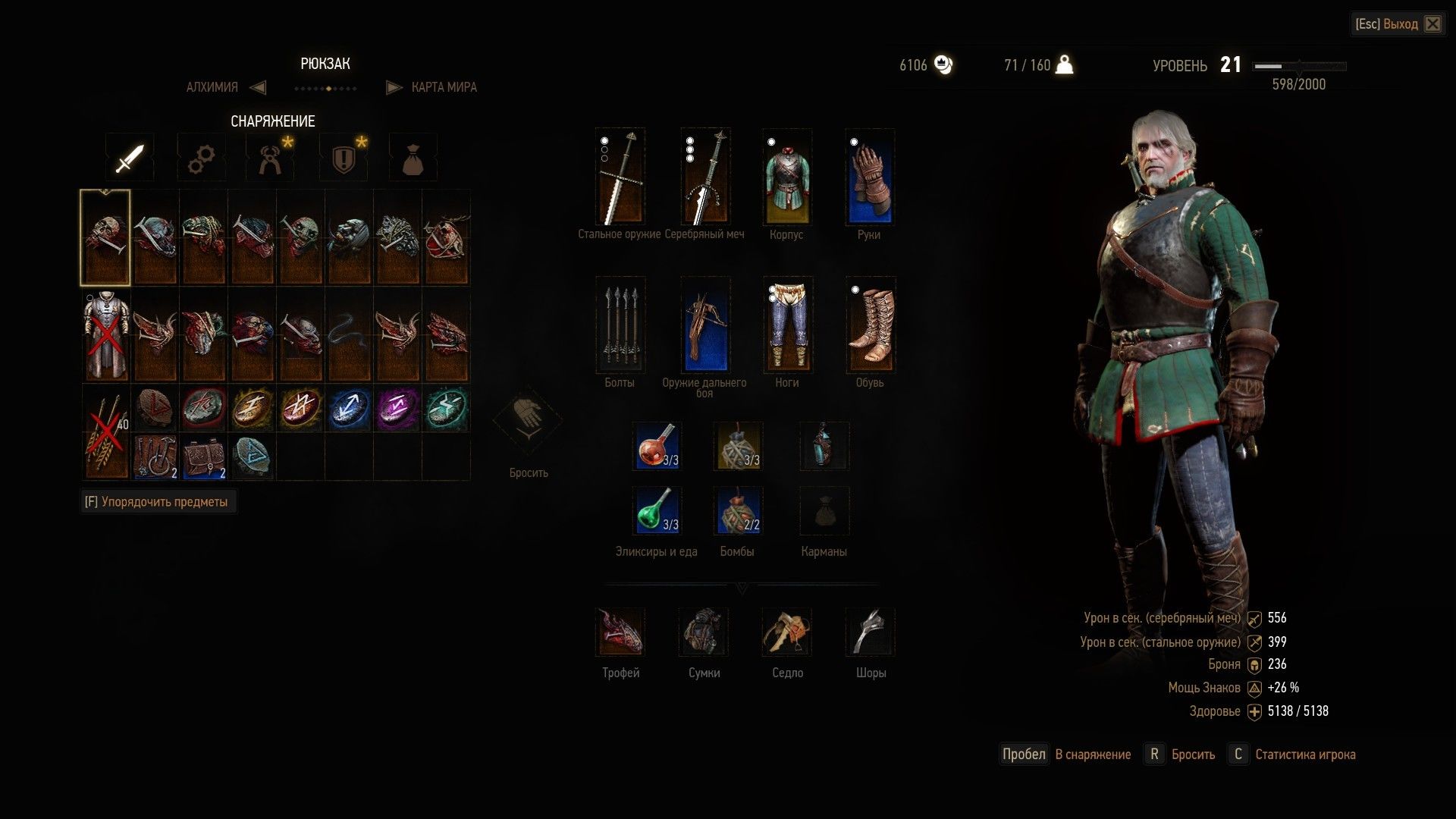
Перед тем как начать игру, важно удостовериться, что у вас установлена последняя версия игры The Witcher 3. Разработчики часто выпускают обновления, которые исправляют различные ошибки и проблемы, возникающие в игре, включая вылеты при входе в инвентарь или меню.
Для проверки наличия обновлений загляните в настройки игры или на официальный сайт разработчика. Следуйте инструкциям по обновлению игры, чтобы убедиться, что у вас установлена самая свежая версия. Это может помочь устранить проблему вылета игры при открытии инвентаря или меню.
Отключите модификации

Если у вас установлены модификации для игры, они могут вызывать конфликты и приводить к вылетам игры при попытке открыть инвентарь или меню. Рекомендуется временно отключить все модификации и проверить, продолжится ли проблема. Если вы не знаете, как отключить моды, обратитесь к руководству по установке или к сообществу игры.
Проверьте, нет ли конфликтующих модов в вашей игре
Если у вас установлены модификации для игры, особенно большое количество, это может привести к конфликтам и вылетам игры при попытке открыть инвентарь или меню. Убедитесь, что все моды совместимы между собой и не возникает ошибок в их работе. Попробуйте отключить все модификации и проверьте, работает ли игра без них. Если проблема исчезает, постепенно включайте модификации, чтобы определить, какой именно вызывает вылет игры при открытии инвентаря или меню.
Проверьте целостность файлов

Иногда проблема с вылетом игры при входе в инвентарь или меню может быть вызвана неправильной целостностью игровых файлов. Чтобы исправить данную проблему, вам следует проверить целостность файлов игры.
Шаги:
- Запустите клиент Steam.
- Откройте библиотеку игр, найдите The Witcher 3 и щелкните правой кнопкой мыши.
- Выберите «Свойства» в выпадающем меню.
- Перейдите на вкладку «Локальные файлы».
- Нажмите на кнопку «Проверить целостность файлов игры».
- Дождитесь завершения проверки и исправления возможных ошибок.
- Запустите игру и проверьте, сохранится ли ошибка с вылетом при входе в инвентарь или меню.
Если проблема все еще остается актуальной, возможно, стоит рассмотреть другие возможные причины вылетов игры.
Произведите проверку целостности игровых файлов через платформу запуска
Если игра вылетает при входе в инвентарь или меню, возможно, некоторые игровые файлы повреждены или отсутствуют. Для проверки целостности файлов через платформу запуска (например, Steam, GOG Galaxy), следуйте инструкциям:
- Steam: Запустите Steam и перейдите в библиотеку игр. Найдите The Witcher 3, щелкните правой кнопкой мыши на игре и выберите «Свойства». Перейдите на вкладку «Локальные файлы» и нажмите «Проверить целостность игровых файлов». Steam выполнит проверку и восстановит поврежденные файлы, если необходимо.
- GOG Galaxy: Откройте GOG Galaxy и зайдите в меню «Игры». Найдите The Witcher 3, наведите курсор на игру и выберите «Управление». Затем выберите «Проверить/восстановить» для проверки целостности файлов.
После завершения проверки запустите игру и проверьте, исправилась ли проблема с вылетами при входе в инвентарь или меню. Если проблема осталась, обратитесь за дальнейшей поддержкой к разработчикам игры или сообществу игроков.


