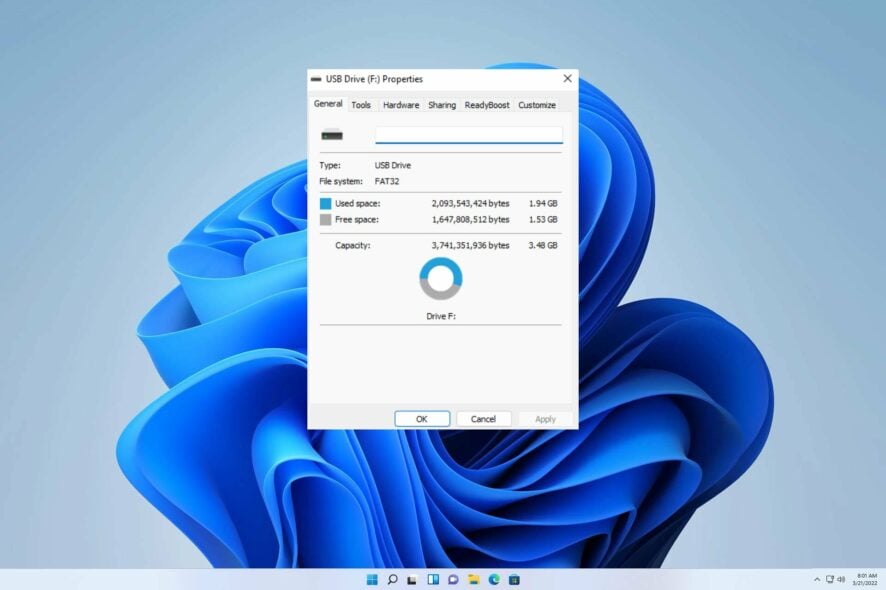
USB Flash Drive — это удобное устройство для хранения информации, которое мы используем ежедневно. Однако, иногда встречается ситуация, когда USB-накопитель показывает неверный размер, что может стать проблемой для пользователей.
Неправильно отображаемый размер USB-накопителя может быть вызван различными причинами, такими как ошибки файловой системы, инфекции вирусами или дефекты в самом флеш-накопителе. В этой статье мы предоставим вам подробное руководство о том, как исправить эту проблему и вернуть USB-накопителю правильный размер.
USB-накопитель: неправильный объем?
Когда USB-накопитель показывает неправильный объем, это может быть вызвано различными причинами. Возможно, это связано с форматированием, скрытыми файлами или поврежденными секторами.
Чтобы исправить ошибку, попробуйте отформатировать накопитель, чтобы очистить его от лишних данных и вернуть его к первоначальному состоянию. Обратите внимание, что форматирование приведет к потере всех данных на накопителе, так что сделайте резервную копию важных файлов.
Если после форматирования проблема не устраняется, попробуйте воспользоваться специальными программами для проверки и восстановления данных с накопителя. Также стоит проверить наличие скрытых файлов, которые могут занимать место на накопителе и искажать отображаемый объем.
Если ничего не помогает, возможно, USB-накопитель физически поврежден. В таком случае рекомендуется обратиться к специалистам для диагностики и восстановления данных.
Можно ли исправить?
В случае, если ваш USB-накопитель показывает неверный размер, не паникуйте. Возможно, проблема связана с некорректной файловой системой, накопитель не правильно распознается вашим устройством или просто требуется обновление драйверов. Вот несколько шагов, которые могут помочь исправить данную проблему:
- Попробуйте подключить USB-флешку к другому компьютеру или порту USB для проверки.
- Проверьте файловую систему накопителя и, при необходимости, отформатируйте его.
- Проверьте наличие обновлений для драйверов вашего USB-накопителя.
- Воспользуйтесь специальными программами для восстановления данных и проверки накопителя на ошибки.
Перед тем как начать процесс исправления, убедитесь, что у вас есть резервная копия важных данных, чтобы избежать их потери в случае ошибок или непредвиденных ситуаций.
Проверьте файловую систему
Ещё одной причиной неправильного отображения размера флеш-накопителя может быть проблема с файловой системой. В некоторых случаях файловая система может быть повреждена или несколько флеш-накопителей могут иметь разные файловые системы, что может привести к некорректному отображению размера. Проверьте файловую систему флеш-накопителя и при необходимости приведите её в соответствие с другими устройствами.
Используйте специальные программы
Если у вас по-прежнему возникают проблемы с определением размера флеш-накопителя, попробуйте воспользоваться специальными программами для диагностики и восстановления данных. Некоторые популярные программы, которые могут помочь выявить проблемы с размером USB-накопителя, включают в себя TestDisk, EaseUS Partition Master, WinDirStat и другие. Эти программы могут помочь восстановить потерянные разделы, исправить ошибки файловой системы и определить фактический объем памяти на вашем устройстве.
Проблема с флешкой: причины
1. Некорректное форматирование
В некоторых случаях флеш-накопитель может показывать неправильный размер из-за некорректного форматирования. Если носитель был не правильно отформатирован или произошла ошибка во время форматирования, это может привести к неправильному отображению размера.
2. Дефектный сектор
Если в флеш-накопителе есть дефектный сектор, это также может привести к неправильному отображению размера. Дефектные секторы могут появиться из-за механических повреждений или износа носителя.
3. Проблемы с контактами
Плохие контакты в разъеме USB порта или на самом носителе могут вызвать неправильное отображение размера флеш-накопителя. Обеспечьте хороший контакт между устройством и портом USB.
Поврежденные сектора
При неправильном использовании или физических повреждениях USB-накопителя могут появиться поврежденные сектора, что может привести к некорректному определению его размера. Поврежденные сектора могут возникнуть из-за воздействия вирусов, нестабильной работы устройства, падений, а также из-за естественного износа.
Для исправления проблемы с поврежденными секторами на USB-накопителе можно воспользоваться специальными программами для восстановления данных или провести сканирование и исправление с помощью утилит, предоставляемых производителем накопителя. Также рекомендуется регулярно делать резервные копии данных, чтобы минимизировать потерю информации в случае поломки устройства.
Программные ошибки
Если ваш USB Flash Drive показывает неправильный размер, одной из возможных причин может быть программная ошибка. Это может произойти из-за ошибок в файловой системе, некорректной работе драйверов или проблем в самом устройстве.
Для исправления программных ошибок на USB Flash Drive можно попытаться отформатировать устройство, обновить драйвера на компьютере, а также воспользоваться специализированными программами для восстановления данных и ремонта флешек.
Как не допустить сбоев в объеме?
Чтобы избежать проблем с неправильным отображением объема на флеш-накопителе, следуйте некоторым простым рекомендациям:
- При покупке выбирайте флеш-накопитель у надежного производителя.
- Не покупайте флеш-накопители с подозрительно низкой ценой – они могут быть фальшивыми.
- Регулярно проводите проверку состояния флеш-накопителя с помощью специальных программ.
- Не допускайте механических повреждений флеш-накопителя.
- Следите за температурными условиями, в которых хранится флеш-накопитель, чтобы избежать перегрева или переохлаждения.
Правильное извлечение флешки
Когда вы закончили работу с флеш-накопителем, важно правильно его извлечь, чтобы избежать потери данных и повреждения устройства. Вот несколько простых шагов:
- Убедитесь, что все операции записи или копирования данных на флешку завершены.
- Нажмите на значок «Безопасно извлечь оборудование» в системном трее.
- Выберите флеш-накопитель из списка устройств и дождитесь сообщения о безопасном извлечении.
- Теперь вы можете извлечь флешку из порта USB.
Следуя этим простым шагам, вы сможете правильно извлечь флеш-накопитель и сохранить ваши данные в безопасности.


